
Cómo activar la automatización de Facebook: comentario a mensaje
Con esta automatización, cuando alguien comenta una publicación de tu página de Facebook, recibe un mensaje directo por Messenger y su comentario queda respondido en público. Sirve para las publicaciones del tipo "comenta y te enviamos la información", y cada comentario se convierte en una conversación en Dialecto.
Antes de empezar
- Tu página de Facebook tiene que estar conectada en Integraciones.
- Funciona igual que la de Instagram: cómo activar la automatización de Instagram recorre cada campo con más detalle.
Con esta automatización, cuando alguien comenta una publicación de tu página de Facebook, recibe un mensaje directo por Messenger y su comentario queda respondido en público. Sirve para las publicaciones del tipo «comenta y te enviamos la información», y cada comentario se convierte en una conversación en Dialecto.
Abre la automatización
- Entra a Marketing y luego a Automatizaciones.
- En Comentario para mensaje de Facebook, haz clic en Configurar.
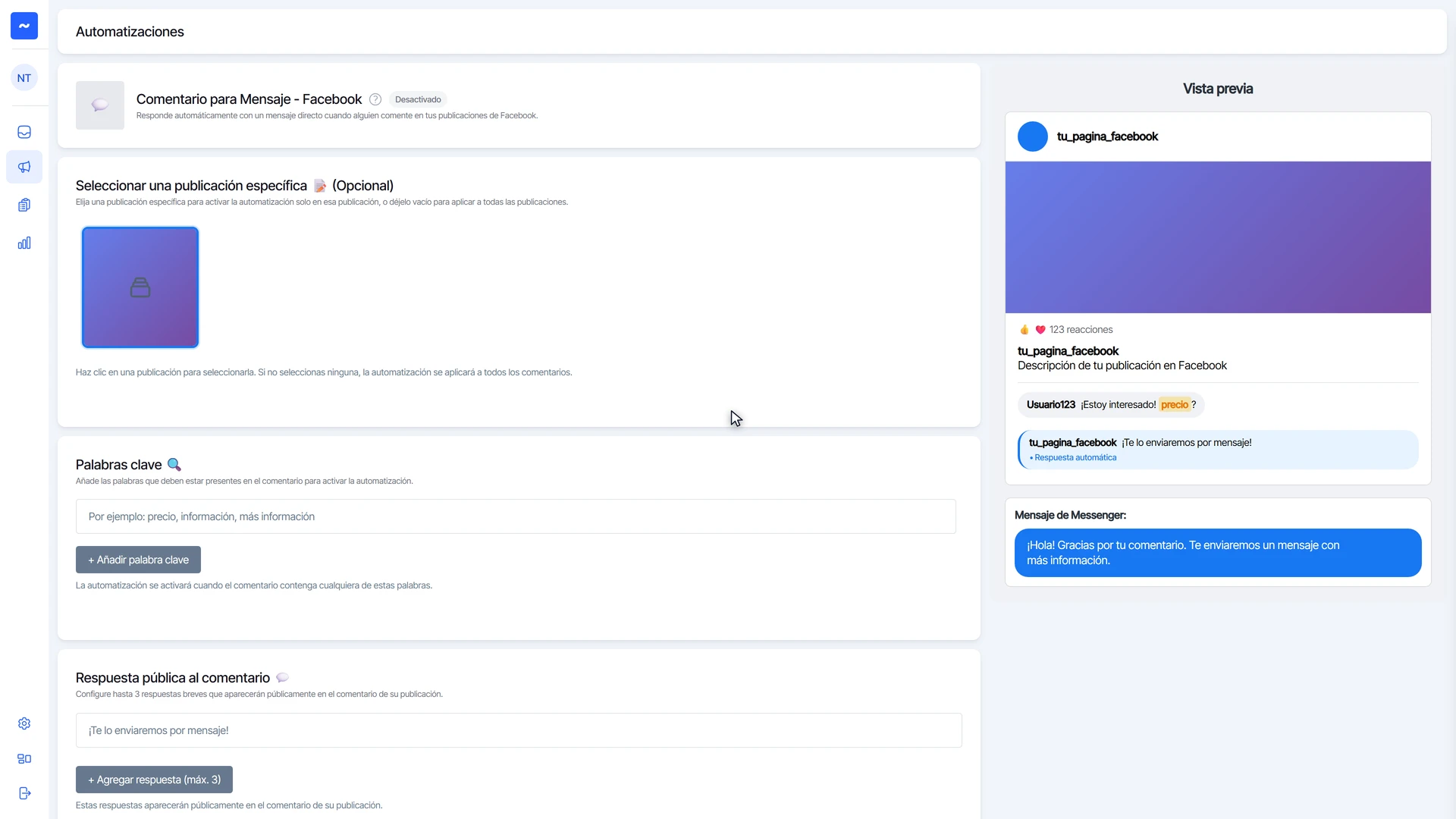
- Haz clic en Crear automatización. A la derecha, la Vista previa muestra cómo se ven el comentario, la respuesta pública y el mensaje de Messenger.
Elige la publicación y las palabras clave
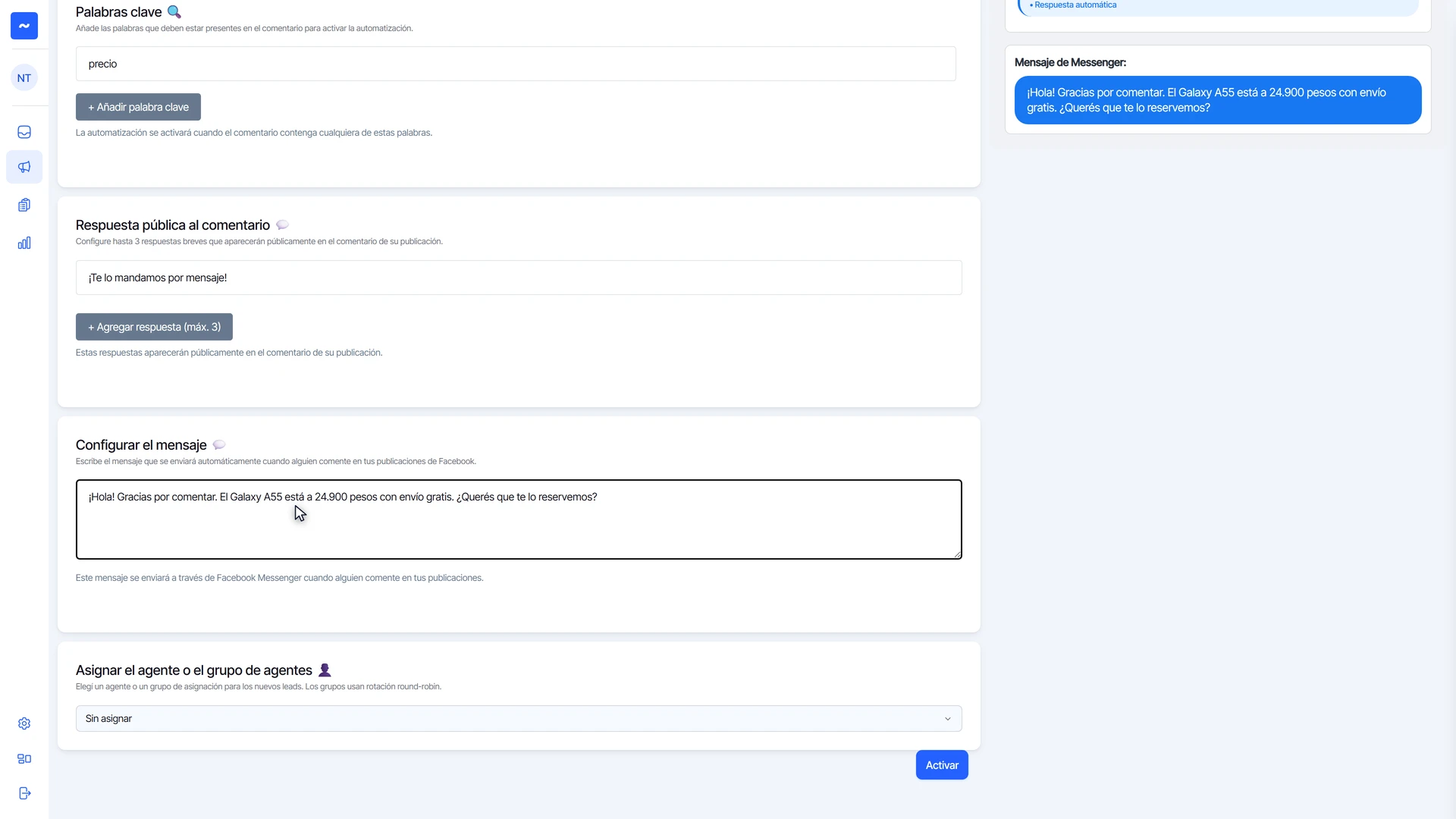
- En Seleccionar una publicación específica, elige la publicación. Si no eliges ninguna, la automatización se activa en todas.
- En Palabras clave, carga las palabras que disparan la respuesta, por ejemplo precio. Agrega más con Añadir palabra clave.
- En Respuesta pública al comentario, escribe lo que se ve debajo del comentario. Puedes cargar hasta tres con Agregar respuesta, y se van alternando.
- En Configurar el mensaje, escribe el mensaje directo con la información que prometiste en la publicación.
Asigna la conversación
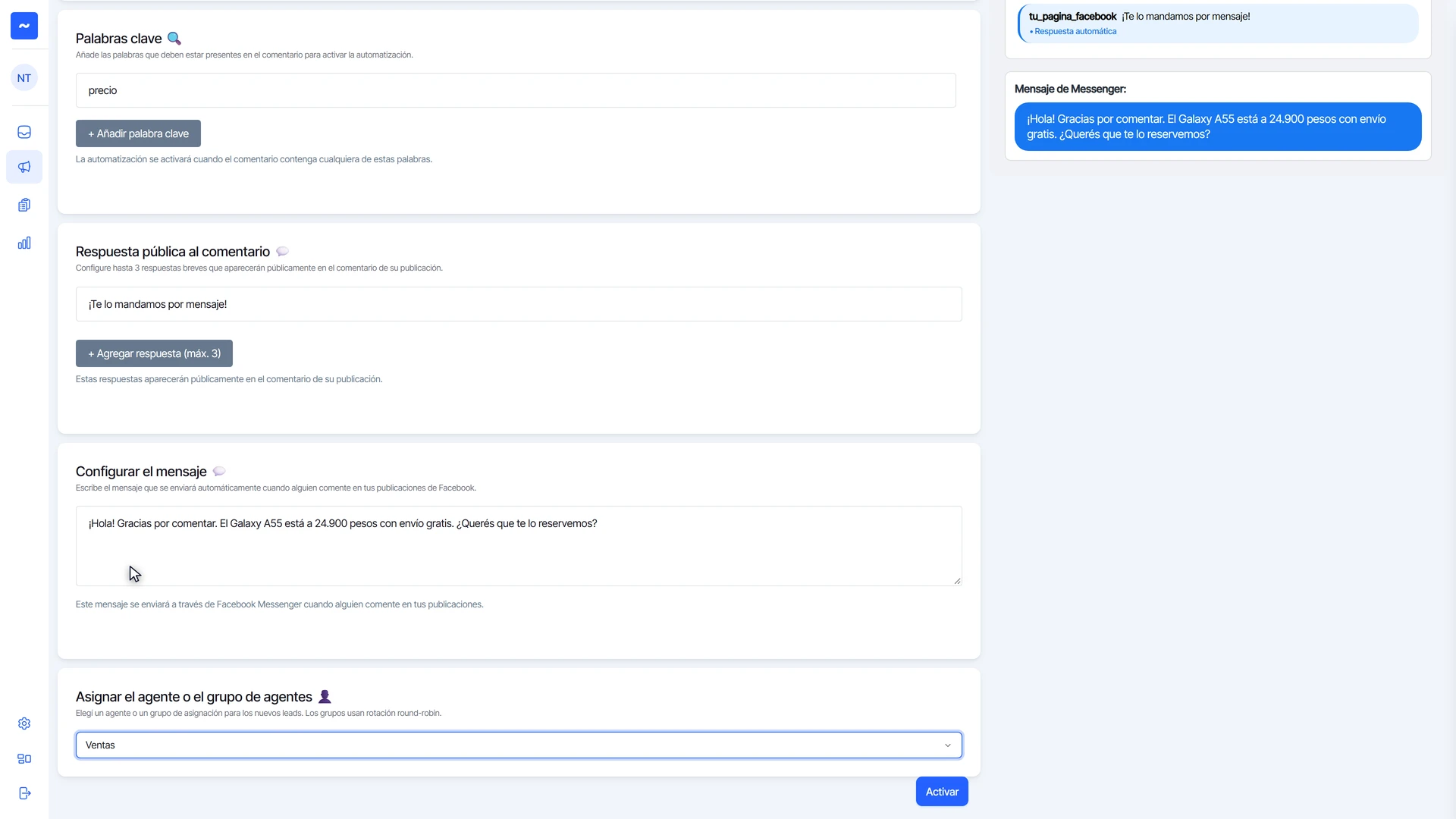
- En Asignar el agente o el grupo de agentes, elige a quién se asigna la conversación si la persona sigue escribiendo. Si eliges un grupo, las conversaciones se reparten entre sus agentes.
Activa la automatización
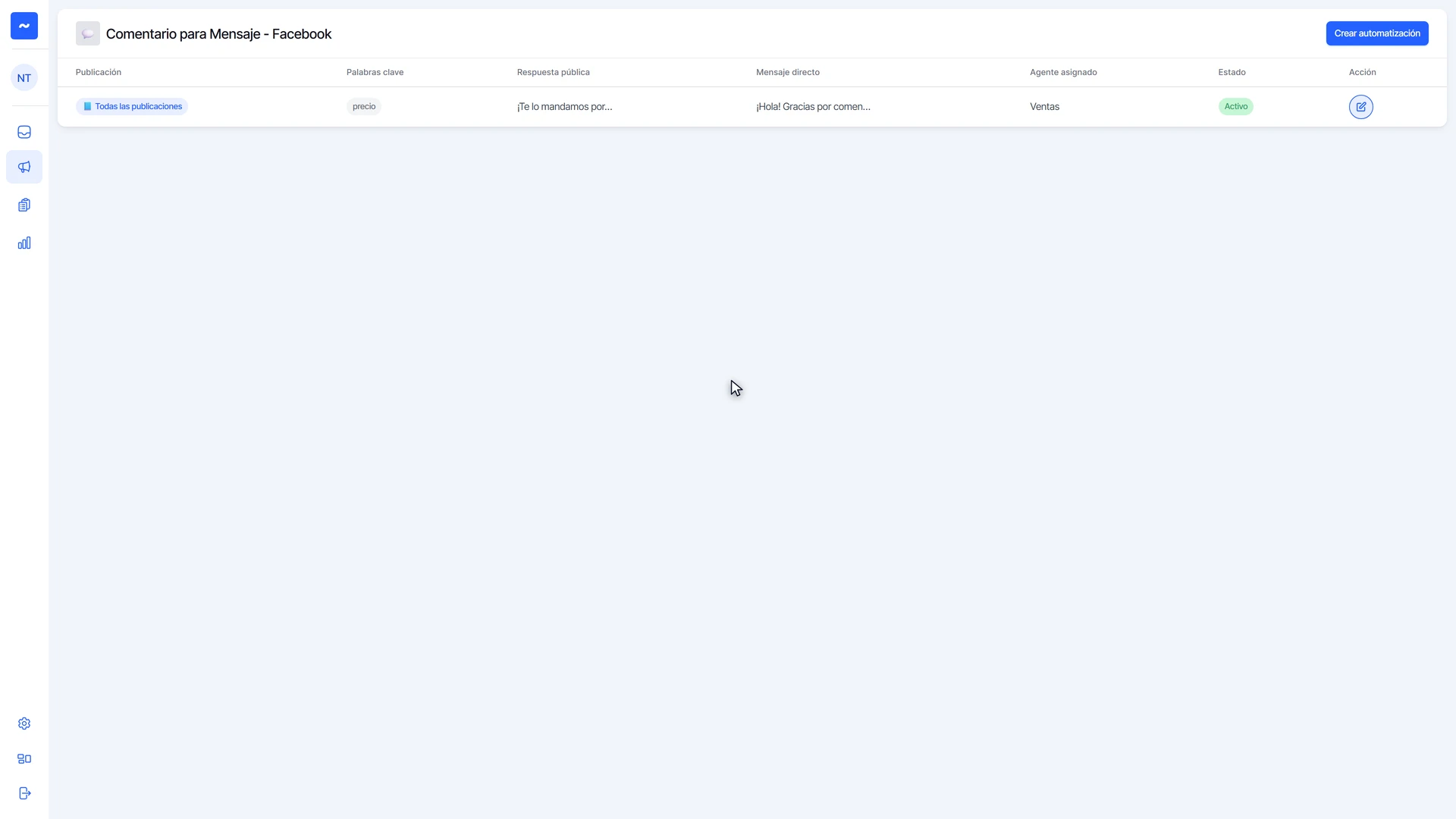
- Haz clic en Activar.
- La automatización aparece en la lista con su publicación, sus palabras clave, las respuestas, el agente asignado y el estado Activo. Para cambiarla, usa el botón de editar en la columna Acción.
¿Te sirvió este tutorial?