
Cómo recuperar carritos abandonados en automático
Aprende rápido cómo recuperar carritos abandonados en automático con Dialecto. Te enseñamos el proceso para integrar webhooks con tu pasarela.
Antes de empezar
- Necesitas tu tienda conectada a Dialecto, para que Dialecto sepa quién dejó un carrito sin terminar.
- La plantilla que se envía tiene que estar aprobada por Meta. Si quieres una propia, mira cómo crear plantillas simples de WhatsApp en Dialecto.
- Para elegir por dónde empezar, consulta qué automatizaciones hay en Dialecto y cuál conviene activar primero.
Cuando alguien deja productos en el carrito de tu ecommerce y no termina la compra, Dialecto le envía un WhatsApp para retomarla. Es la automatización que más ventas recupera, porque le habla justo a quien ya estaba por comprar. Se configura una vez y queda funcionando.
Abre la automatización de Carrito abandonado
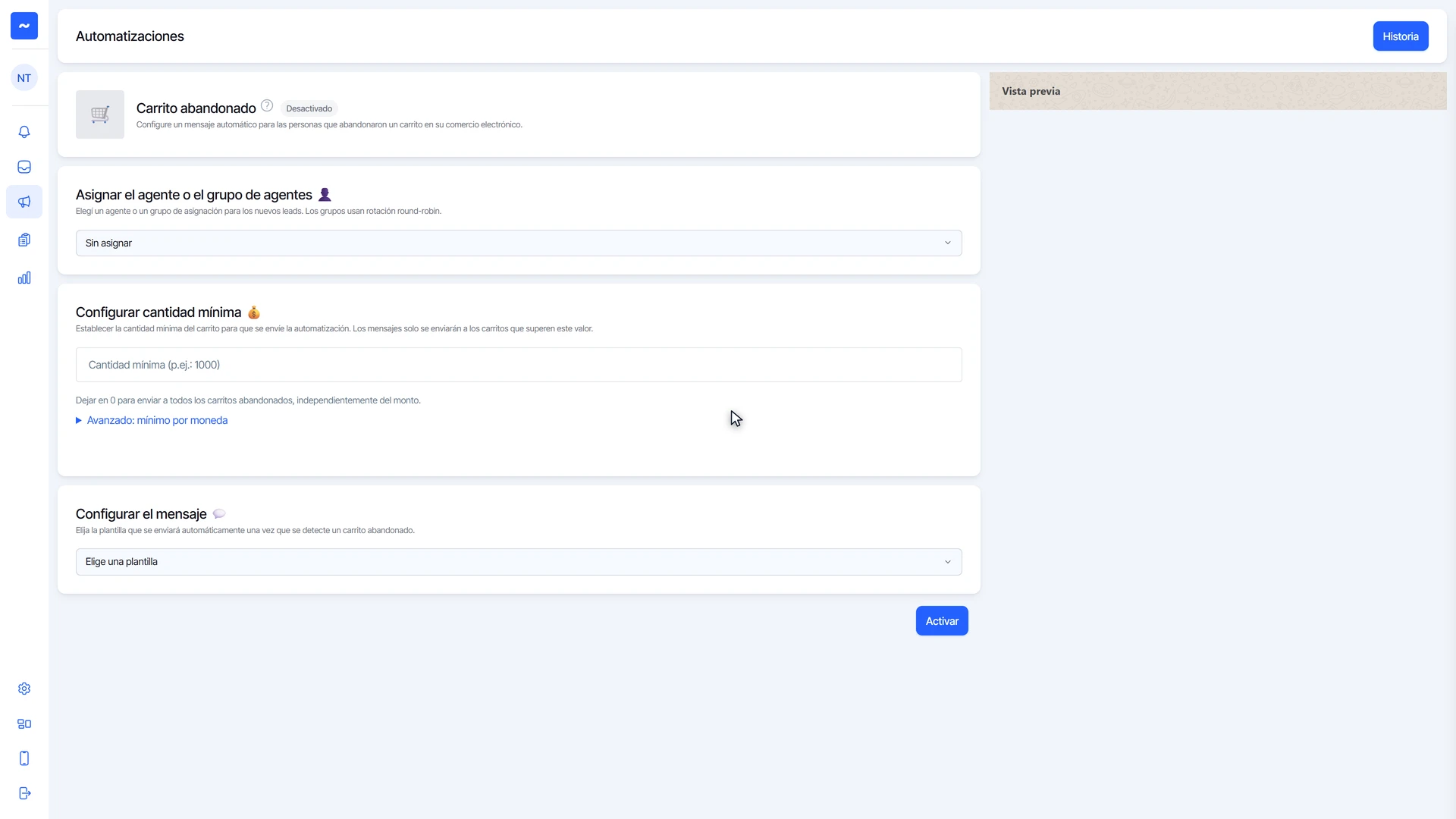
- En el menú, entra a Marketing y después a Automatizaciones.
- En la tarjeta Carrito abandonado, haz clic en Configurar.
Elige a quién se asigna la conversación
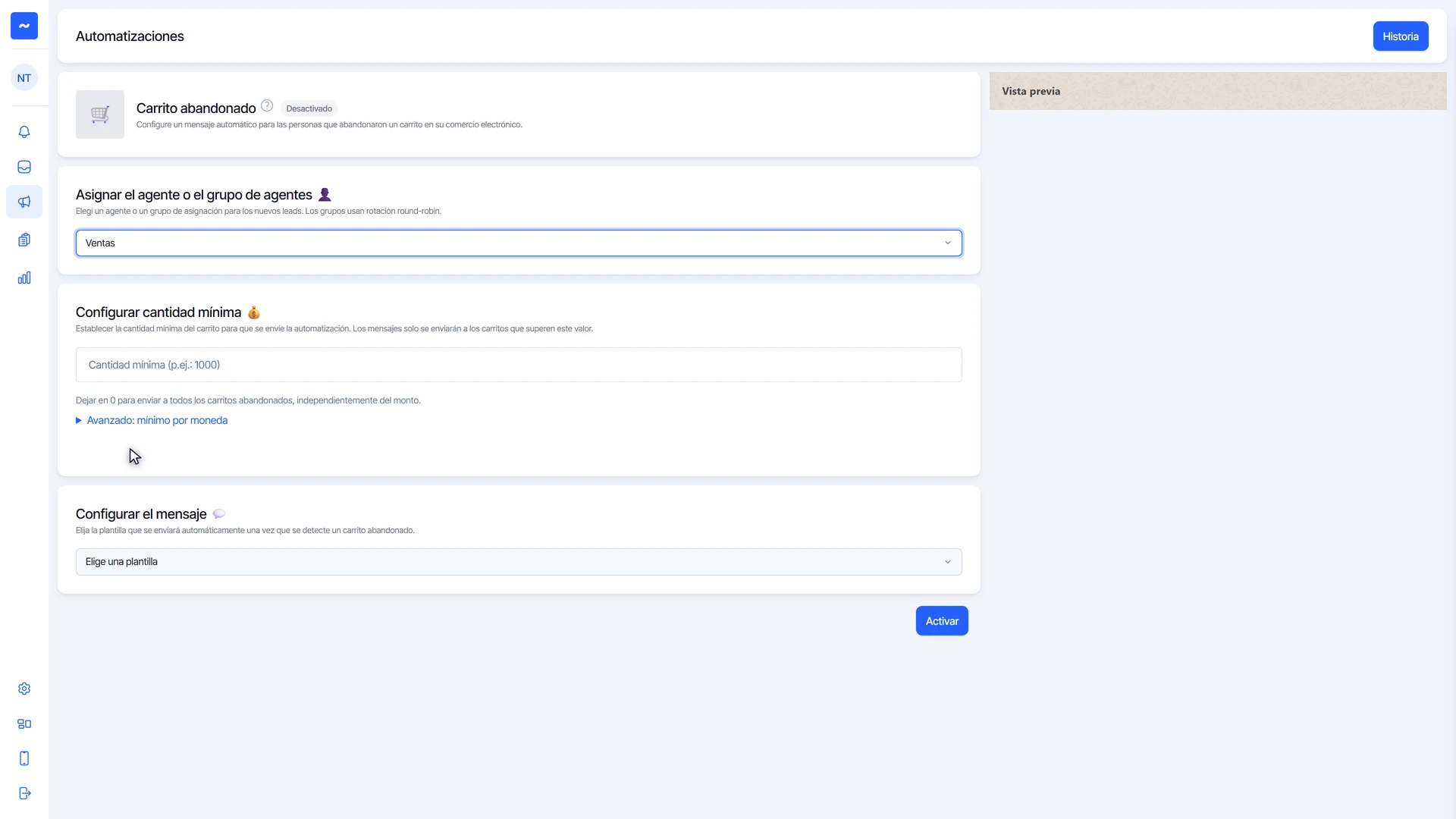
- En Asignar el agente o el grupo de agentes, elige quién atiende si el cliente responde.
- Puedes elegir un agente o un grupo. Un grupo reparte las conversaciones entre sus agentes por turno.
Define el monto mínimo del carrito
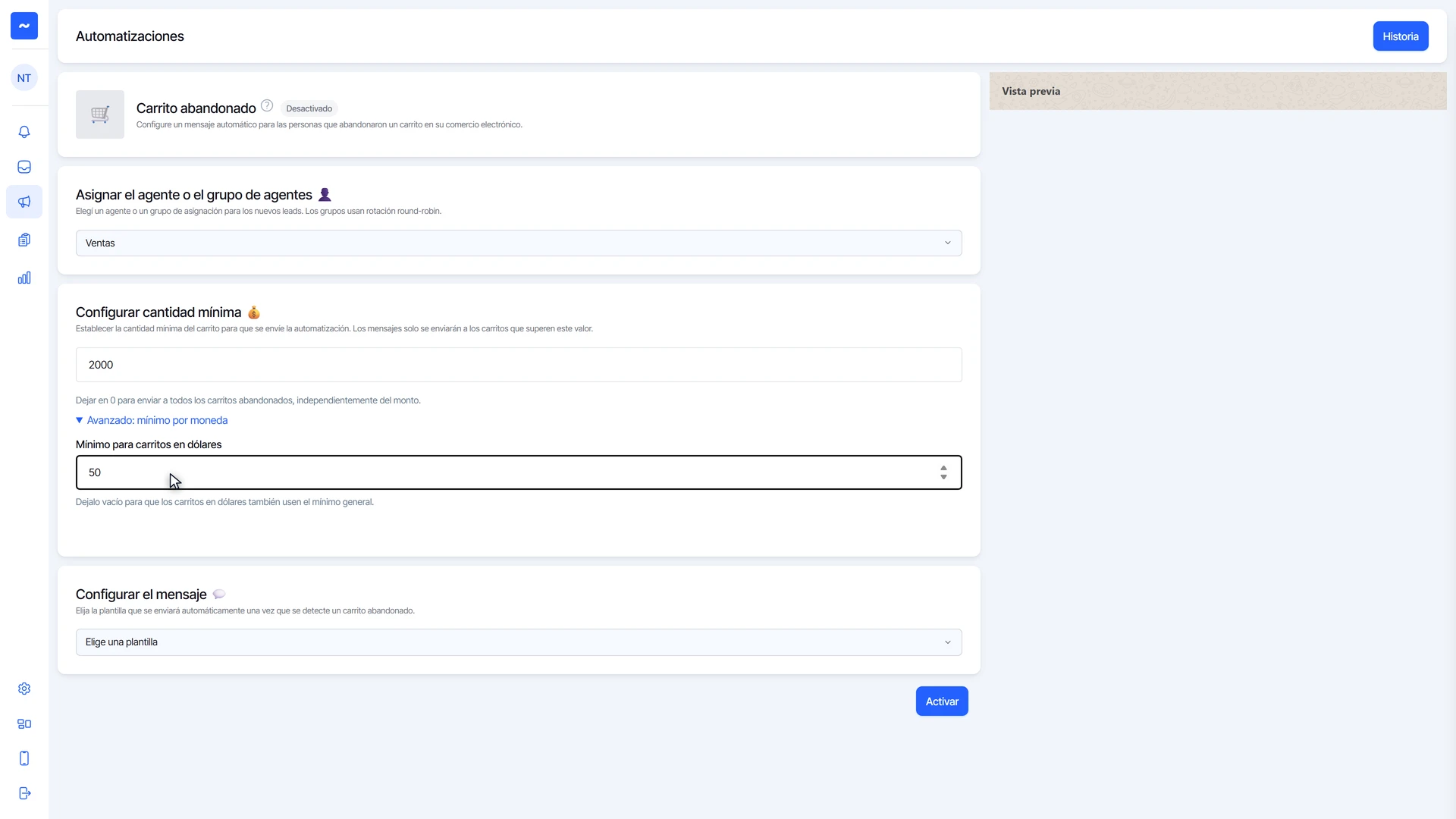
- En Configurar cantidad mínima, escribe el monto. Con 0 se le escribe a todos los carritos abandonados.
- Si pones un número, solo se escribe a los carritos que superan ese valor. Así no gastas mensajes en carritos chicos.
- En Avanzado: mínimo por moneda puedes poner un mínimo distinto para los carritos en dólares.
Elige la plantilla del mensaje
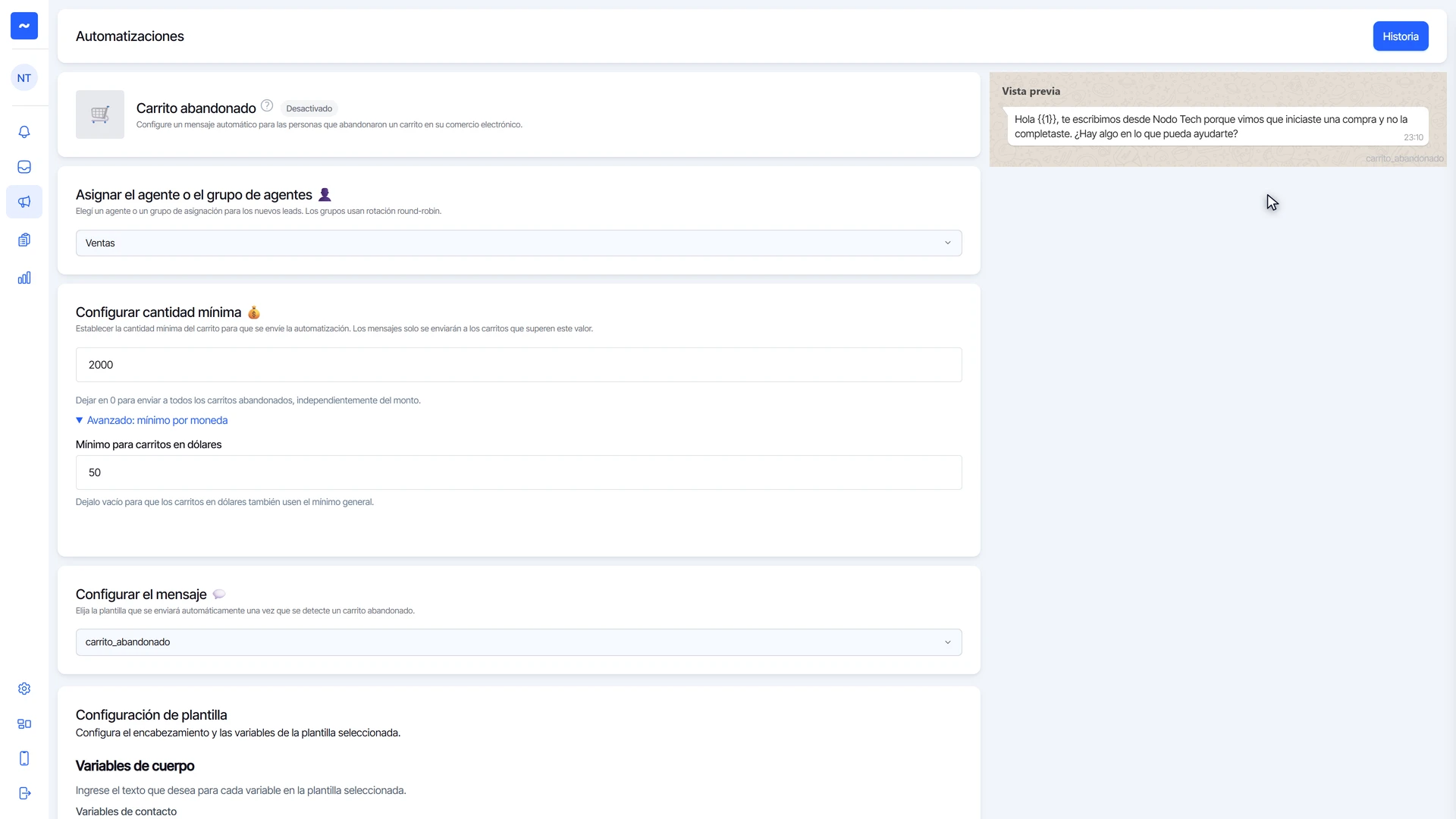
- En Configurar el mensaje, elige la plantilla que se envía. Tiene que estar aprobada por Meta.
- Tu cuenta ya trae una creada en automático: saluda al cliente por su nombre, le cuenta que viste que inició una compra y no la completó, y le pregunta si hay algo en lo que puedas ayudarlo.
- En Configuración de plantilla, pega la variable {{FIRST_NAME}} desde Variables de contacto para que el mensaje use el nombre del cliente.
La pregunta del final es clave: invita a responder. Cuando el cliente contesta, te cuenta qué le falló en el checkout para que lo arregles, y además se siente escuchado. Funciona mucho mejor que el típico email automático de recuperación.
Activa la automatización
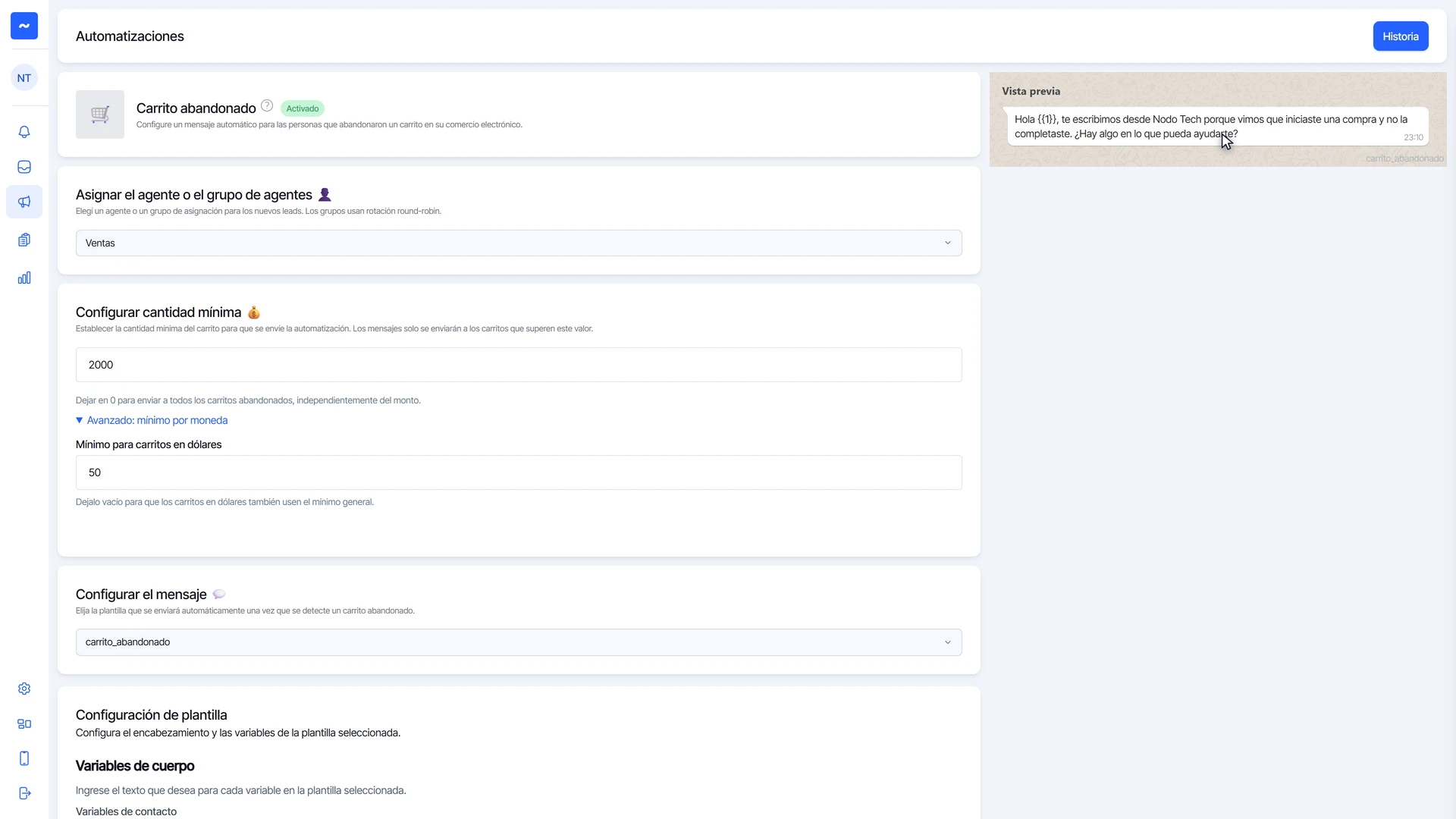
- Haz clic en Activar. La automatización queda en estado Activado.
- En Vista previa ves cómo le llega el mensaje al cliente.
Revisa la Historia
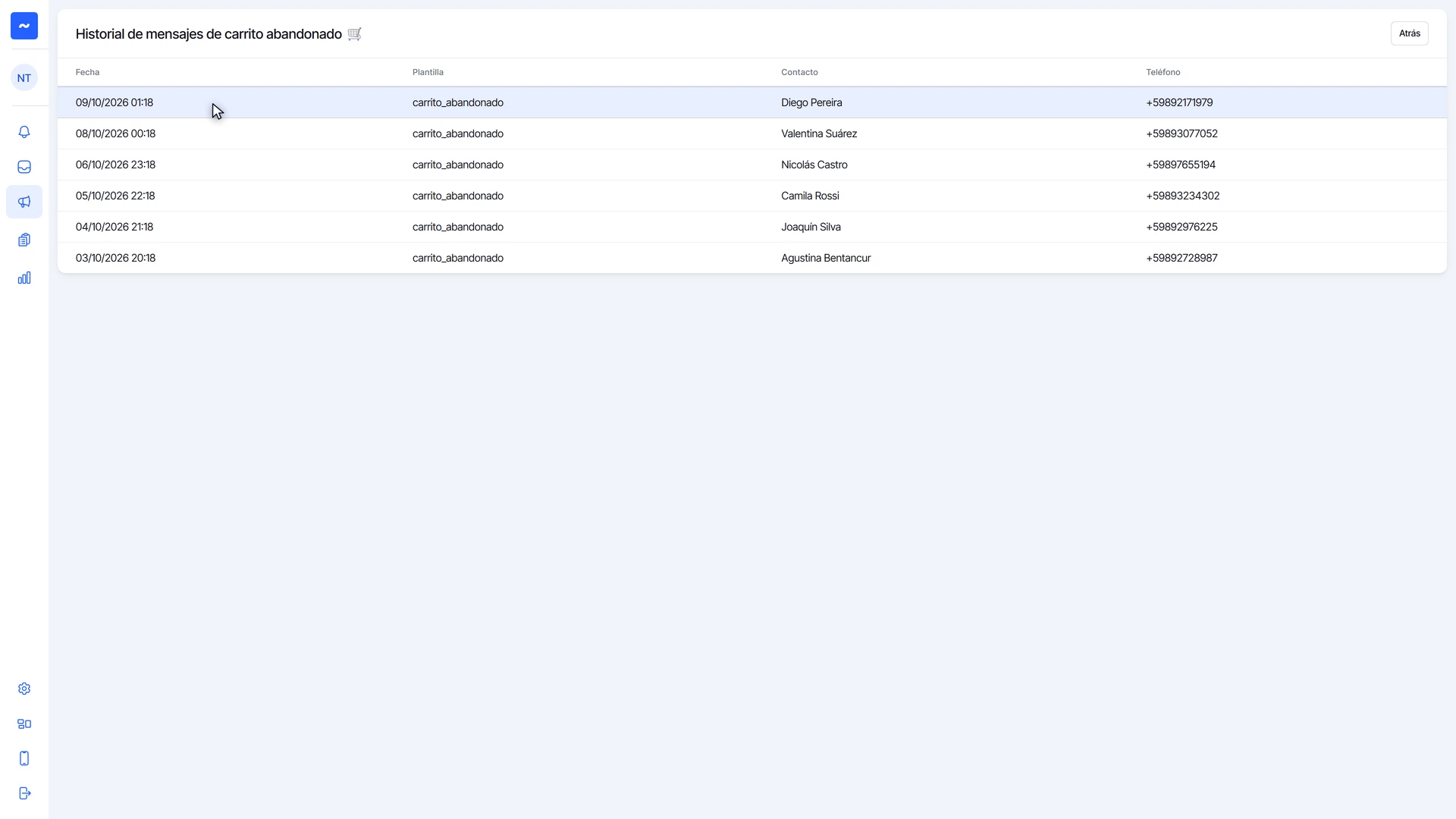
- Haz clic en Historia, arriba a la derecha.
- Ves cada carrito al que se le escribió, con la fecha, la plantilla y el contacto. Más detalles en cómo ver el historial de carritos abandonados.
Preguntas frecuentes
¿Puedo usar otra plantilla?
Sí. Puedes elegir cualquier plantilla aprobada por Meta. Conviene que use el nombre del cliente y que termine con una pregunta, como la que viene creada.
¿Qué pasa si el cliente responde?
La conversación se asigna al agente o al grupo que elegiste y sigue en el Chat como cualquier otra.
¿Te sirvió este tutorial?