
Cómo configurar notificaciones por API
Con las notificaciones por API, tu sistema le pide a Dialecto que envíe una plantilla de WhatsApp a un cliente. Por ejemplo, cuando se despacha un pedido o se emite un estado de cuenta. Cada notificación tiene un nombre, un identificador (el slug) que tu sistema usa para invocarla, un agente asignado y una plantilla.
Antes de empezar
- Necesitas una clave de API de tu organización. La creas en Configuración, en la sección de API.
- Necesitas una plantilla de WhatsApp aprobada para el mensaje. Si todavía no la tienes, revisa cómo crear plantillas simples de WhatsApp.
- Esta función es para equipos que pueden hacer una solicitud HTTP desde su sistema (tu ERP, tu sistema de facturación o un desarrollo propio). Si prefieres conectar un formulario sin programar, revisa cómo conectar formularios de leads con Zapier.
Con las notificaciones por API, tu sistema le pide a Dialecto que envíe una plantilla de WhatsApp a un cliente. Por ejemplo, cuando se despacha un pedido o se emite un estado de cuenta. Cada notificación tiene un nombre, un identificador (el slug) que tu sistema usa para invocarla, un agente asignado y una plantilla.
Revisa cómo se invoca la API
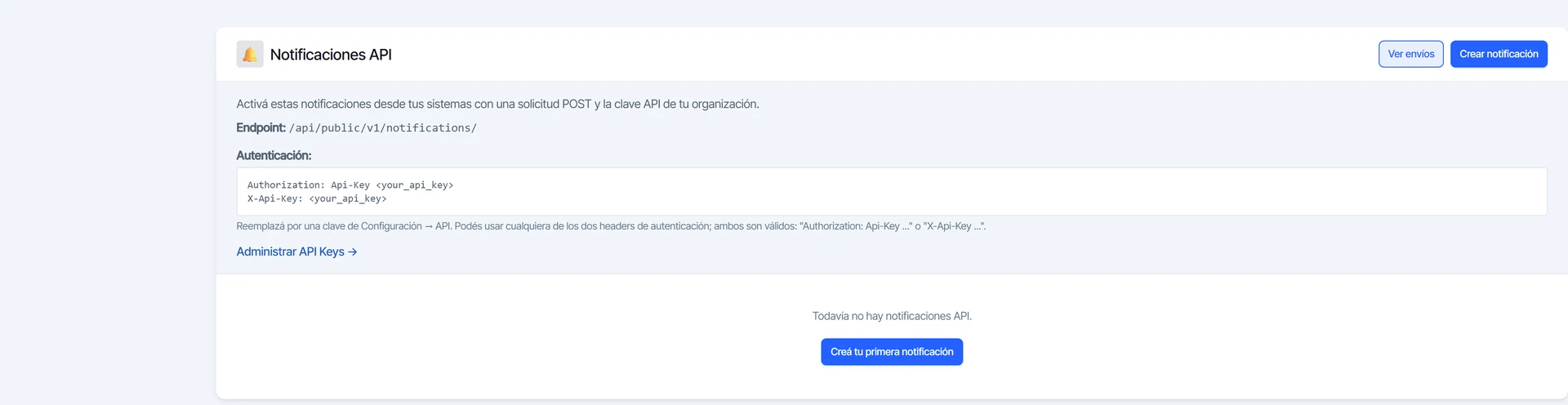
- En el menú, entra a Marketing y luego a Automatizaciones, y abre Notificaciones API.
- Arriba de la lista verás el Endpoint al que tu sistema envía un POST y la Autenticación, con el encabezado donde va tu clave de API. La clave la administras desde el enlace Administrar API Keys. Sirve cualquiera de los dos: `Authorization: Api-Key …` o `X-Api-Key …`.
- Haz clic en Crear notificación.
Ponle nombre e identificador
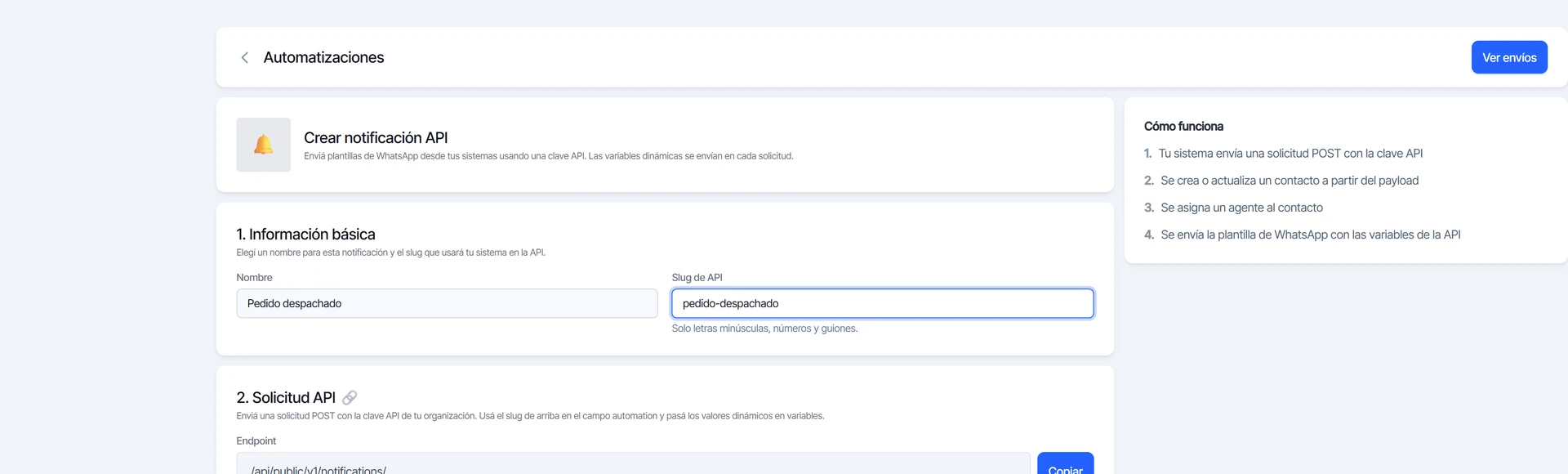
En el paso 1. Información básica, escribe el Nombre de la notificación (por ejemplo, «Pedido despachado»). En Slug de API, escribe el identificador que usará tu sistema (por ejemplo `pedido-despachado`), con sólo minúsculas, números y guiones. Si lo dejas vacío, Dialecto lo genera a partir del nombre. Tu sistema usará este identificador en cada solicitud.
Copia la solicitud de ejemplo
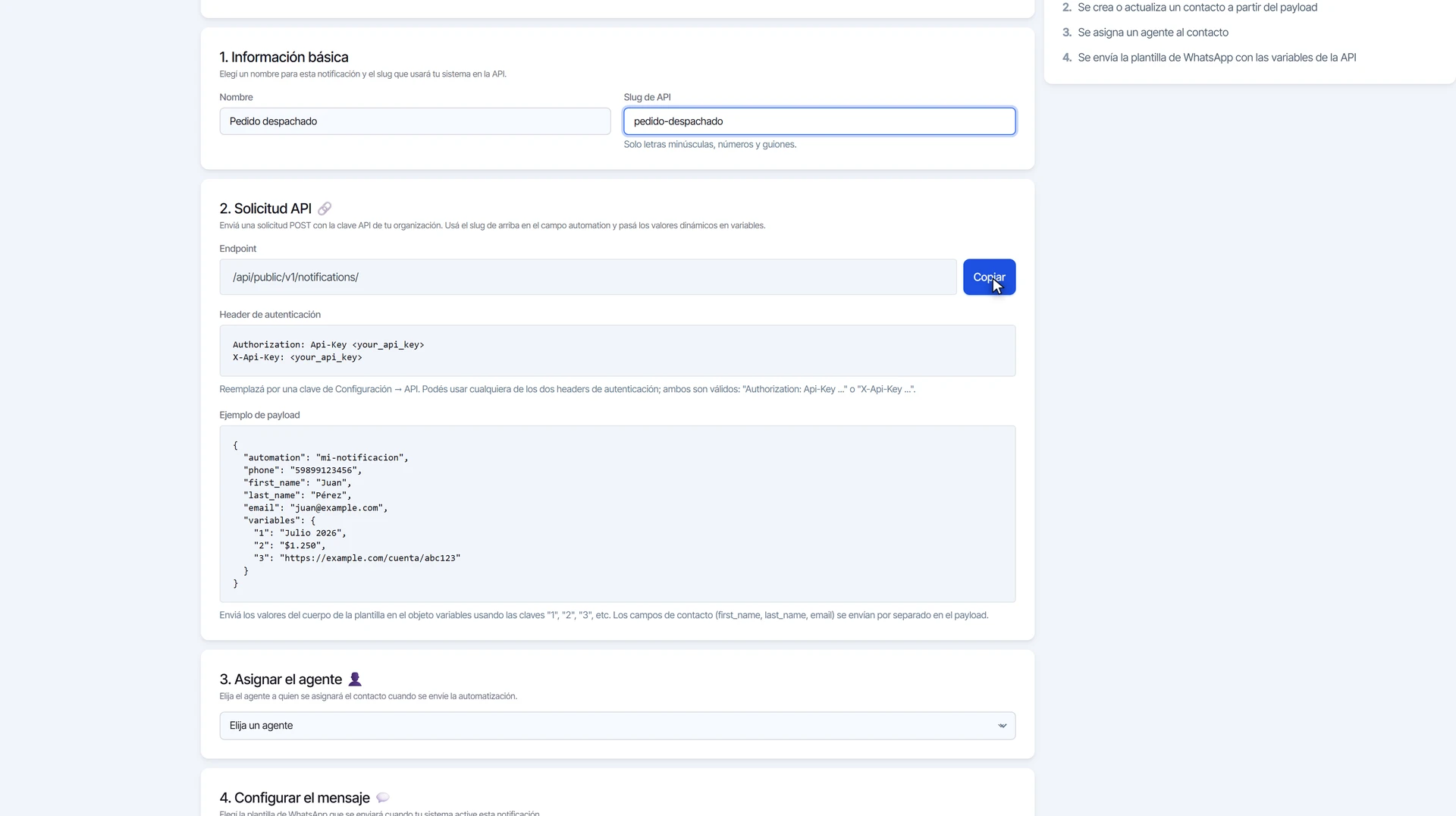
El paso 2. Solicitud API muestra el Endpoint (con el botón Copiar), el Header de autenticación y un Ejemplo de payload ya armado. El payload incluye el teléfono del cliente, sus datos de contacto (nombre, apellido y email) y, dentro de `variables`, los valores de la plantilla con las claves «1», «2», «3», y así según cuántas variables tenga.
Elige el agente y la plantilla
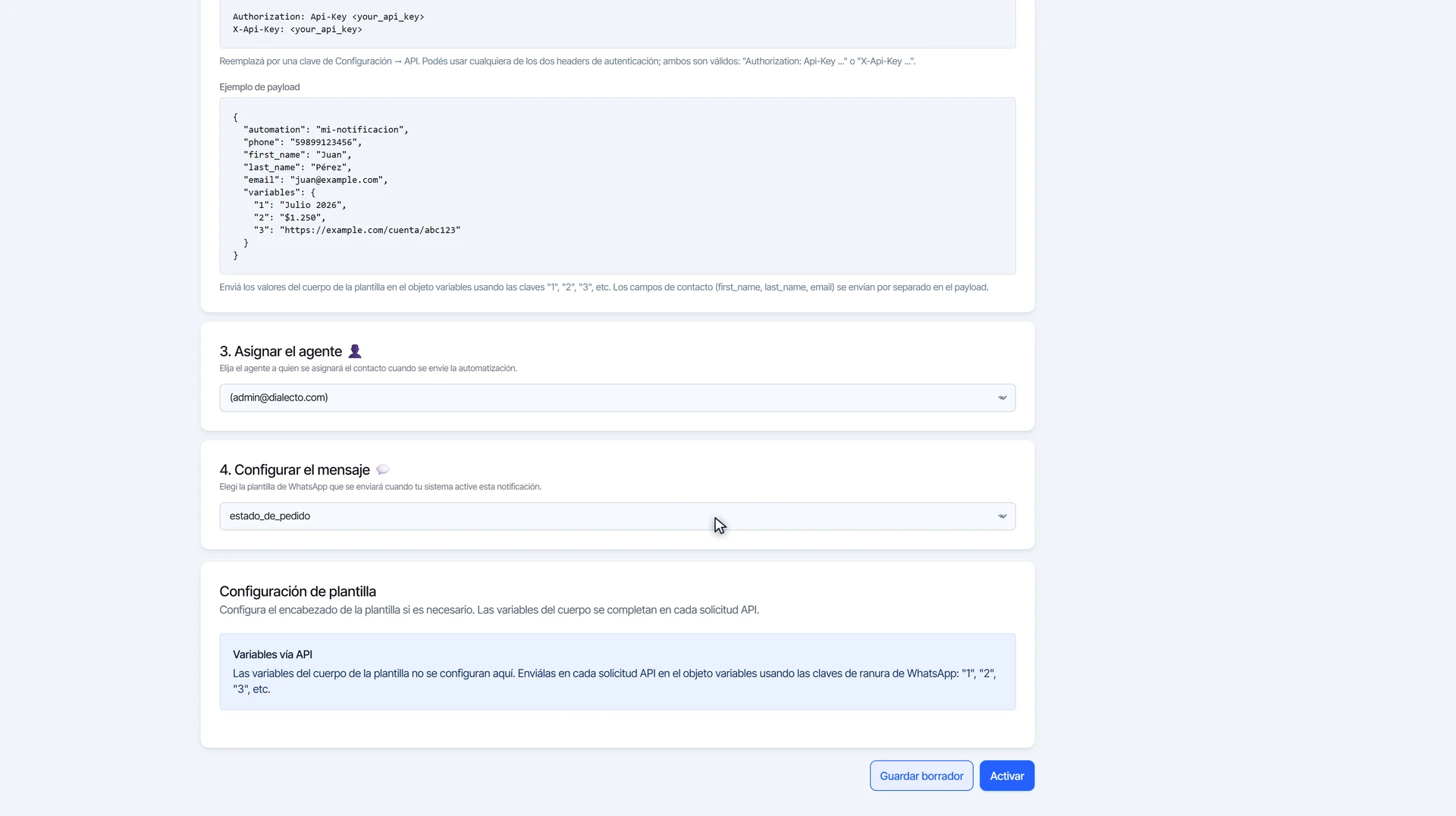
- En 3. Asignar el agente, elige a quién se asignará el contacto cuando se envíe la notificación.
- En 4. Configurar el mensaje, elige la plantilla de WhatsApp. Aparece su vista previa.
Activa la notificación
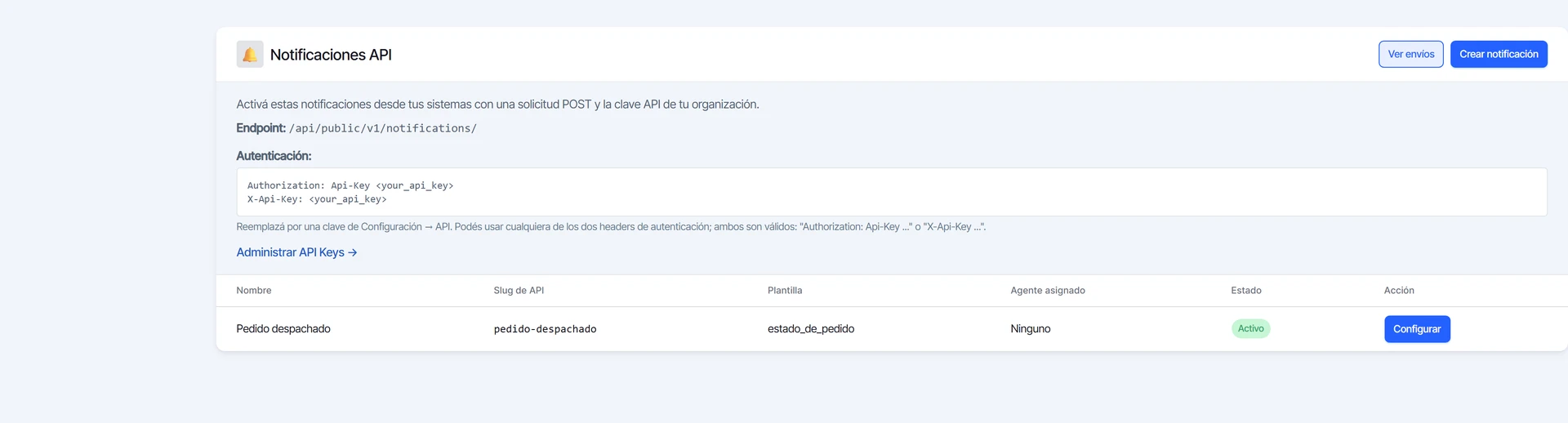
Haz clic en Activar. Vuelves a la lista, donde la notificación figura como Activo, con su nombre, su slug y su plantilla. Desde ese momento, cada solicitud de tu sistema con ese slug crea o actualiza el contacto y envía la plantilla.
Preguntas frecuentes
¿Qué pasa cuando mi sistema hace la solicitud?
Dialecto crea o actualiza el contacto con los datos del cuerpo, le asigna el agente que elegiste y envía la plantilla con las variables que mandaste.
¿Puedo guardar la notificación sin activarla?
Sí. Usa Guardar (o Guardar borrador en una notificación nueva) y queda inactiva hasta que la actives.
¿Dónde veo los envíos?
Con el botón Ver envíos de la lista de notificaciones, o en el historial de automatizaciones enviadas.
¿Te sirvió este tutorial?