
Cómo asignar y desasignar conversaciones
Guía de configuración para asignar y desasignar conversaciones en Dialecto. Resuelve tus dudas operativas y mejora la atención de tus agentes.
Antes de empezar
- Si tu empresa activó la asignación obligatoria, un agente tiene que asignarse la conversación antes de poder escribir. Mira cómo asignarte una conversación para poder responder.
- Para que las conversaciones nuevas se repartan solas, consulta cómo configurar la asignación automática de conversaciones.
Asignar una conversación es decidir quién se encarga de ese cliente. Así dos personas del equipo no le responden al mismo cliente a la vez, y siempre se sabe quién tiene cada caso. En la lista del chat, las iniciales de la derecha de cada conversación indican a quién está asignada.
Asigna una conversación
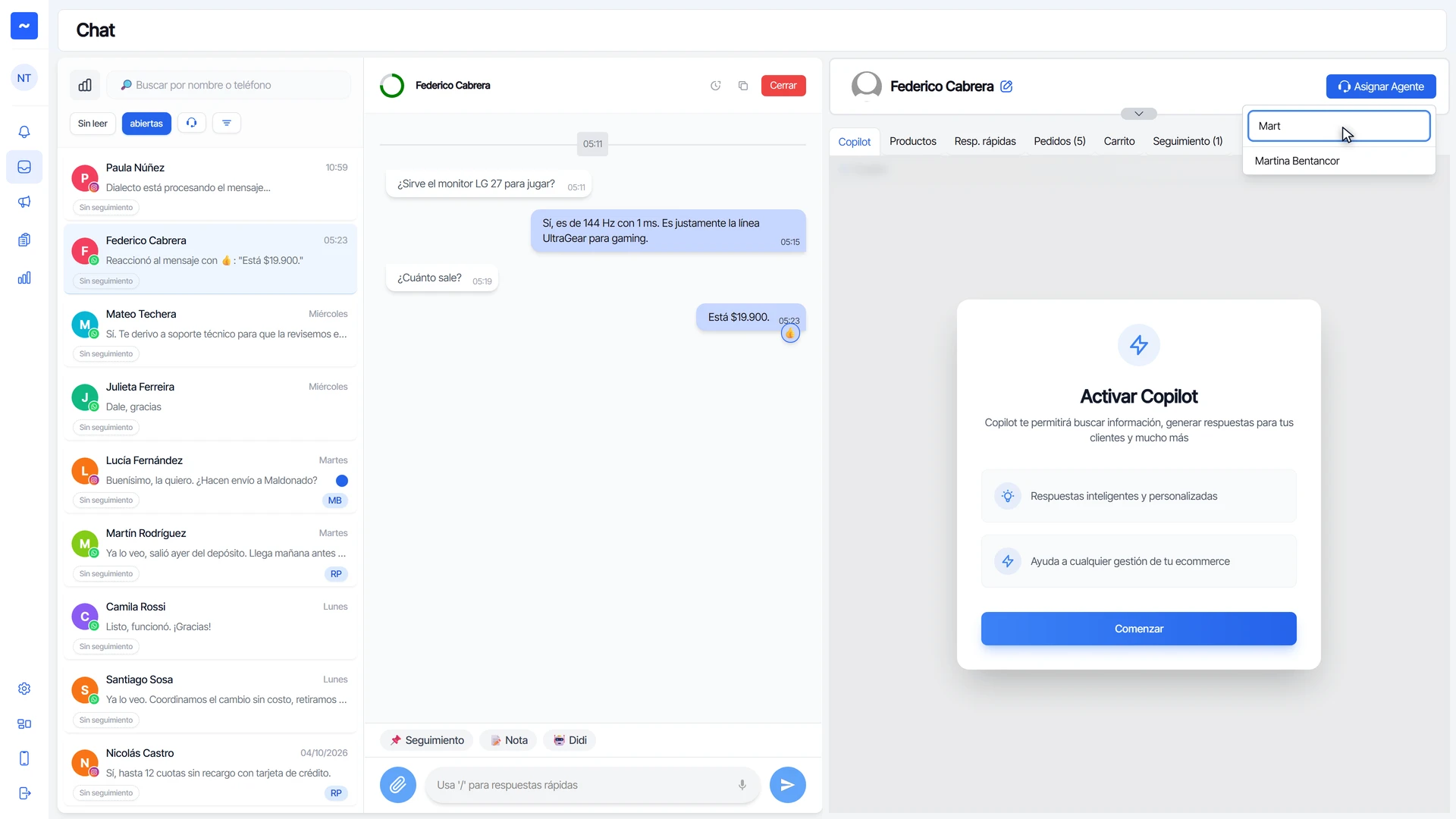
- Entra al Chat, en el menú de la izquierda, y abre la conversación.
- Arriba a la derecha, haz clic en Asignar Agente.
- Aparece la lista del equipo. Escribe el nombre en Buscar agente y elige a la persona.
Asígnala a Didi
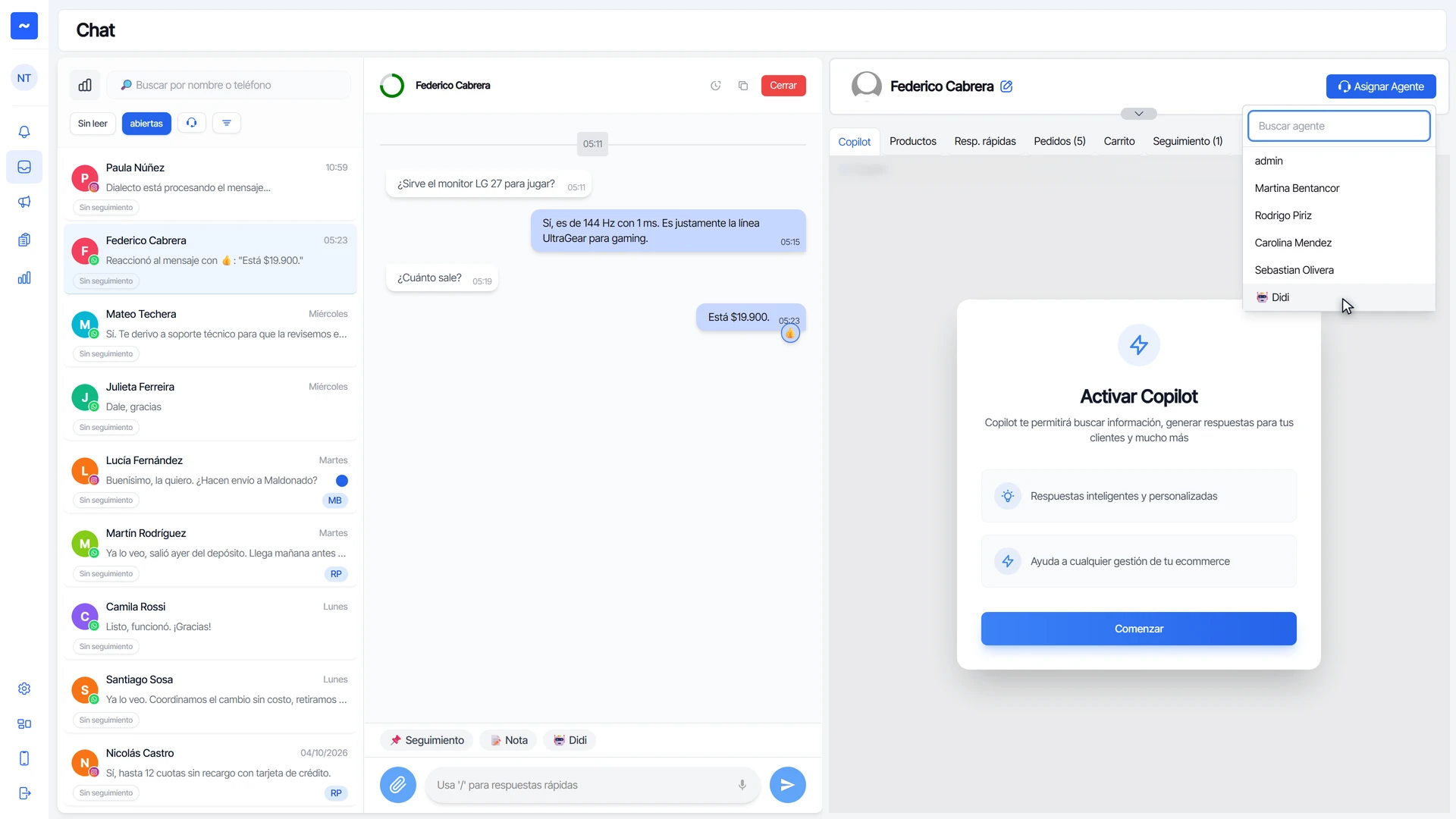
- En la misma lista está Didi, el agente de inteligencia artificial de Dialecto.
- Si eliges a Didi, la conversación la atiende la inteligencia artificial.
Reasigna la conversación
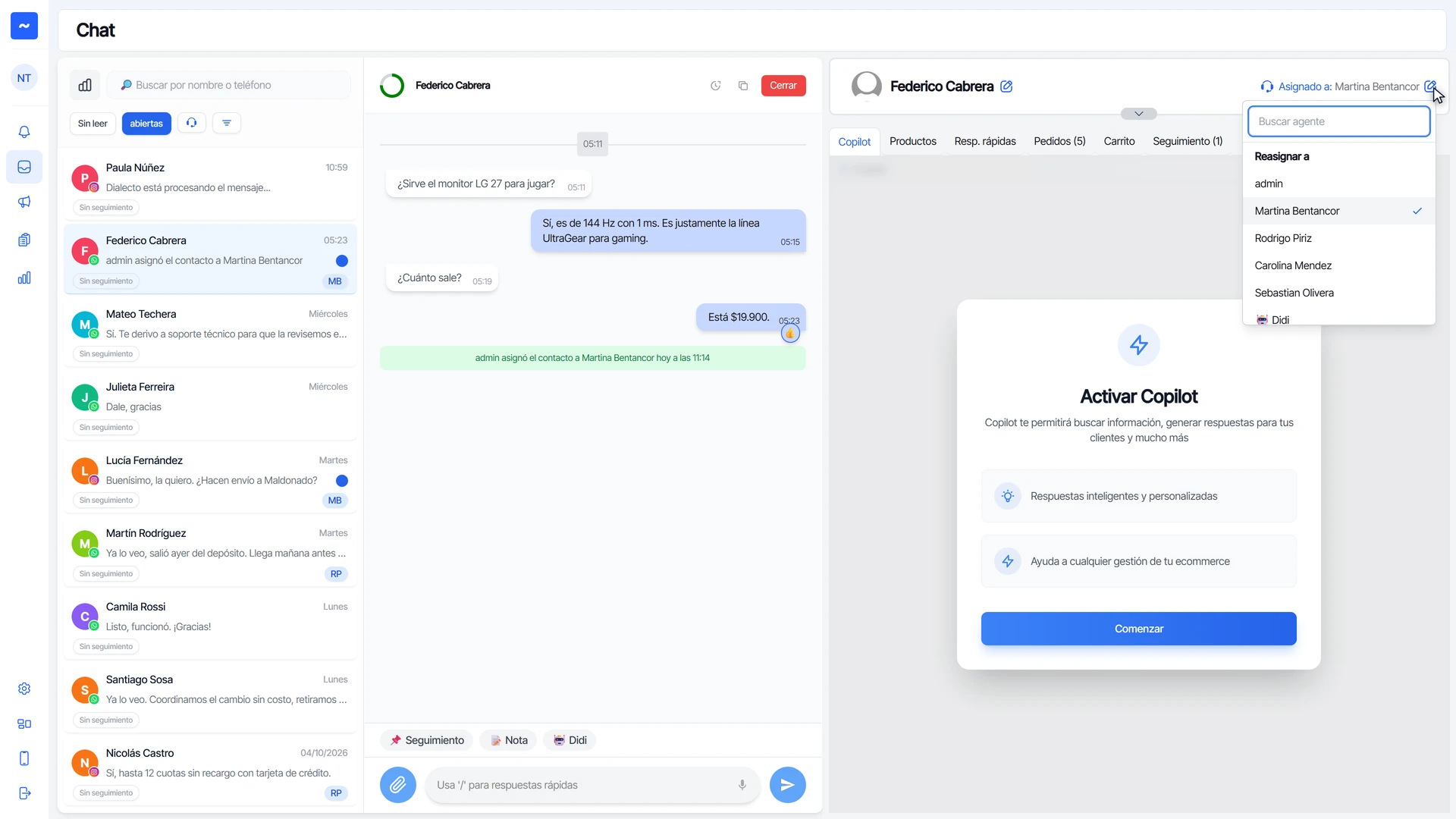
- Una vez asignada, arriba a la derecha dice Asignado a y el nombre de la persona.
- Haz clic en el lápiz de al lado y, en Reasignar a, elige a otra persona. Por ejemplo, cuando el cliente necesita a alguien de soporte técnico.
Desasigna la conversación
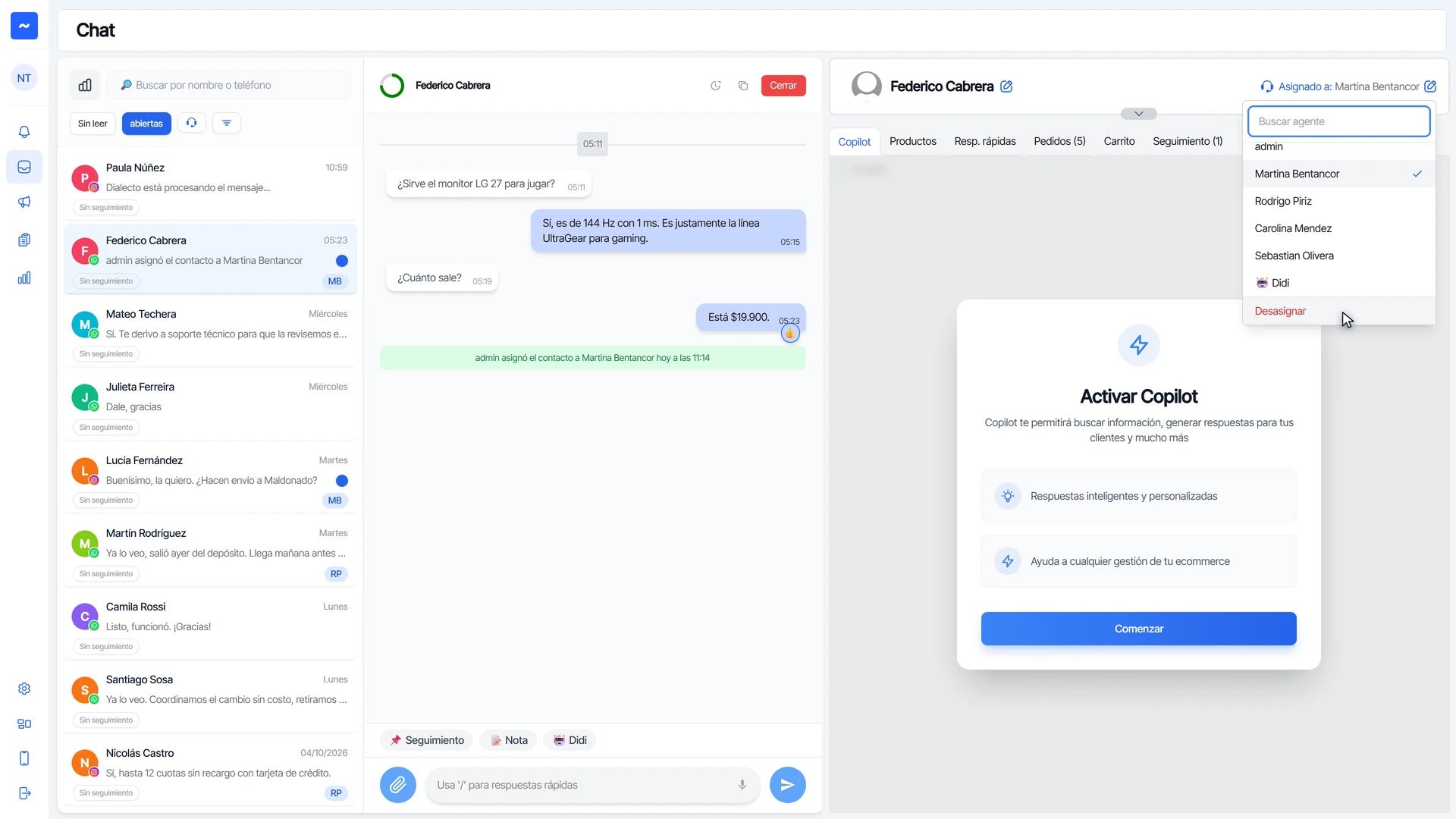
- En la misma lista, al final, haz clic en Desasignar.
- La conversación queda libre para que la tome cualquiera del equipo.
Asigna varias conversaciones a la vez
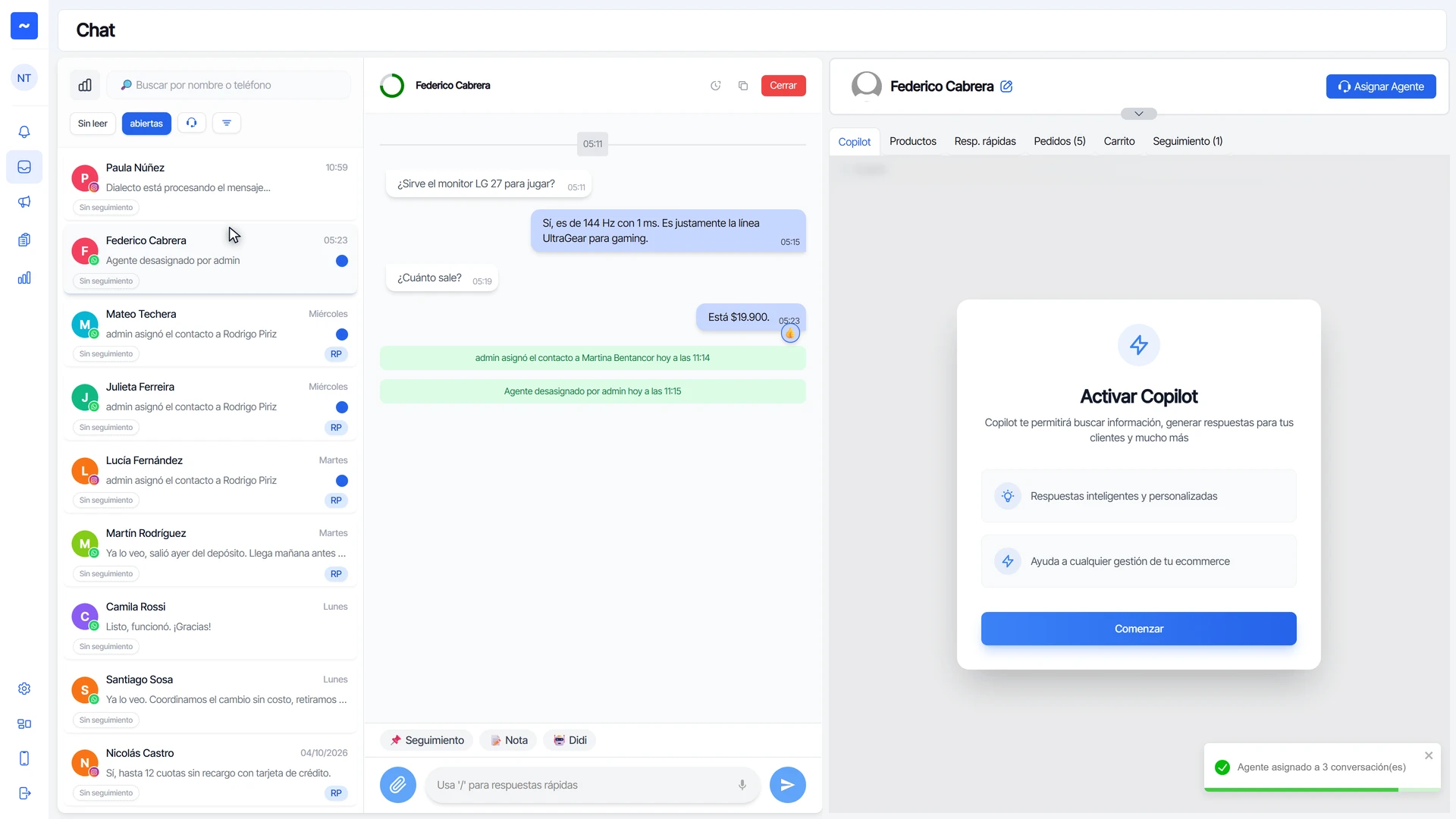
- Haz clic derecho sobre una conversación de la lista y elige Asignar Agente. Se activa la selección.
- Marca las demás conversaciones con la casilla de la izquierda.
- Haz clic en Agente y elige a quién. Un aviso confirma a cuántas conversaciones se asignó.
Revisa quién envió cada mensaje
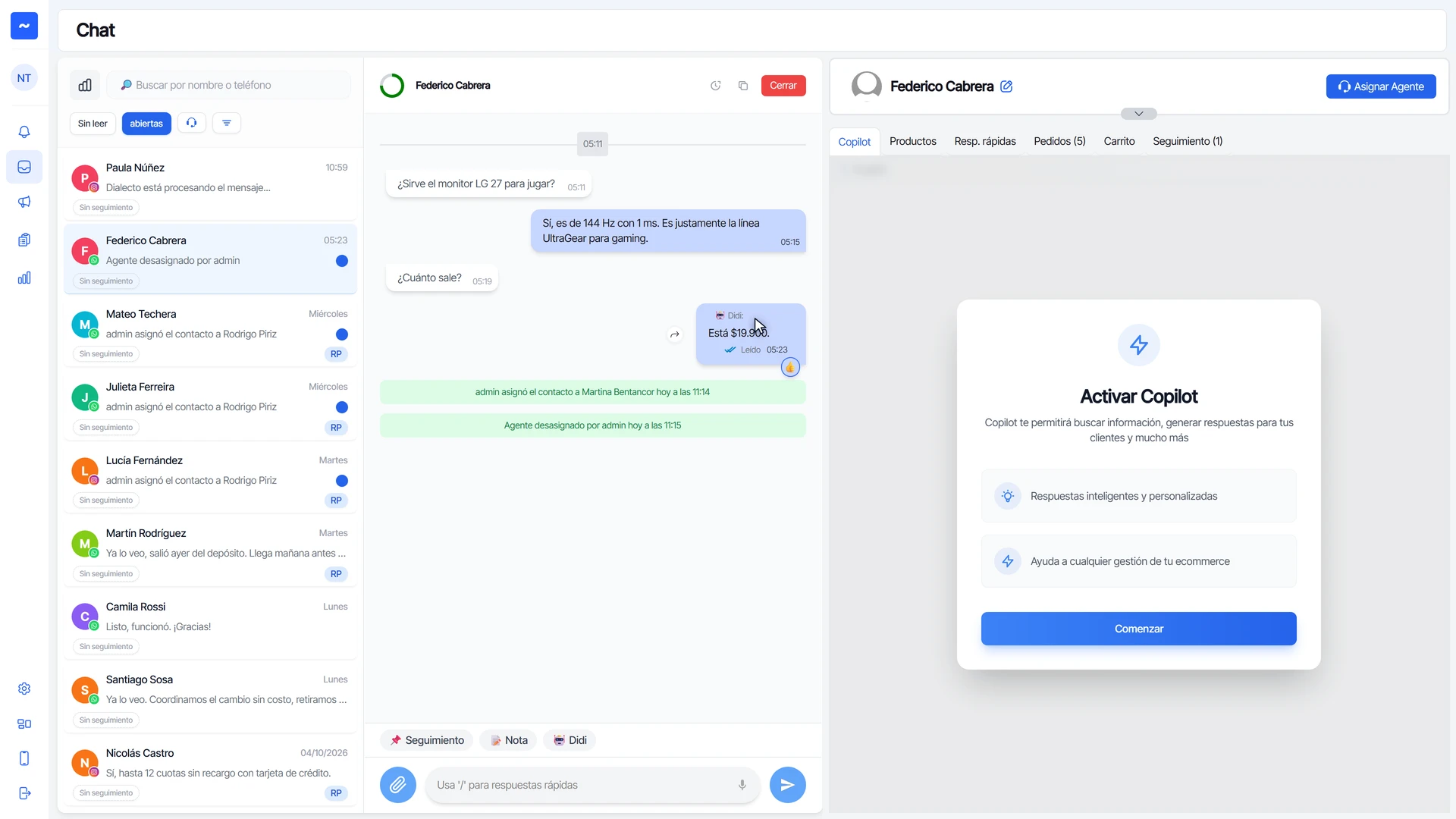
- Haz clic en un mensaje enviado para ver quién lo envió, si fue leído y a qué hora.
- Así puedes controlar qué se le dijo a cada cliente, aunque la conversación haya pasado por varias personas.
¿Te sirvió este tutorial?