
Cómo editar un producto
Cuando cambia un precio, el stock o la foto de un producto, actualízalo para que el chat y el agente de IA siempre muestren datos correctos.
Antes de empezar
- Puedes editar productos desde Dialecto cuando tu catálogo vive en Dialecto. Si conectaste una tienda, cambia los datos allá y se sincronizan solos.
- Para crear uno nuevo, mira cómo crear un producto manualmente.
Cuando cambia un precio, el stock o la foto de un producto, actualízalo para que el chat y el agente de IA siempre muestren datos correctos.
Busca el producto
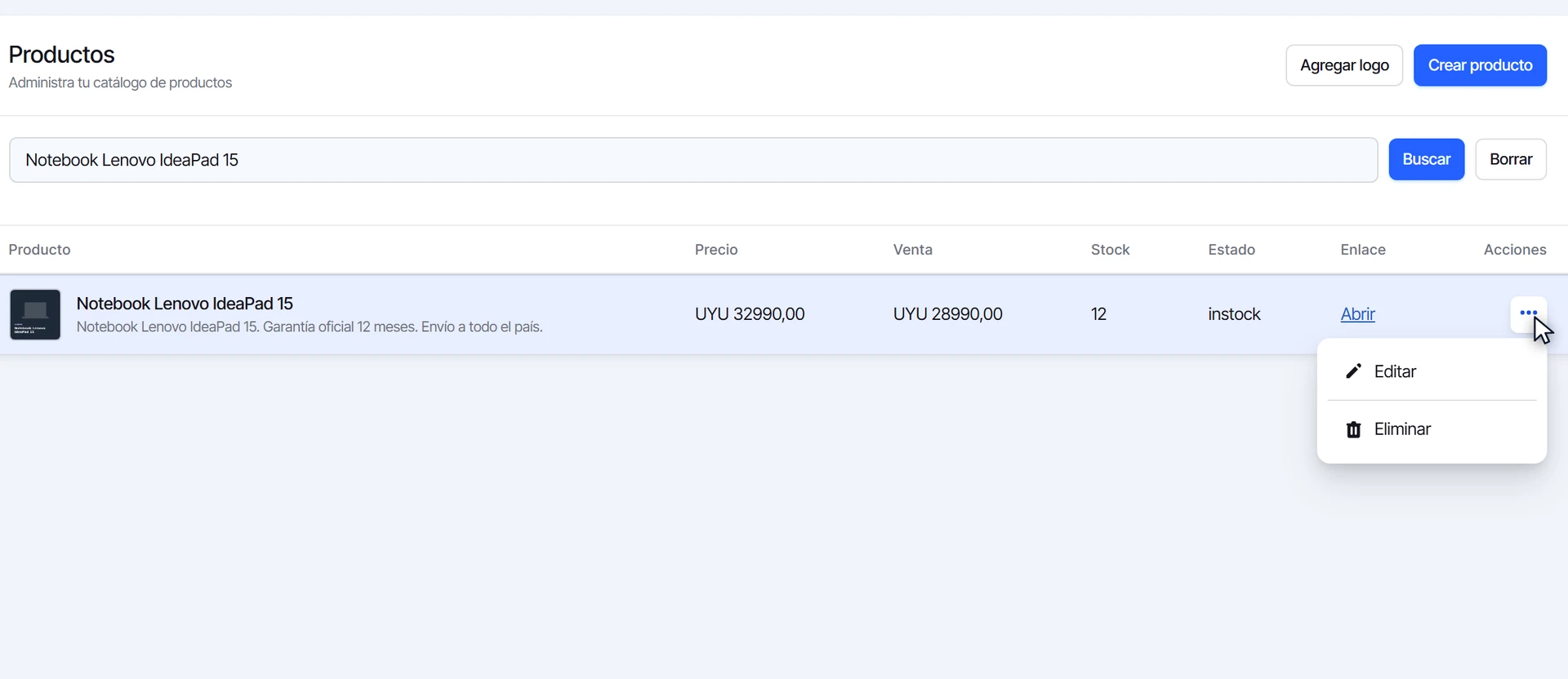
- En el menú lateral, entra a Configuración y haz clic en Productos.
- Si tu catálogo es largo, escribe el nombre exacto del producto (o su enlace) en Buscar por nombre exacto o enlace y haz clic en Buscar.
- En la fila del producto, haz clic en el menú de tres puntos y elige Editar.
Cambia los datos
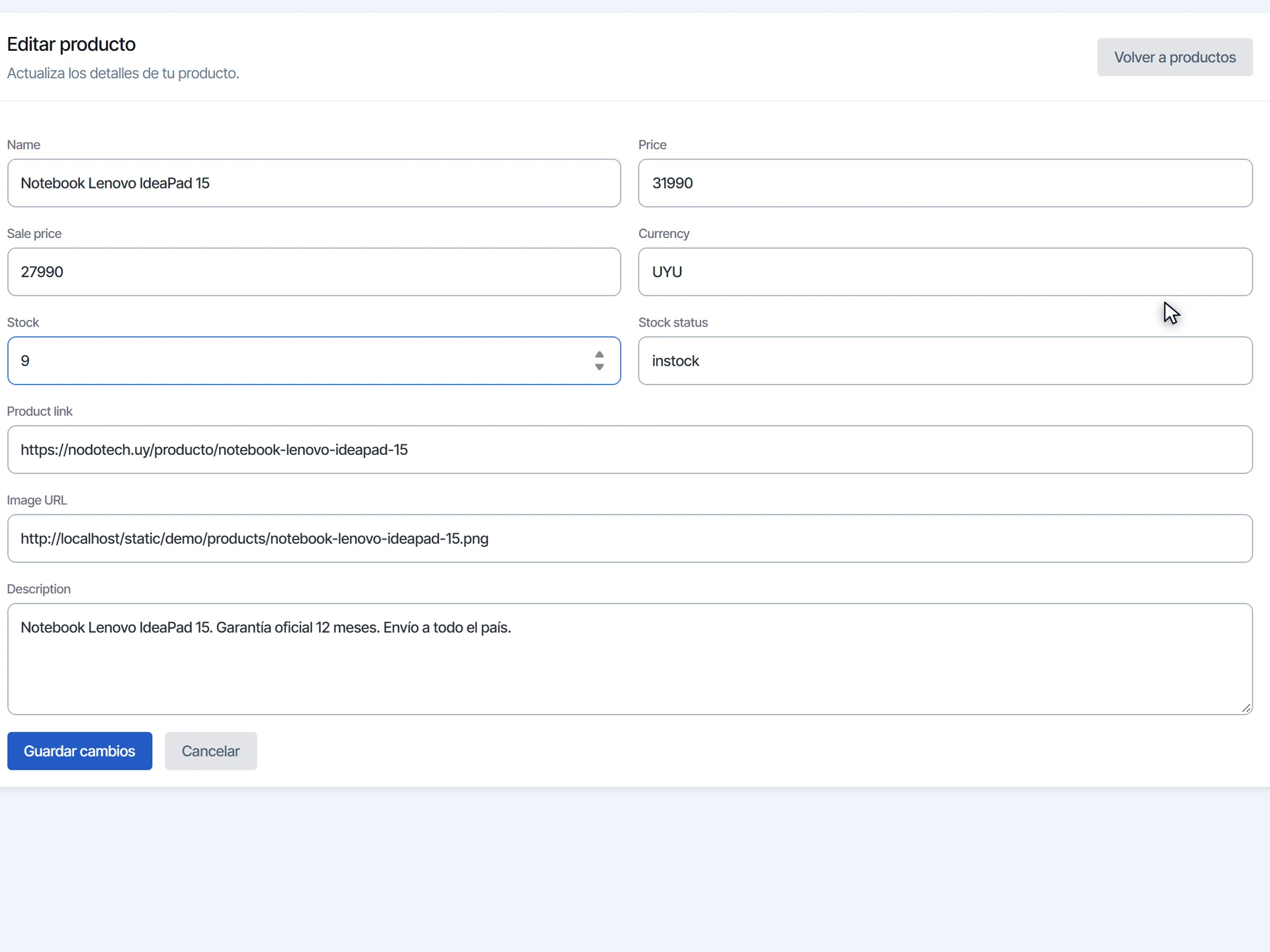
Se abre el formulario con los datos actuales. Modifica lo que necesites: Price, Sale price, Stock, Stock status, Image URL o Description. Las etiquetas de este formulario aparecen en inglés, aunque el resto de la pantalla esté en español.
Guarda los cambios
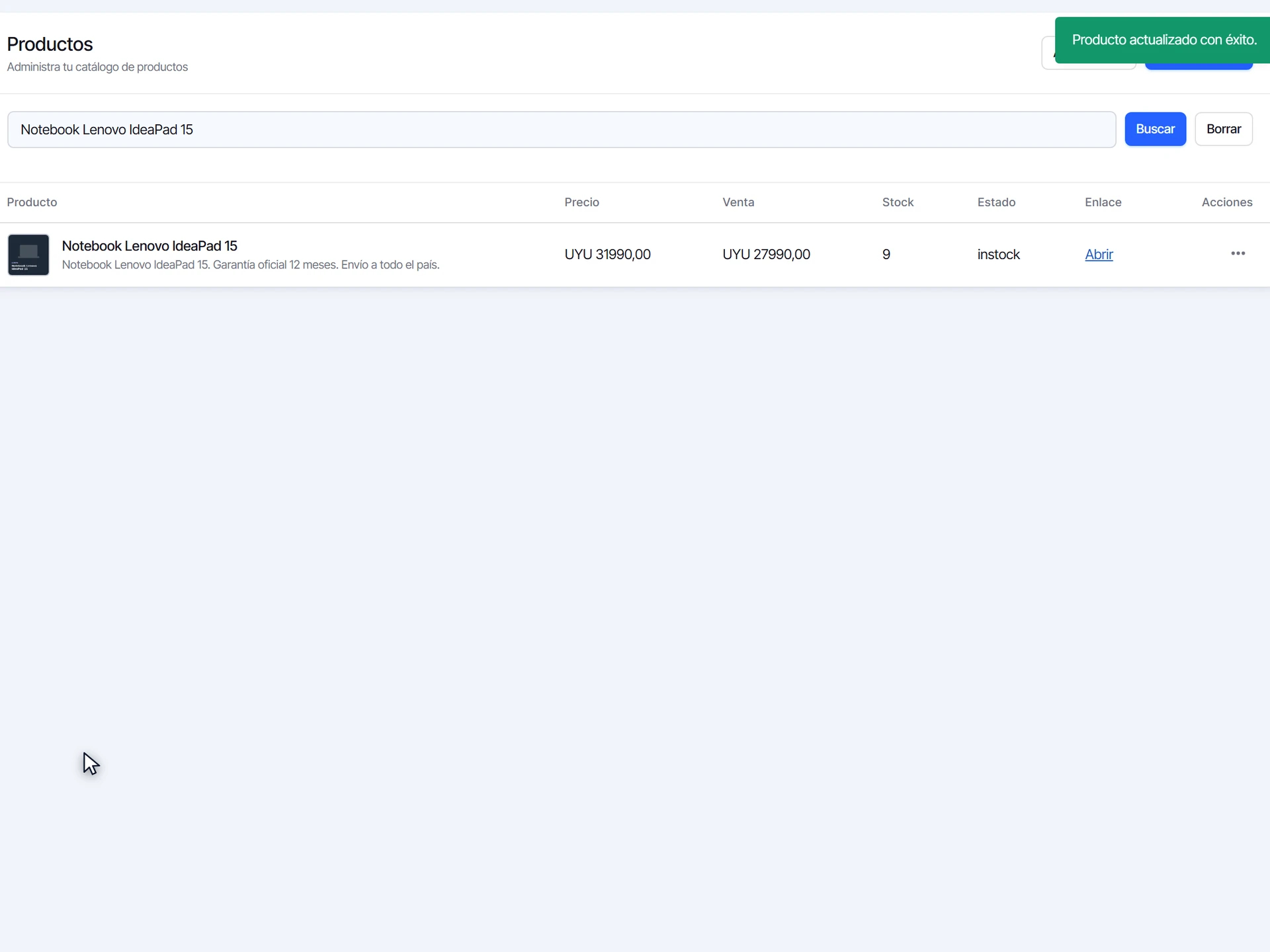
Haz clic en Guardar cambios al final del formulario. Dialecto muestra Producto actualizado con éxito y vuelve a la lista con los datos nuevos.
Preguntas frecuentes
¿Cómo elimino un producto?
En el mismo menú de tres puntos está la opción Eliminar. Dialecto te pide confirmar antes de borrarlo.
¿Puedo cambiar muchos productos a la vez?
No desde esta pantalla: cada producto se edita por separado.
¿Te sirvió este tutorial?