
Cómo cerrar una conversación
Cerrar las conversaciones que ya resolviste mantiene limpia la lista de abiertas y deja a la vista solo lo que todavía necesita respuesta.
Antes de empezar
- Cerrar una conversación no borra nada: el historial queda guardado y la conversación vuelve a abrirse sola si el cliente escribe de nuevo.
- Para cerrar varias a la vez, revisa cómo cerrar conversaciones de forma masiva.
- Si quieres ordenar el chat antes de cerrar, te sirve saber cómo filtrar conversaciones.
Cerrar las conversaciones que ya resolviste mantiene limpia la lista de abiertas y deja a la vista solo lo que todavía necesita respuesta.
Abre la conversación
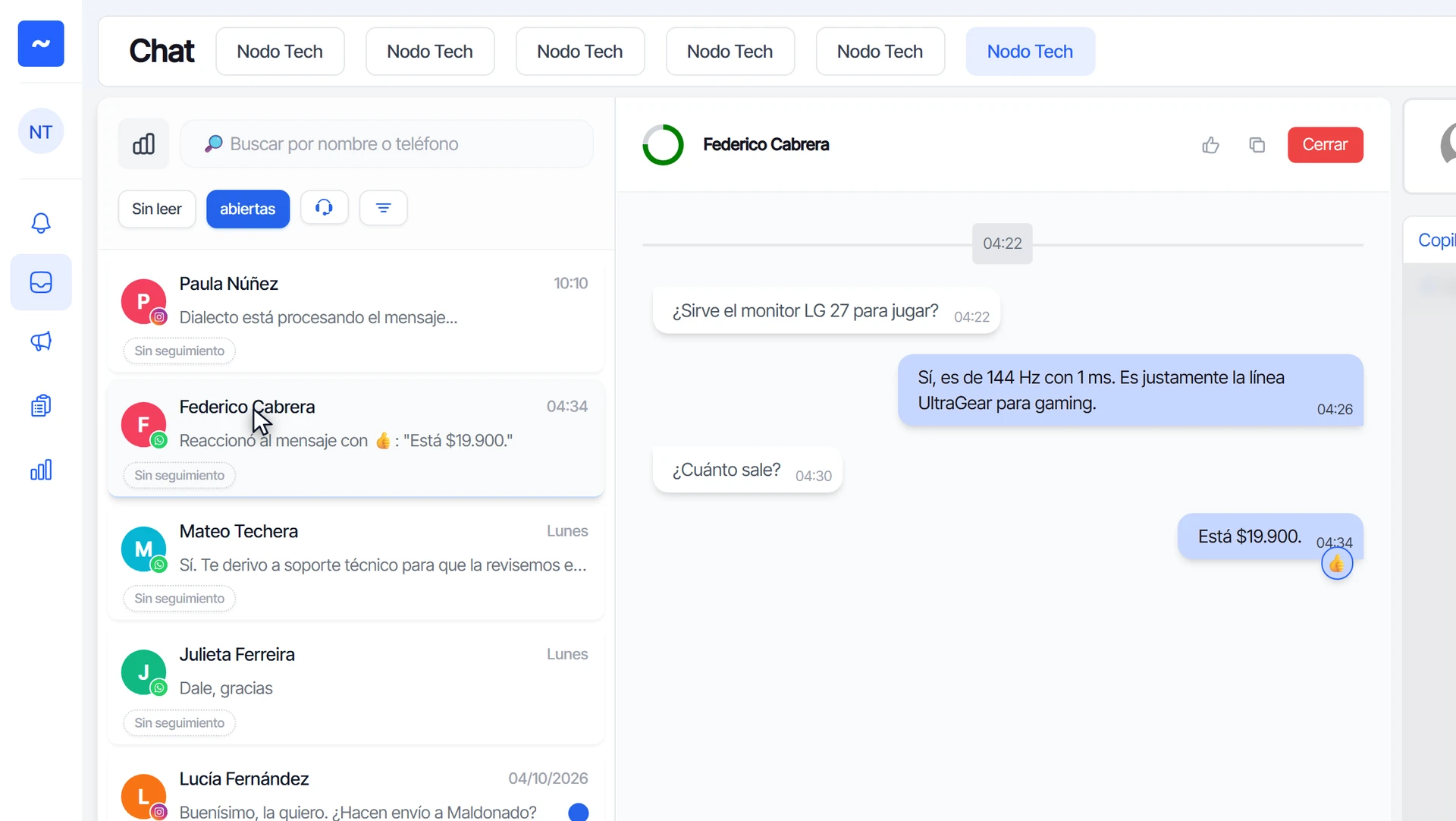
- En el menú lateral, entra a Chat.
- Haz clic en la conversación que quieres cerrar.
Haz clic en Cerrar
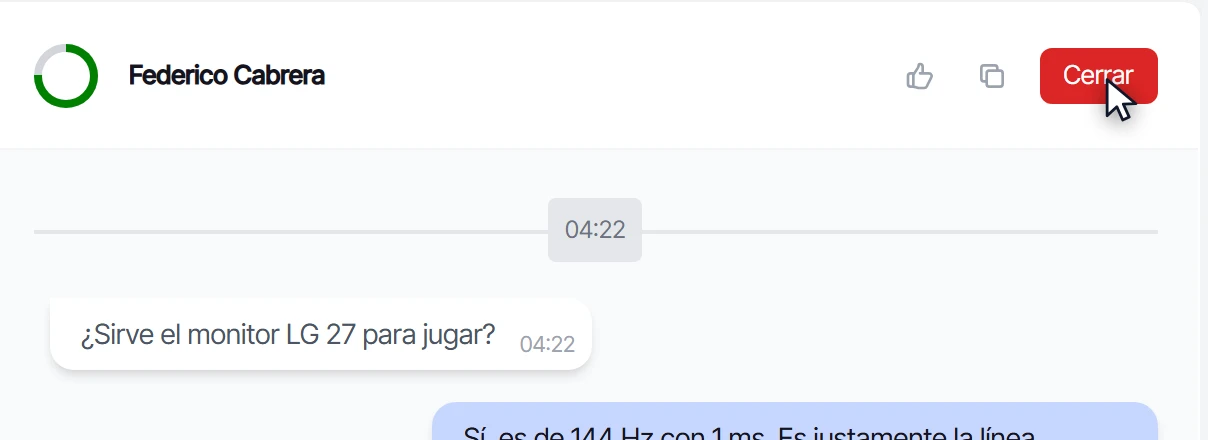
En la cabecera de la conversación, a la derecha del nombre del cliente, haz clic en el botón rojo Cerrar.
Confirma el cierre
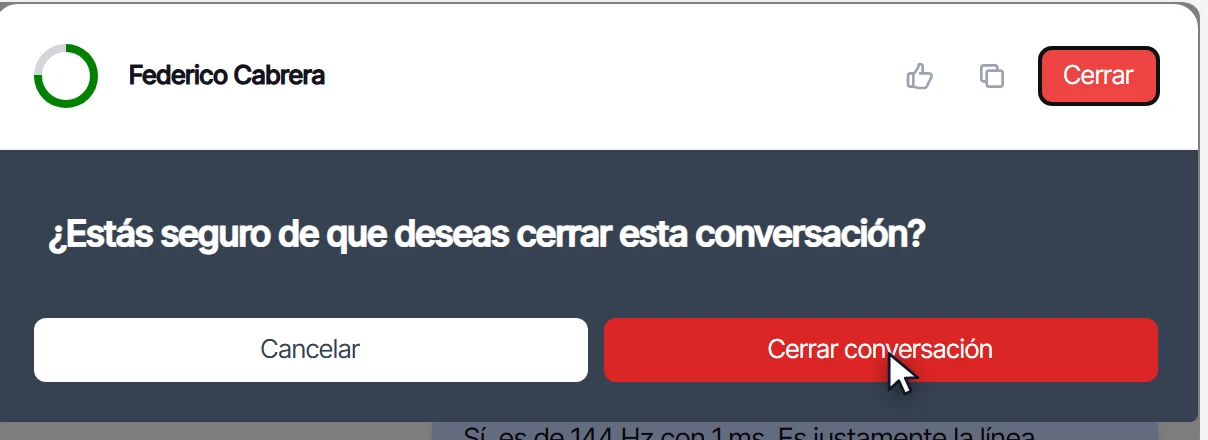
Dialecto te pregunta si estás seguro. Haz clic en Cerrar conversación para confirmar, o en Cancelar si te arrepentiste.
Comprueba que se cerró
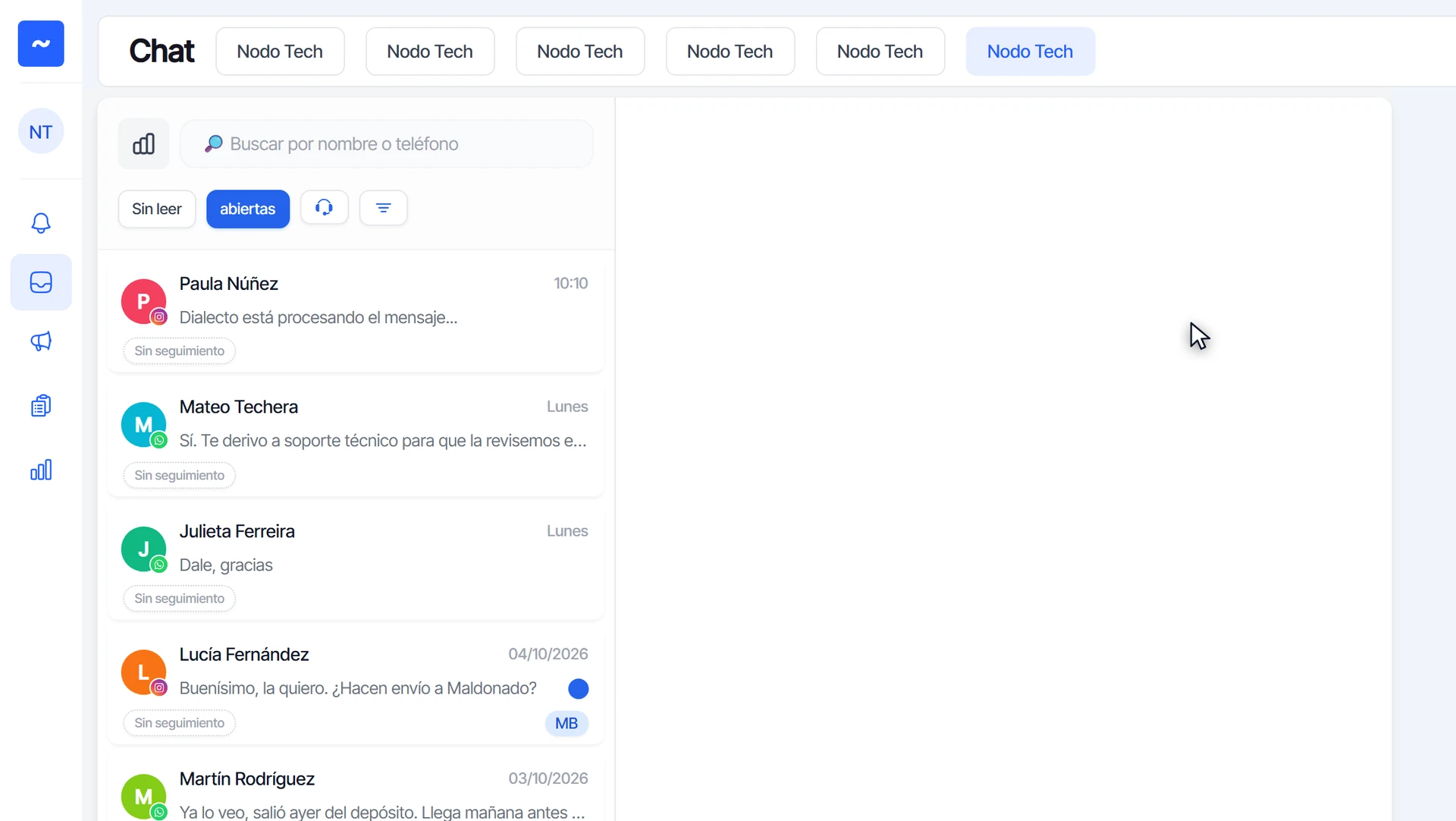
La conversación sale de la lista de abiertas. Si quieres volver a verla, cambia el filtro abiertas por el de conversaciones cerradas.
Preguntas frecuentes
¿Qué pasa si el cliente vuelve a escribir?
La conversación se reabre y aparece otra vez en la lista de abiertas, con todo el historial anterior.
¿Se pueden cerrar solas las conversaciones sin actividad?
Sí. En Configuración › Chat › Asignaciones eliges después de cuántos días sin actividad se cierran automáticamente.
¿Te sirvió este tutorial?