
Cómo setear la automatización de Compra Realizada Con Pago
Manual técnico enfocado en cómo setear la automatización de compra realizada con pago. Conexión de flujos poscompra con tu tienda online.
Antes de empezar
- Necesitas una plantilla de WhatsApp aprobada con el mensaje de confirmación. Si todavía no tienes una, mira cómo crear plantillas simples de WhatsApp.
- Para los pedidos que se pagan por transferencia o giro existe otra automatización: compra con pago pendiente.
Cuando alguien compra en tu ecommerce y paga en línea, esta automatización le envía un WhatsApp de confirmación. El cliente se queda tranquilo, y tú abres una conversación con alguien que acaba de comprarte.
Abre la automatización
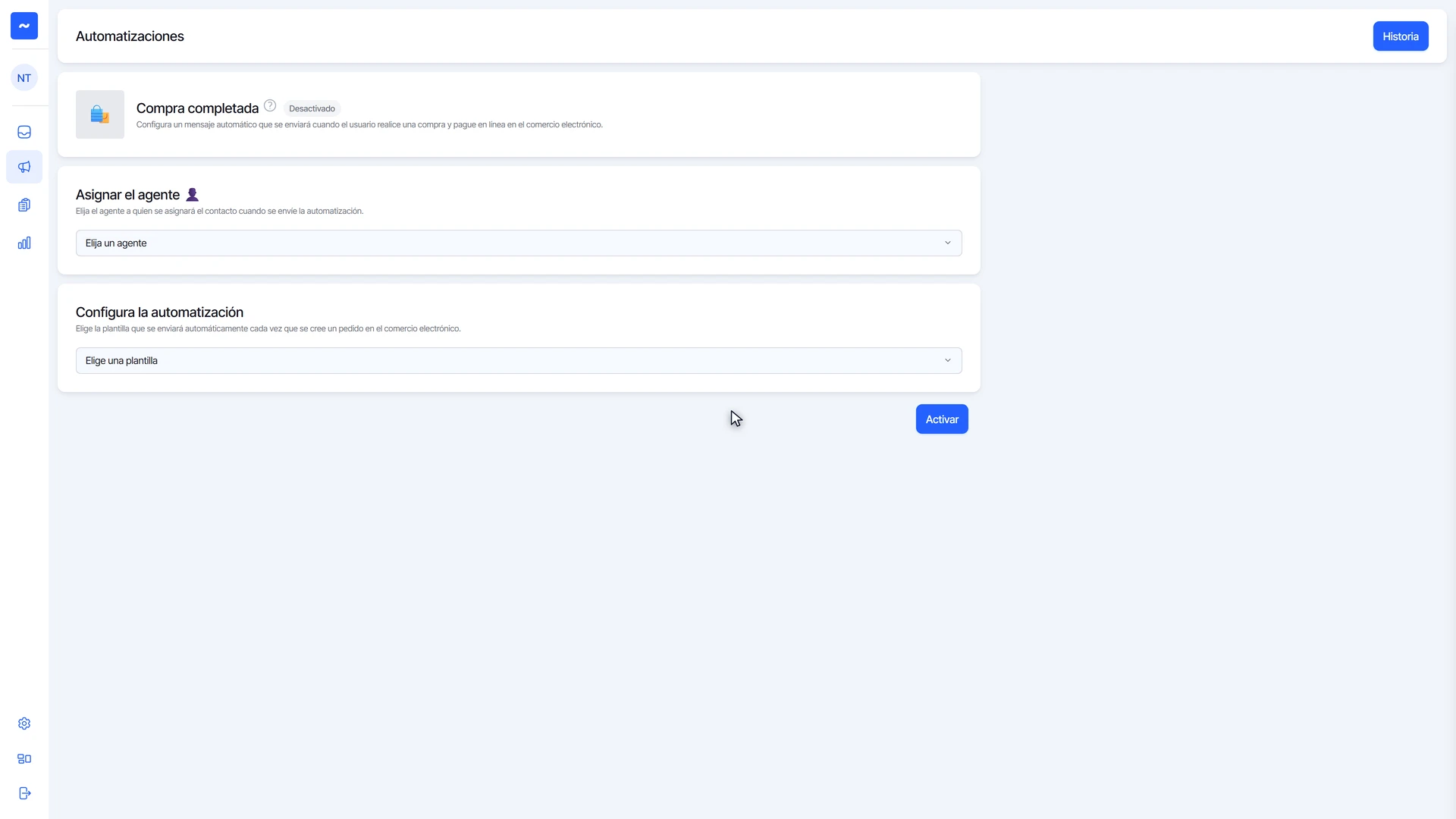
- Entra a Marketing y luego a Automatizaciones.
- En la tarjeta Compra completada con pago, haz clic en Configurar.
Elige a quién se asigna
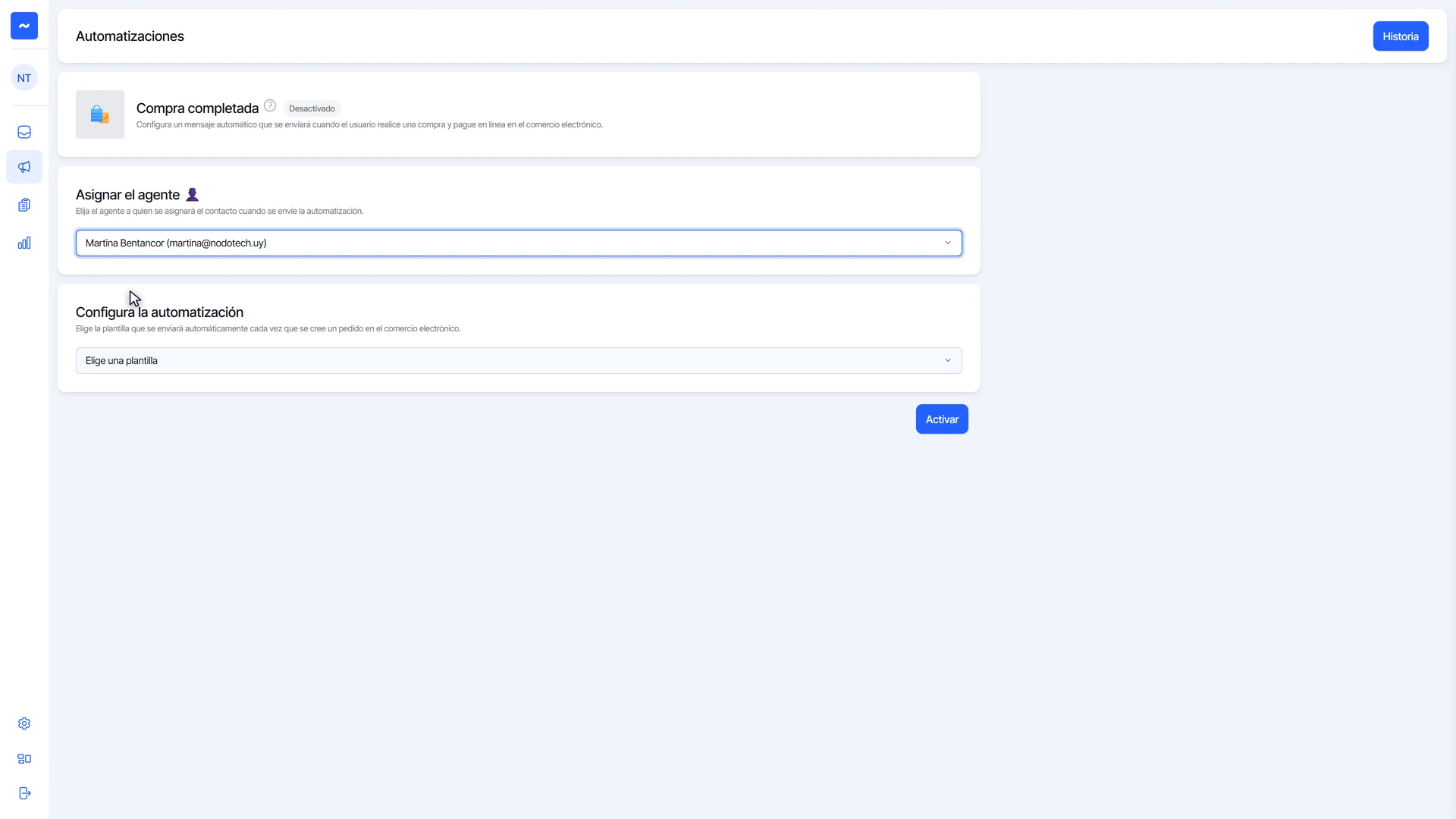
- En Asignar el agente, elige el agente al que se asigna la conversación si el cliente responde.
Elige la plantilla
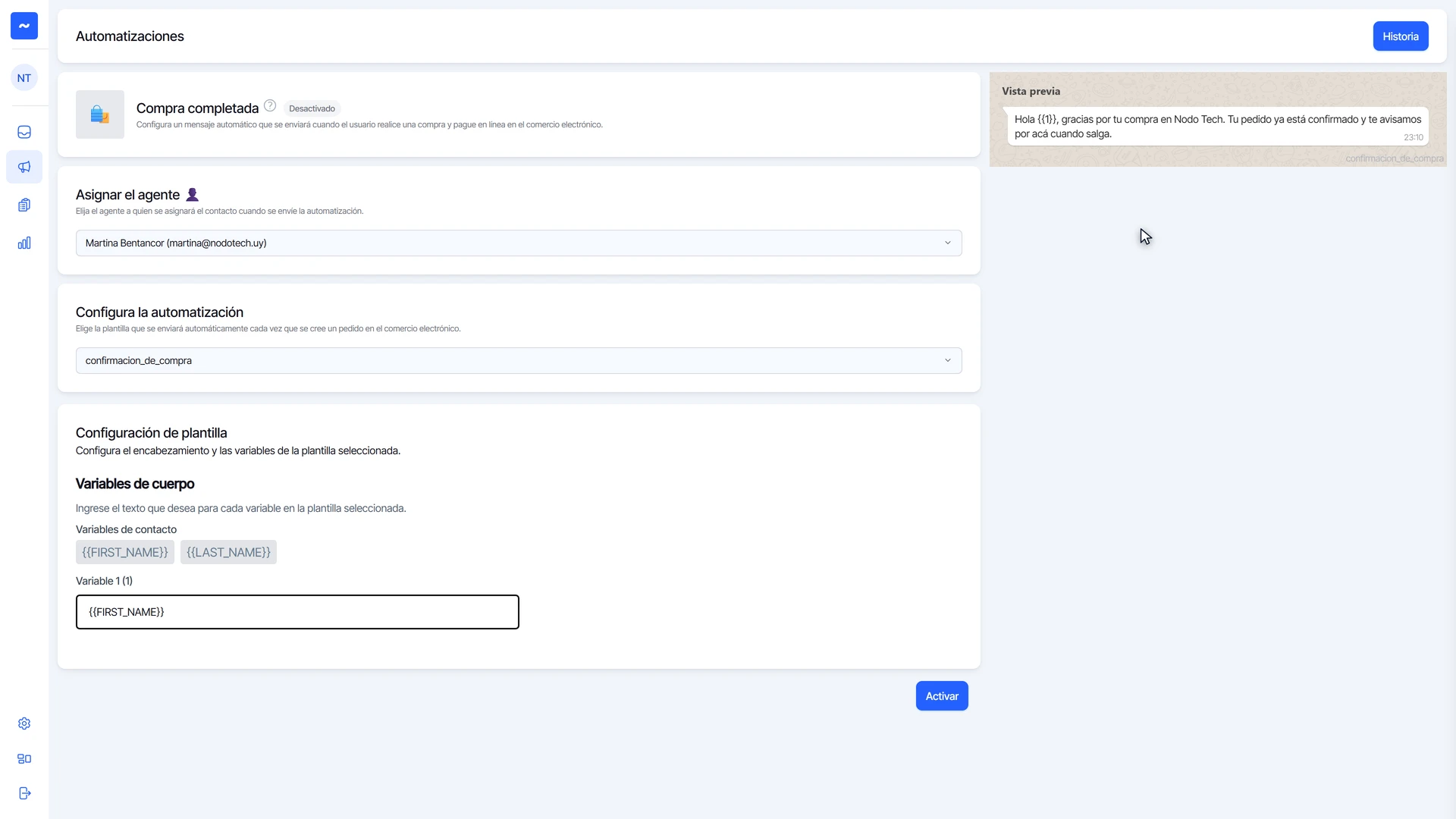
- En Configura la automatización, elige la plantilla de confirmación.
- Si la plantilla tiene una variable, complétala en Variables de cuerpo: haz clic en {{FIRST_NAME}} y pégala en el campo. Al enviar, WhatsApp la reemplaza por el nombre de cada cliente.
- A la derecha, la Vista previa muestra el mensaje.
Activa la automatización
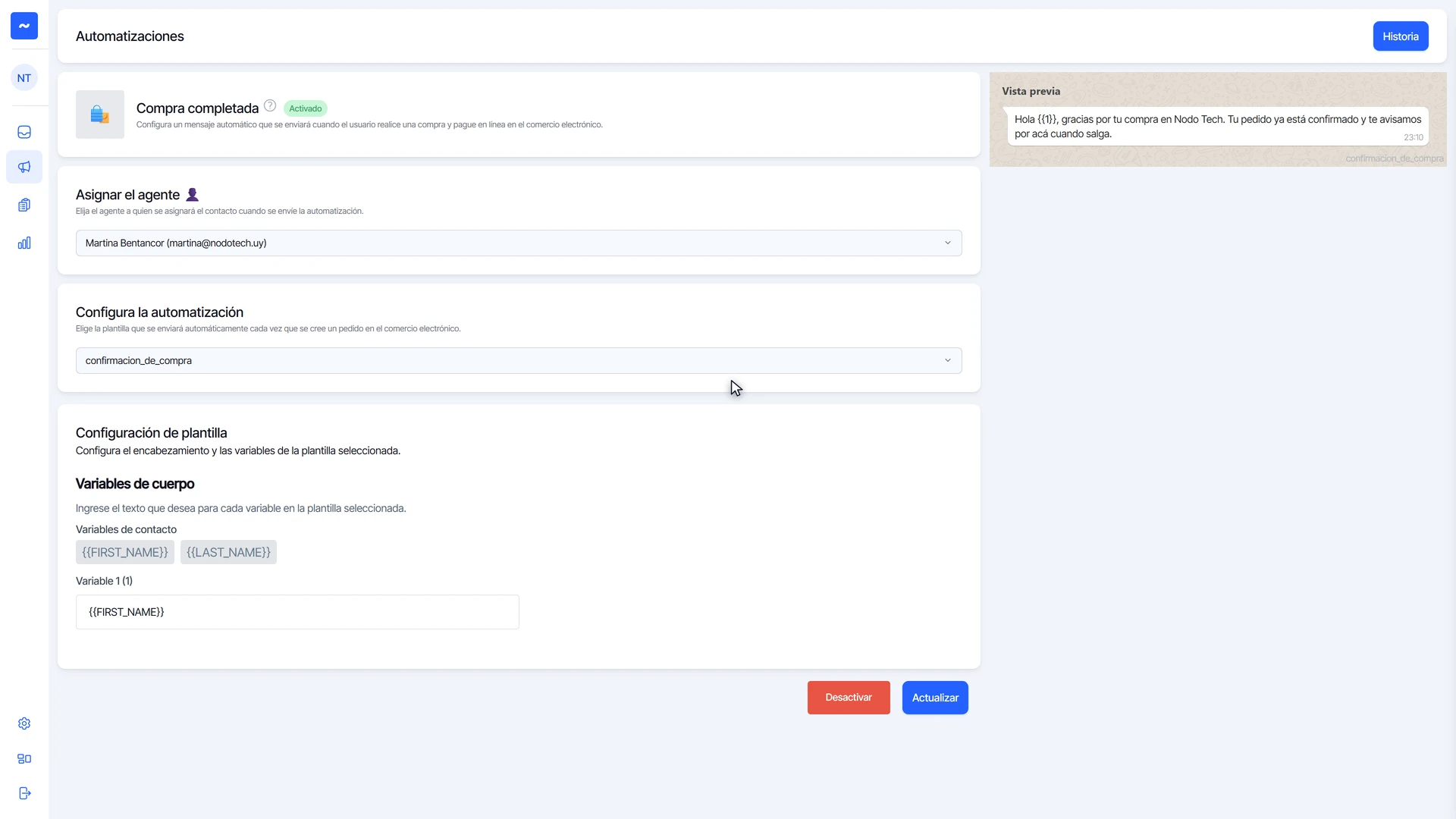
- Haz clic en Activar. El estado cambia a Activado, y desde ahí cada compra pagada dispara el mensaje.
Aprovecha para pedir reseñas de Google
Justo después de la compra es el mejor momento para pedir una reseña, porque el cliente está contento.
- Usa una plantilla que pregunte qué tal le fue, con dos botones: uno positivo y uno negativo.
- Con un flujo, si el cliente toca el negativo, deriva la conversación a un agente para resolver el caso; si toca el positivo, envíale el link para dejar la reseña.
- Así las reseñas públicas son las buenas, y las quejas las atiende tu equipo.
¿Te sirvió este tutorial?