
Cómo transcribir un audio en el chat
Cuando no puedes escuchar un audio (estás en la oficina o en una reunión), lo lees en segundos sin salir del chat.
Antes de empezar
- Solo los audios que envía el cliente muestran el botón de transcribir. Los que envías tú no lo tienen.
- La transcripción la genera un modelo de IA a partir del audio. Puede equivocarse con nombres, números o ruido de fondo: revísala antes de actuar.
- Si prefieres enviar tú un audio, revisa cómo grabar y enviar un audio.
Cuando no puedes escuchar un audio (estás en la oficina o en una reunión), lo lees en segundos sin salir del chat.
Ubica el audio del cliente
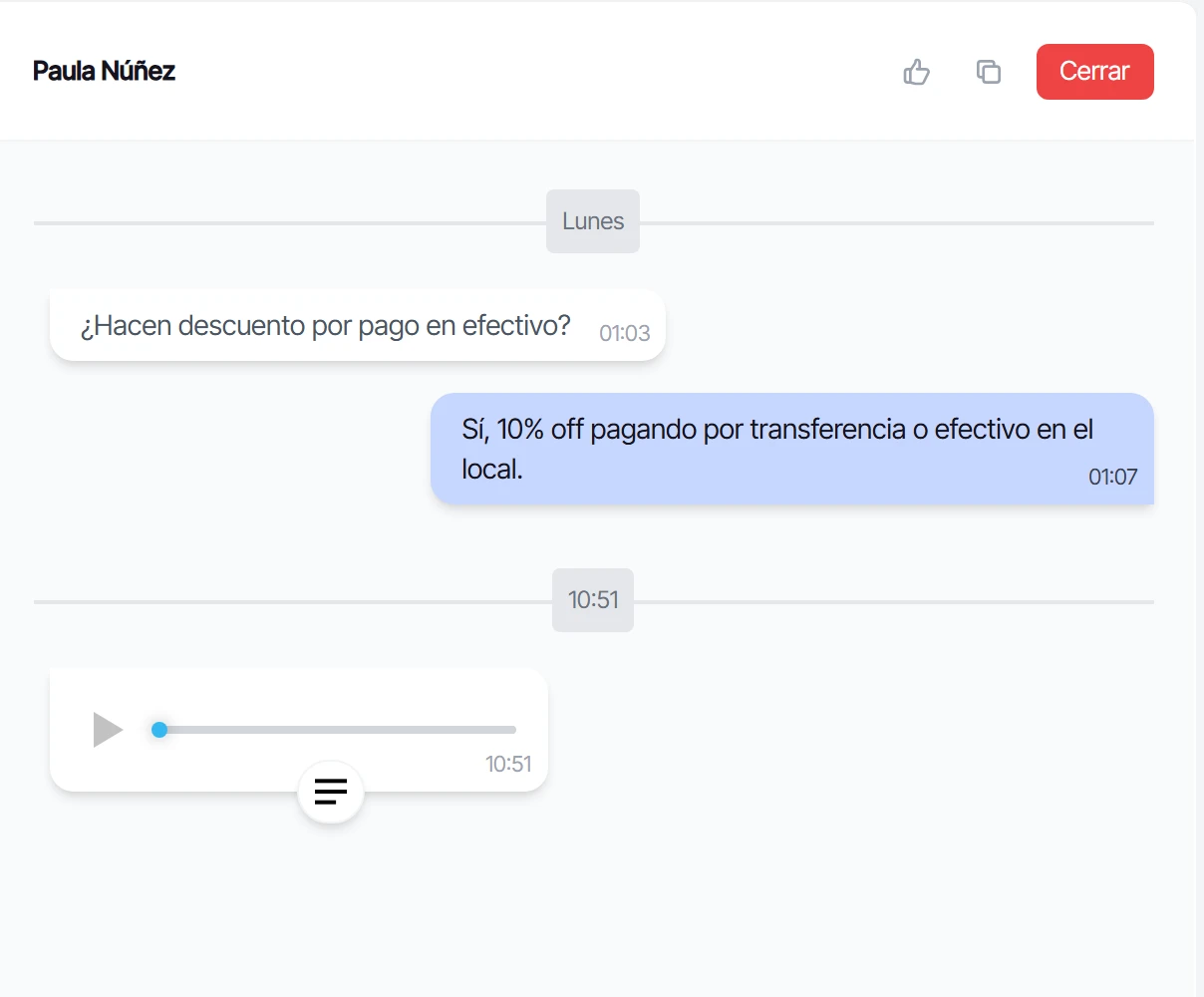
En Chat, abre la conversación. El audio aparece como un reproductor con su duración. Bajo el reproductor hay un botón redondo con un ícono de líneas.
Haz clic en Transcribir
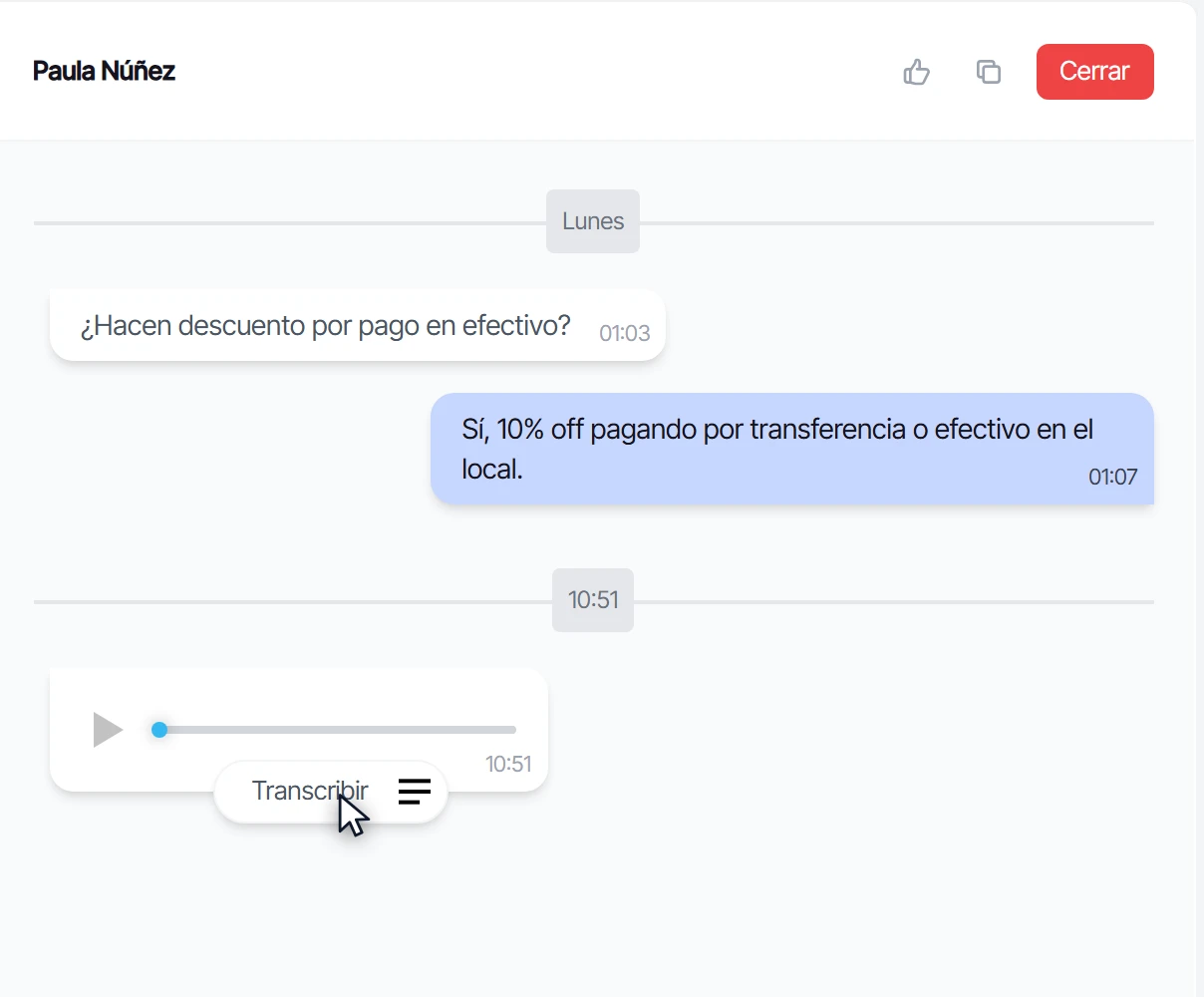
Pasa el cursor sobre el botón: se despliega la palabra Transcribir. Haz clic. Mientras Dialecto procesa el audio, se muestra un indicador de carga.
Lee la transcripción
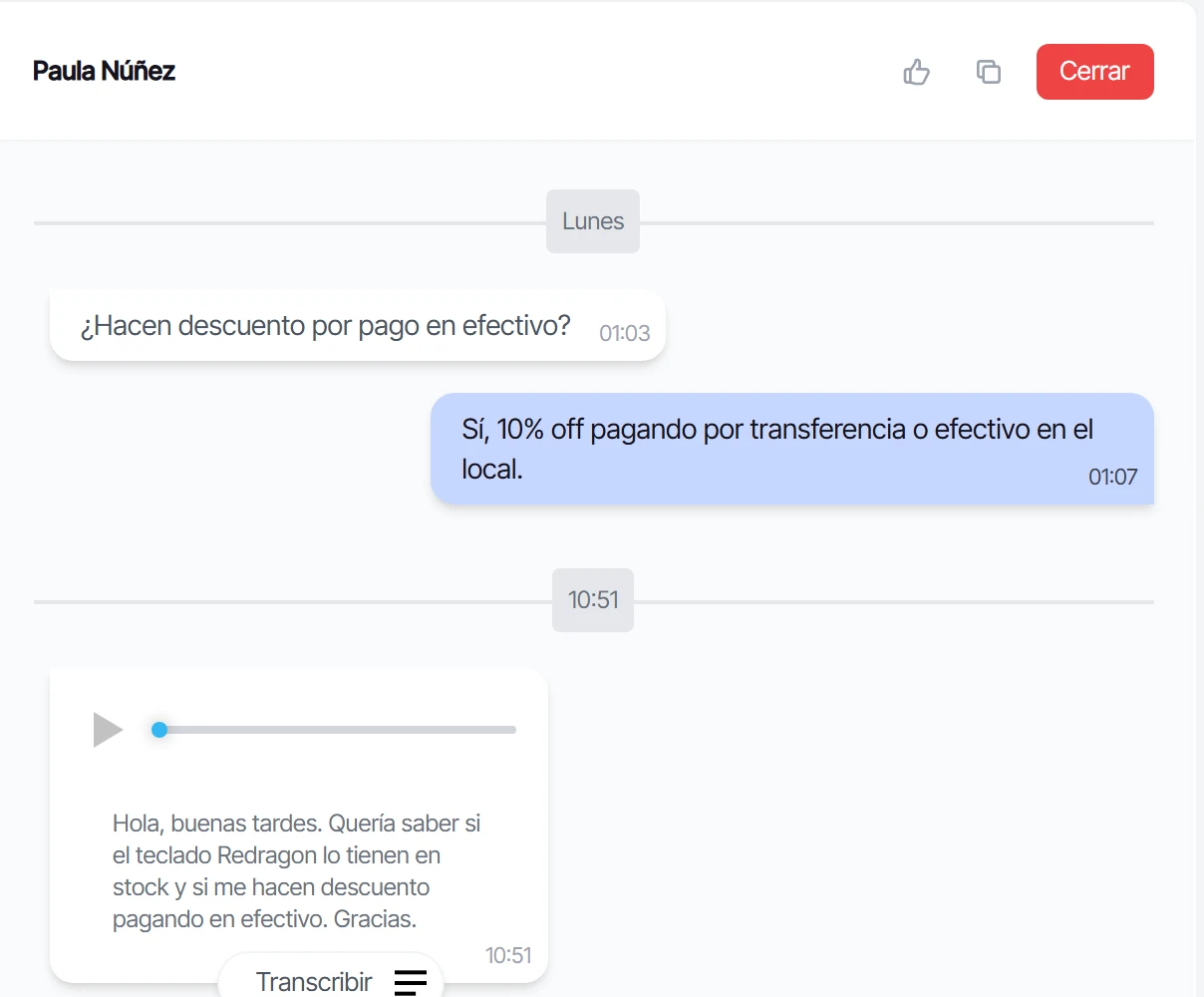
El texto aparece debajo del reproductor. La transcripción queda guardada en el mensaje: si vuelves a abrir la conversación, la verás sin tener que pedirla otra vez. Si falla, el chat avisa «Error al transcribir el audio» y puedes intentarlo de nuevo.
Preguntas frecuentes
¿Puedo copiar el texto transcrito?
Sí. Selecciónalo con el mouse y cópialo para responder o para guardarlo en una nota.
¿Por qué un audio no tiene el botón Transcribir?
Porque ya tiene su transcripción, que se muestra debajo del reproductor, o porque es un audio que enviaste tú.
¿Te sirvió este tutorial?