
Cómo gestionar los emails de Gmail
Muchos clientes todavía escriben por correo, sobre todo para pedir facturas, consultar garantías o pedir presupuestos para empresas. Con Gmail conectado, los atiendes desde Dialecto, junto con el resto de tus canales.
Antes de empezar
- Tu cuenta de Gmail tiene que estar conectada: mira cómo conectar Gmail a Dialecto.
- Los comentarios y las preguntas de tus otros canales están en la misma pantalla: mira cómo responder comentarios de Instagram y Facebook y cómo responder preguntas de Mercado Libre.
Muchos clientes todavía escriben por correo, sobre todo para pedir facturas, consultar garantías o pedir presupuestos para empresas. Con Gmail conectado, los atiendes desde Dialecto, junto con el resto de tus canales.
Abre la bandeja de Gmail
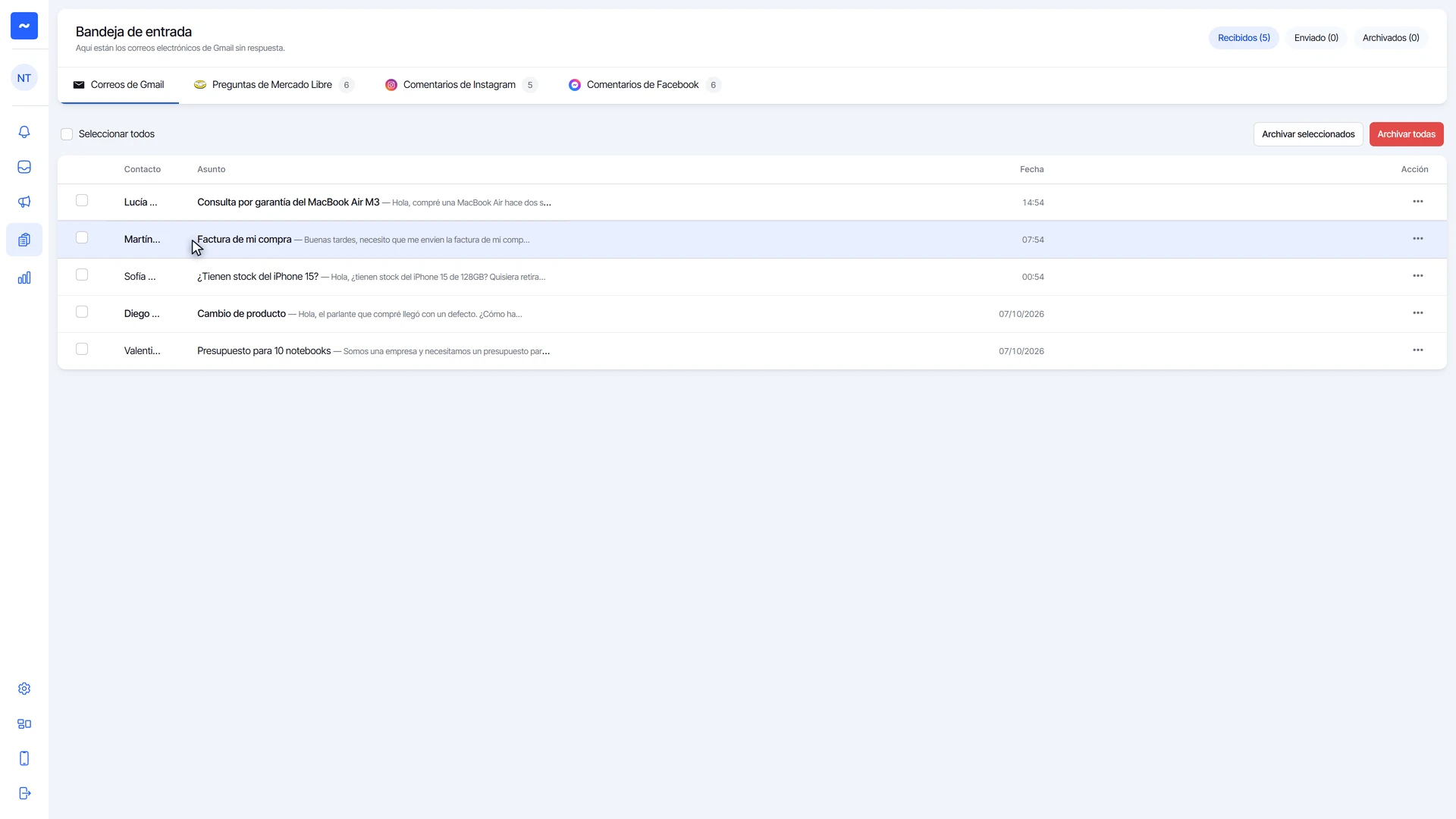
- En el menú de la izquierda, entra a Soporte y haz clic en Preguntas.
- Elige la pestaña Correos de Gmail.
- En Recibidos ves los correos sin responder, con el contacto, el asunto y la fecha. Los que no leíste aparecen en negrita.
Abre un correo
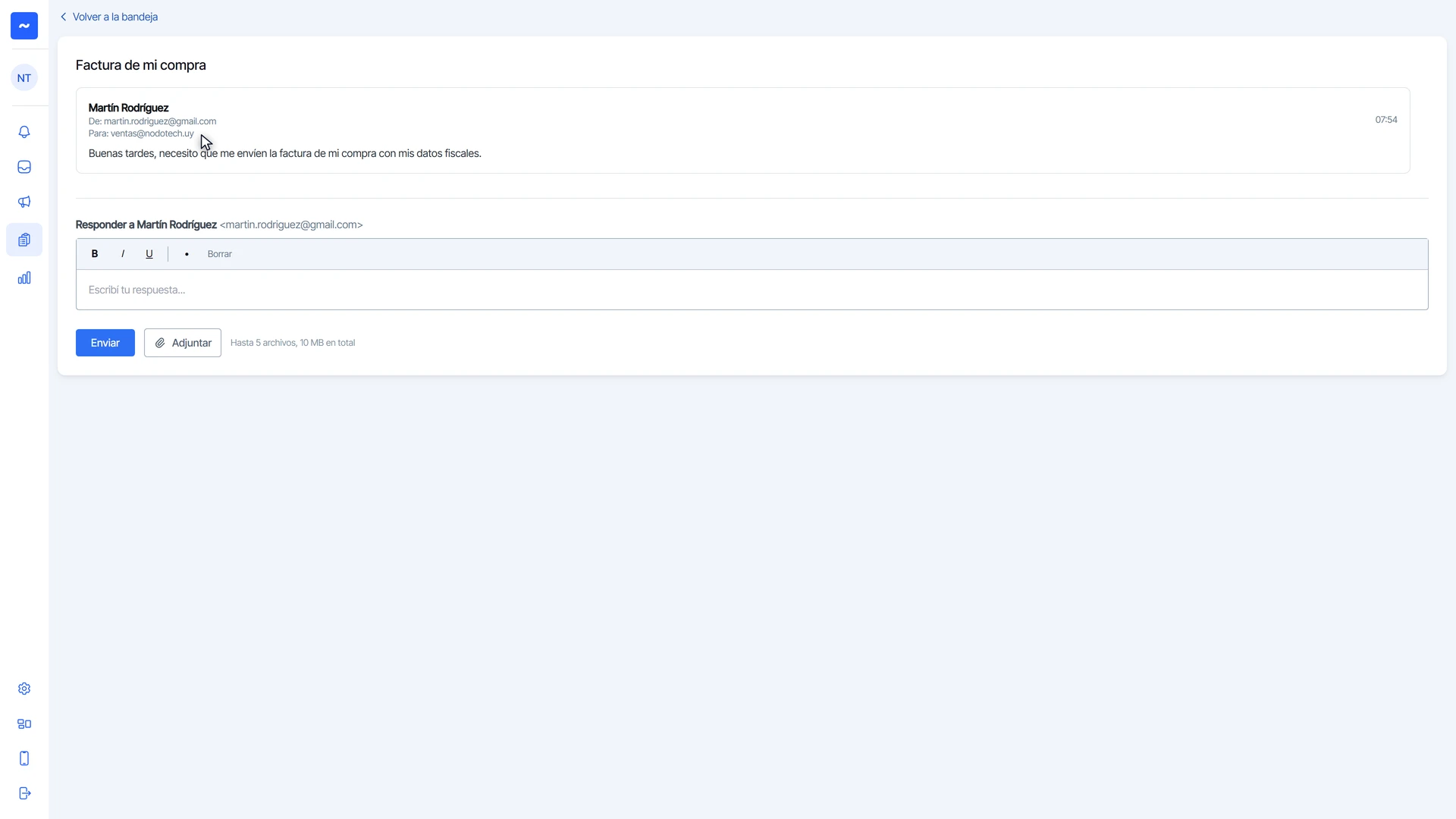
- Haz clic en el asunto del correo.
- Se abre la conversación entera. Debajo del nombre ves quién lo envió (De) y a qué casilla llegó (Para).
Responde con texto y adjuntos
- Escribe la respuesta en el campo de abajo. Puedes usar negrita, cursiva, subrayado y listas.
- Si necesitas mandar una factura o un presupuesto, haz clic en Adjuntar. Puedes sumar hasta 5 archivos, con 10 MB en total.
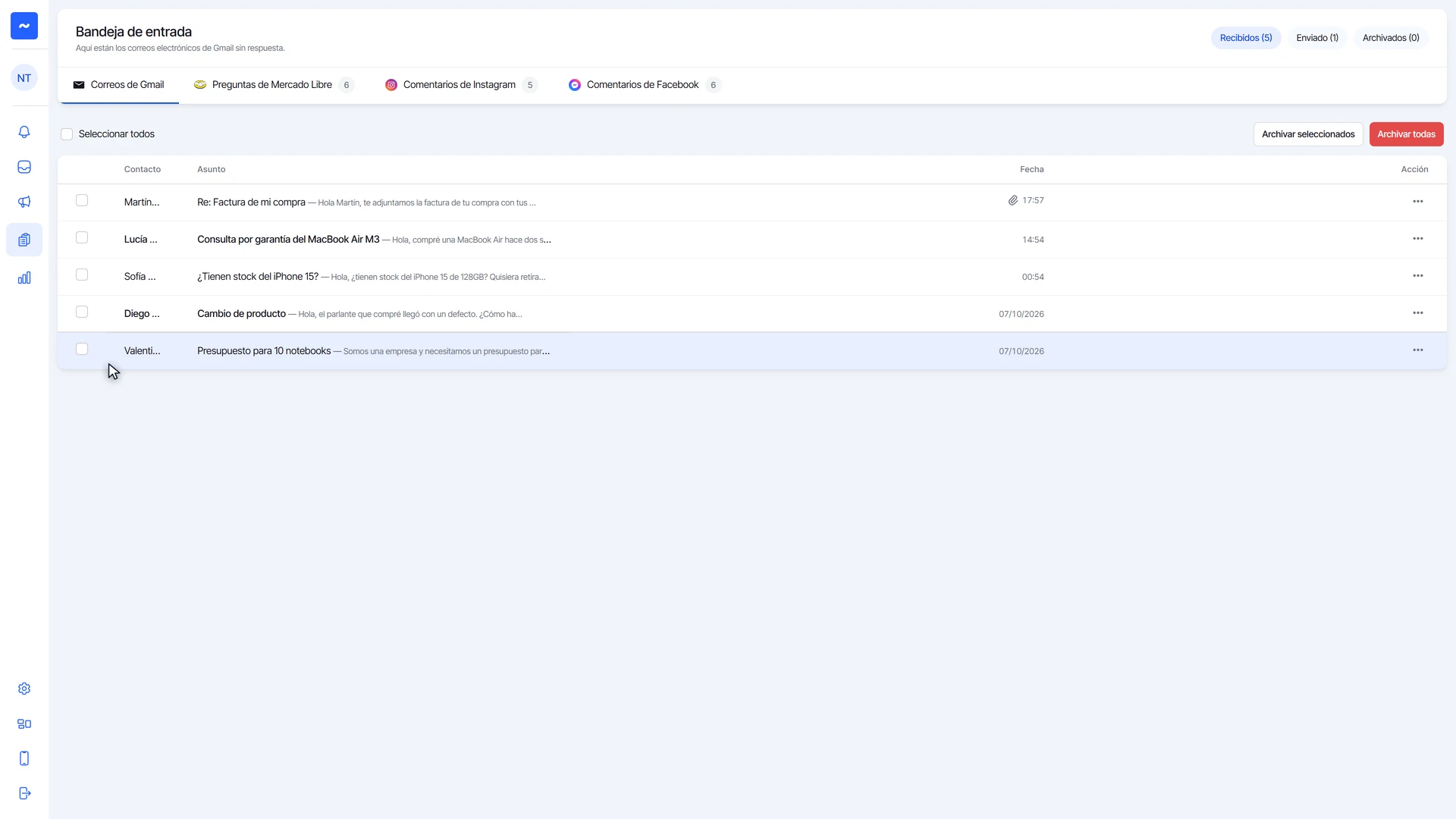
- Haz clic en Enviar. Vuelves a la bandeja y la respuesta queda en el hilo, con su adjunto.
Revisa lo que se respondió
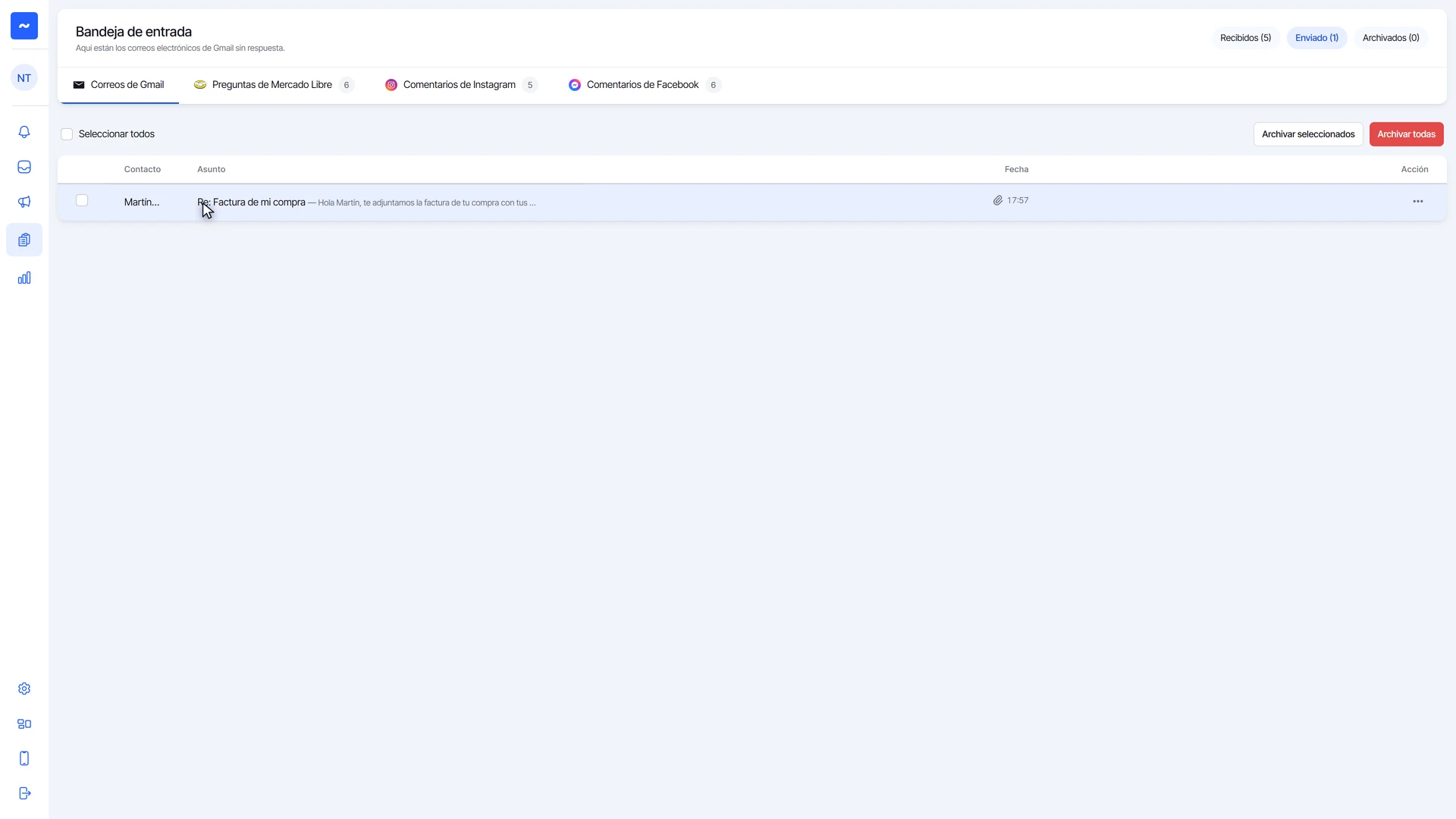
- Haz clic en Enviado, arriba a la derecha.
- Ves cada respuesta enviada. Así cualquiera del equipo sabe qué se le contestó a cada cliente.
Ordena la bandeja
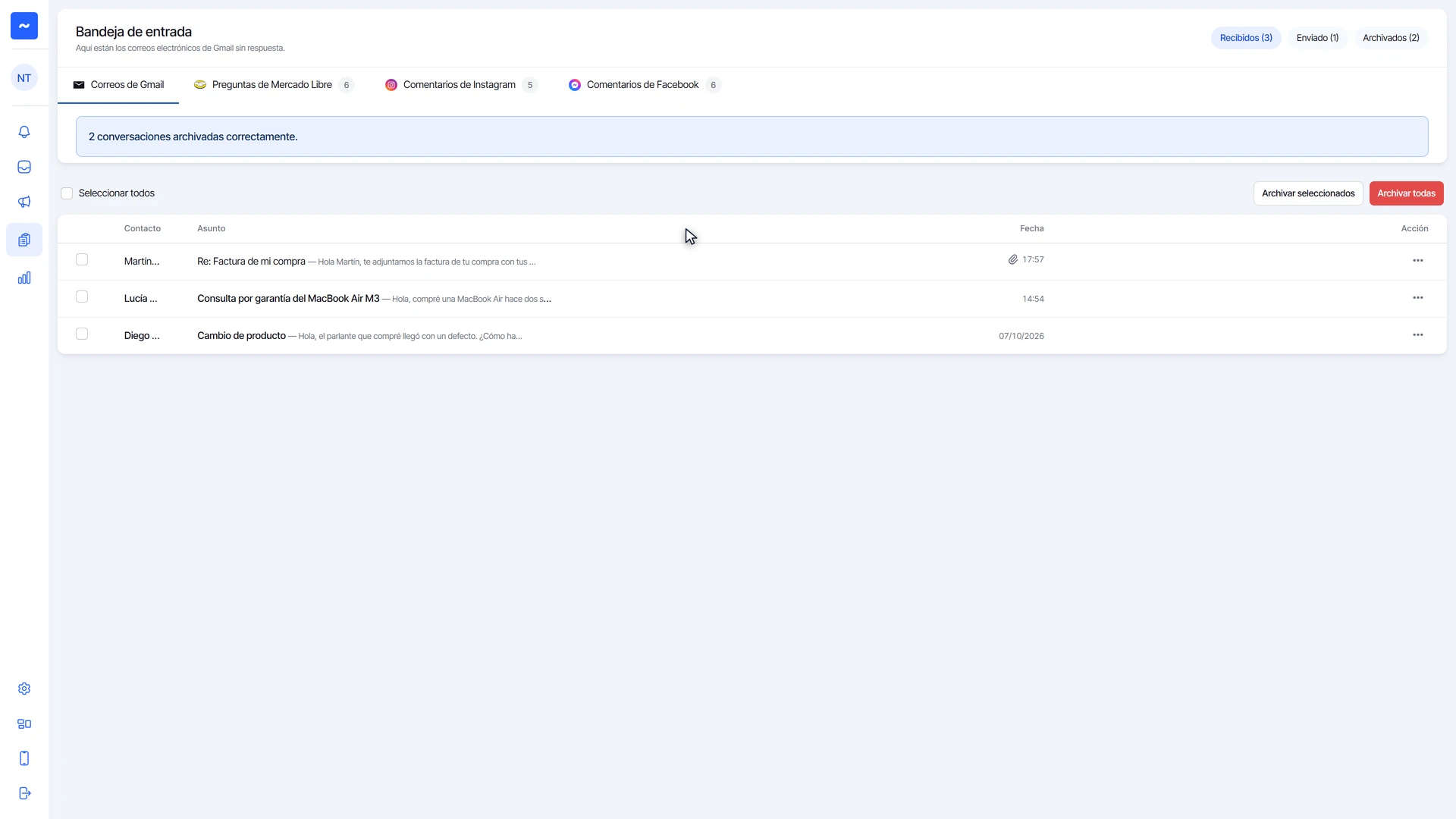
- En la fila de un correo, haz clic en los tres puntos de Acción.
- Elige Marcar como leído (o como no leído) o Archivar.
- Para varios a la vez, marca sus casillas y haz clic en Archivar seleccionados. Confirma con Sí, archivar.
- Los correos archivados quedan en Archivados, por si los necesitas después.
Preguntas frecuentes
¿El cliente ve que le respondí desde Dialecto?
No. La respuesta sale desde tu cuenta de Gmail conectada, como cualquier correo tuyo.
¿Te sirvió este tutorial?