
Cómo crear un pedido desde el chat (Chatout)
Guía de asistencia en la academia: cómo crear pedidos directo en la interfaz de chat. Agilizá las transacciones comerciales sin salir del panel.
Velocidad
Antes de empezar
- El carrito usa el catálogo de tu tienda conectada, con precio y stock en tiempo real.
- Si solo quieres mostrarle un producto al cliente, mira cómo enviar productos en el chat.
- Para aplicar descuentos, consulta cómo aplicar cupones y descuentos manuales a un pedido.
Con el carrito del chat armas el pedido del cliente sin salir de la conversación. Es para el cliente que ya decidió y quiere que le resuelvas la compra por WhatsApp, Instagram o Facebook. Son tres pasos: agregar productos, completar datos y finalizar venta.
Abre el Carrito
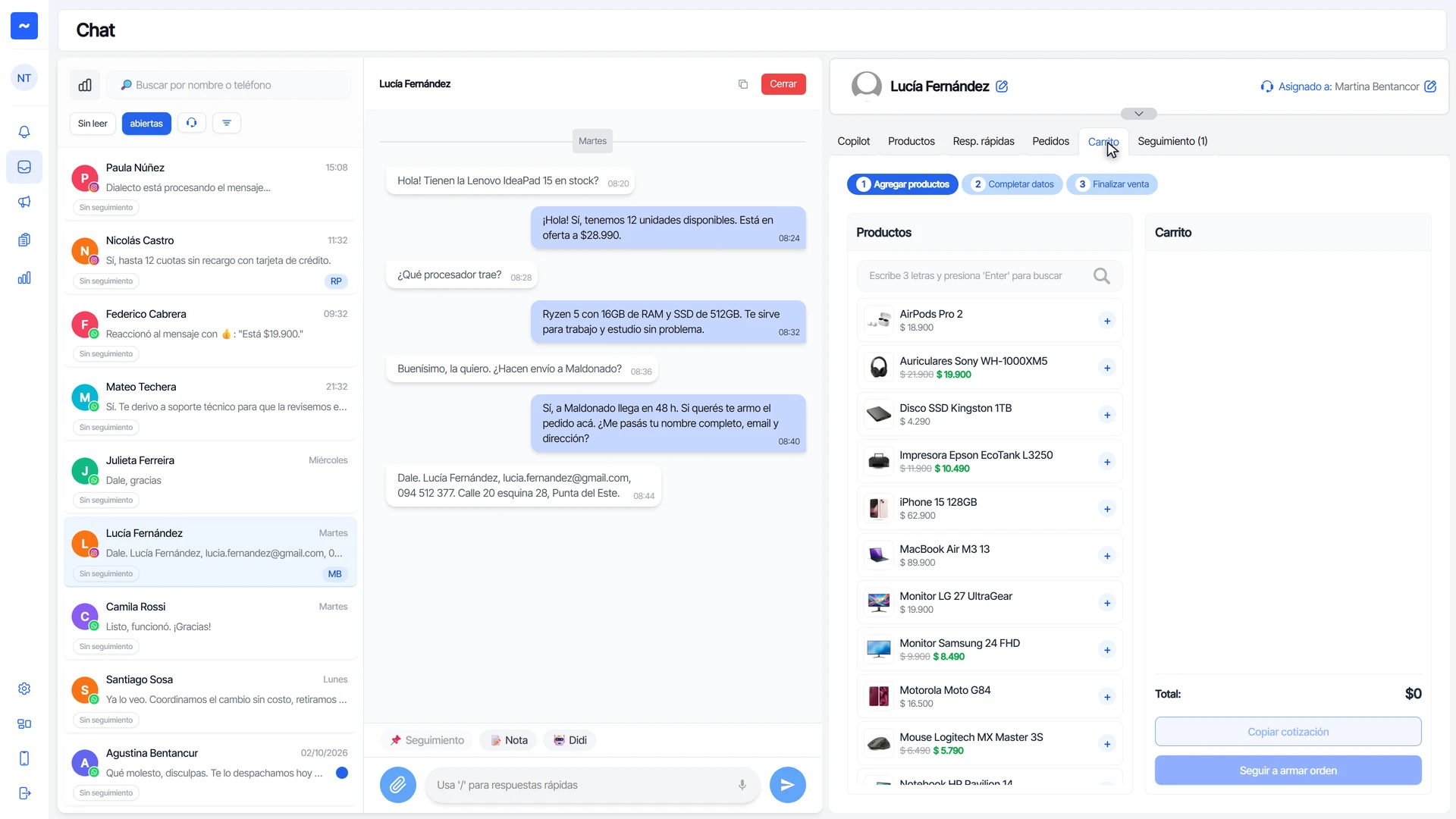
- Entra al Chat y abre la conversación.
- En el panel de la derecha, haz clic en Carrito.
Agrega los productos
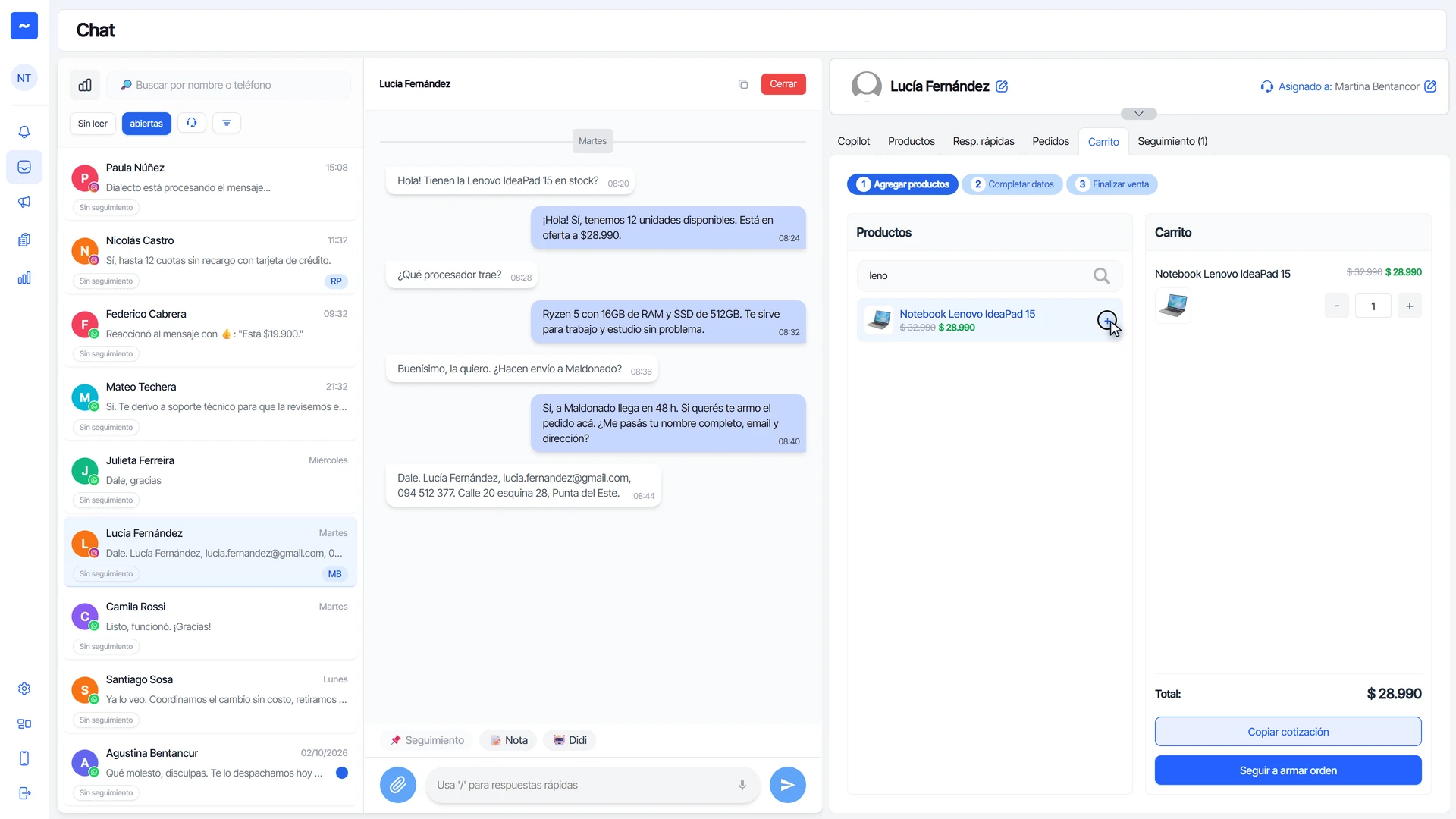
- Busca el producto con al menos tres letras del nombre y presiona Enter.
- Haz clic en el + para sumarlo al carrito. Si tiene variantes, como el color o la capacidad, elige la que quiere el cliente.
- A la derecha ves el carrito con el total.
Envía la cotización y sigue
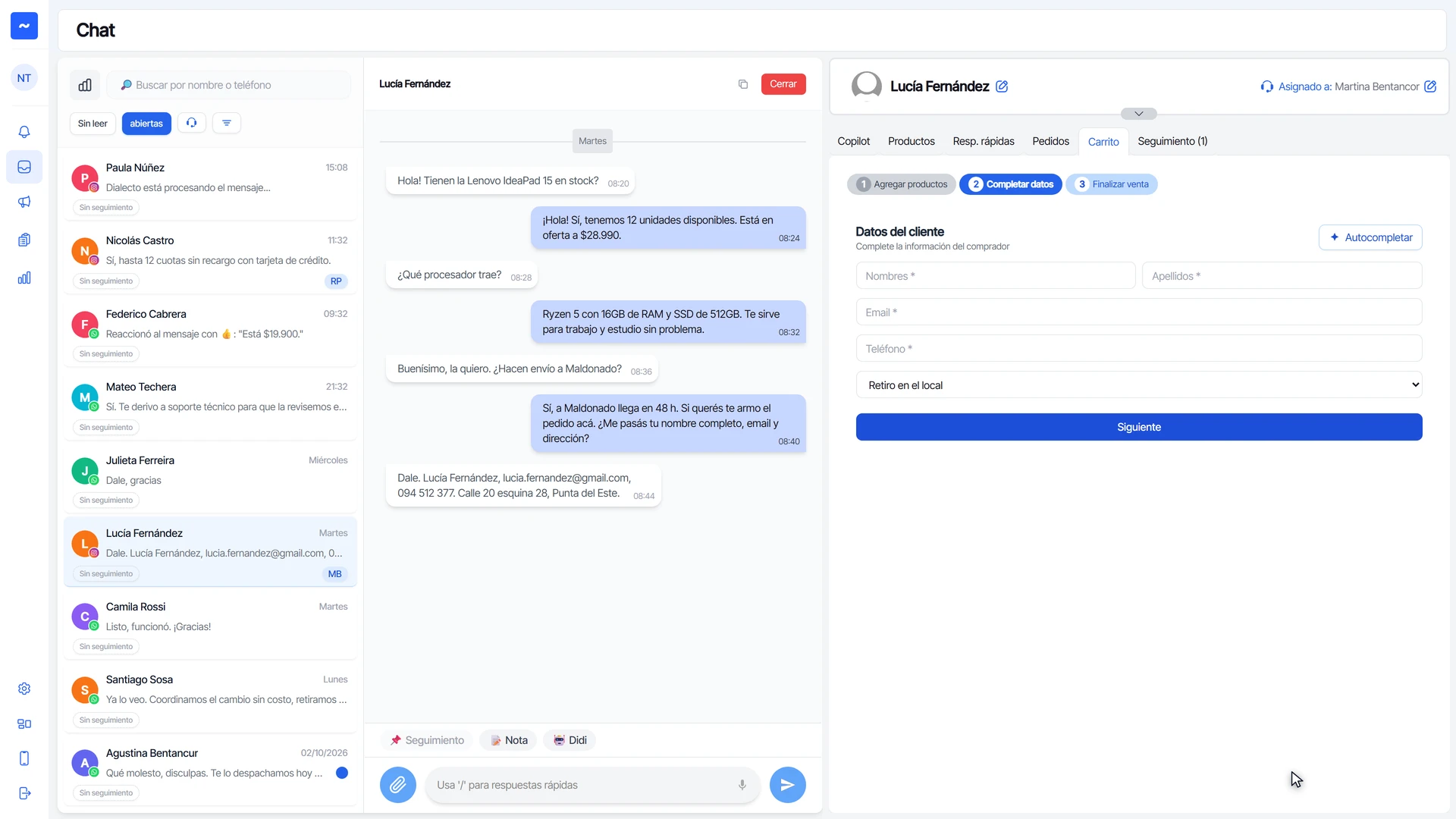
- Con Copiar cotización le pasas al cliente el detalle con precios para que lo confirme.
- Cuando está de acuerdo, haz clic en Seguir a armar orden.
Completa los datos con Autocompletar
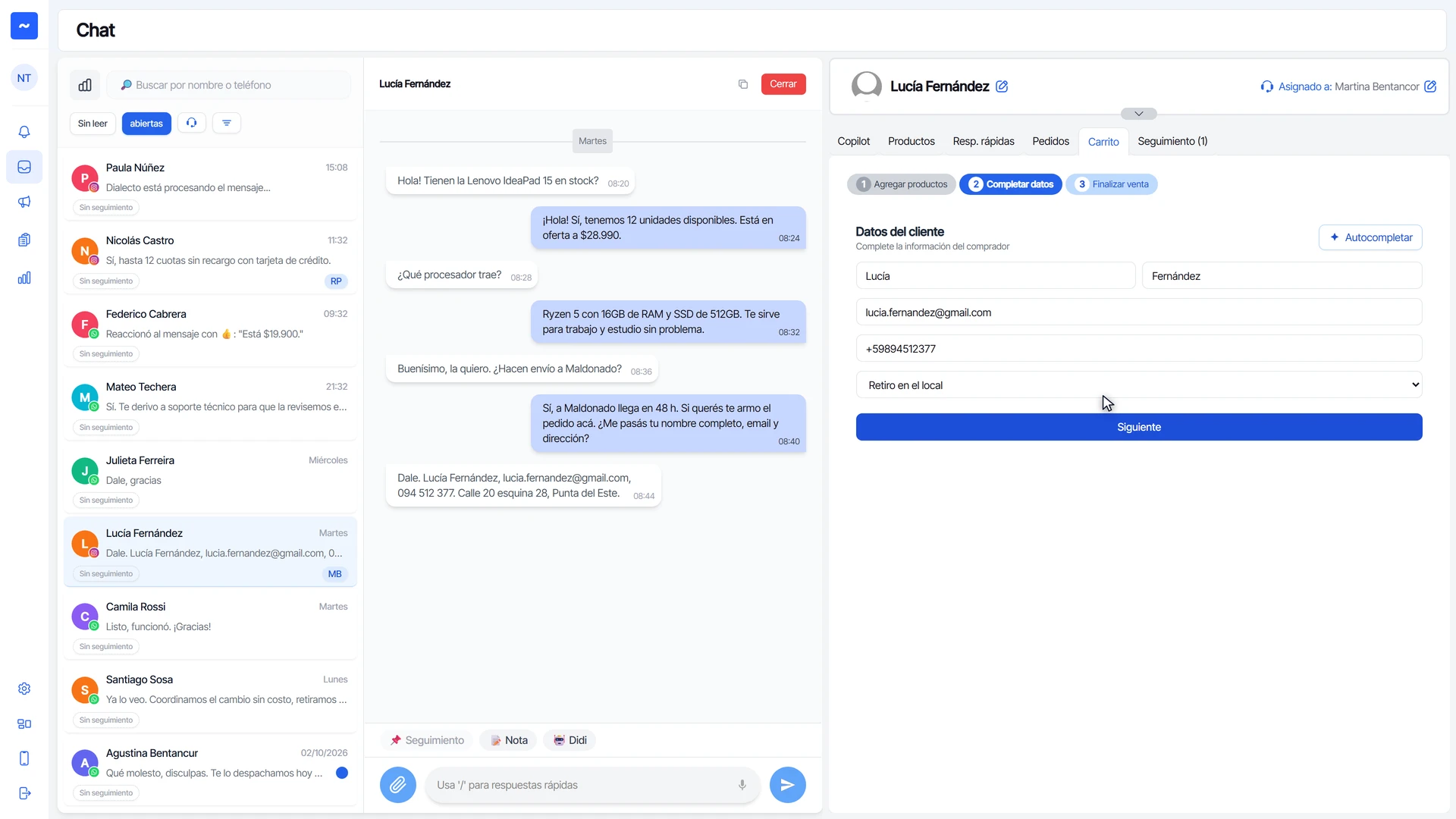
- En Datos del cliente, haz clic en Autocompletar.
- Si el cliente ya escribió su nombre, su email, su teléfono o su dirección en la conversación, la inteligencia artificial lee el chat y completa el formulario.
- Revisa que los datos estén bien. Te ahorras copiarlos uno por uno.
Elige el método de entrega
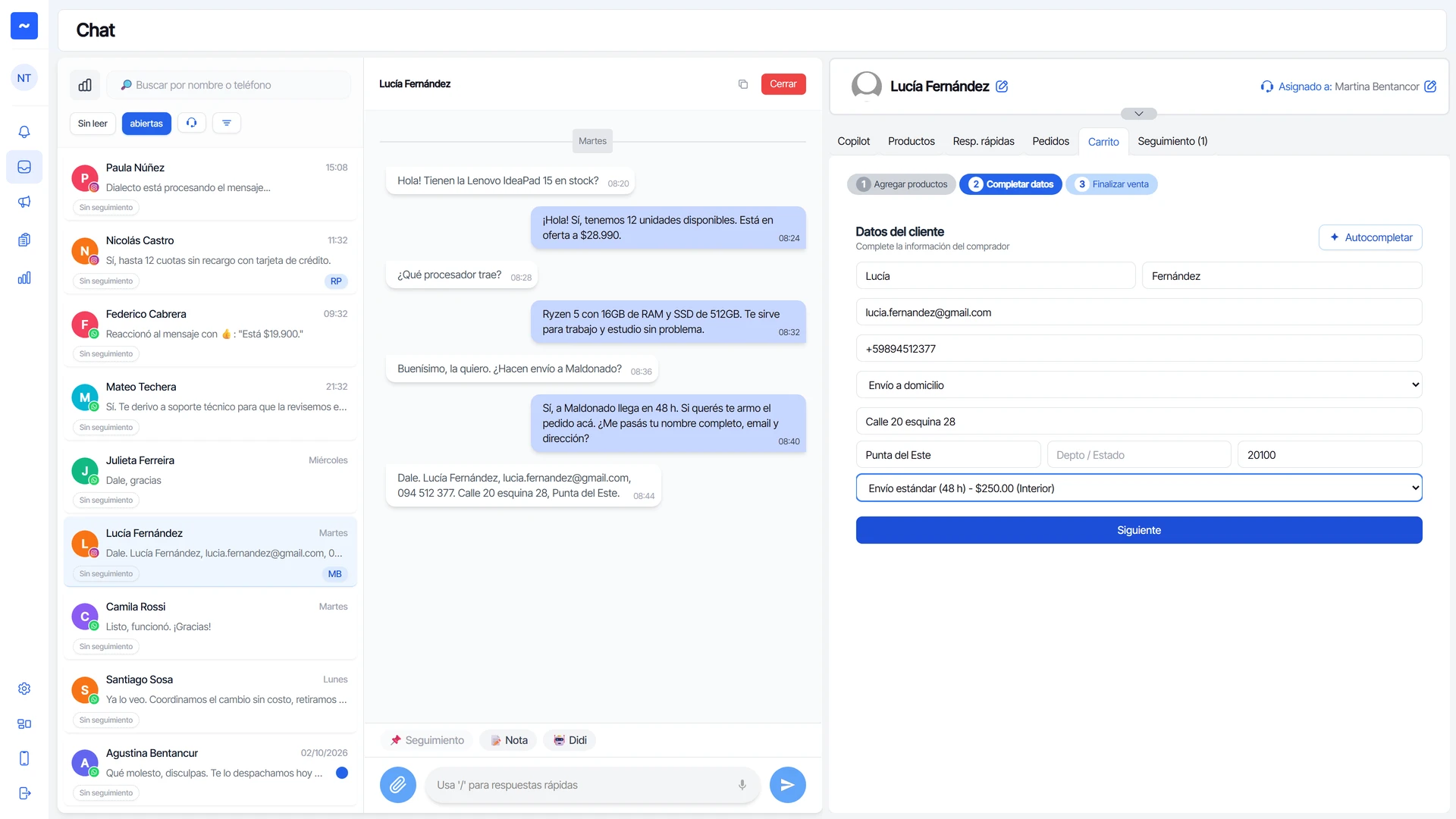
- Elige Retiro en el local o Envío a domicilio.
- Con envío a domicilio se piden la dirección y la ciudad. Si tu tienda ofrece varios métodos de envío, elige el que acordaron.
- Haz clic en Siguiente.
Finaliza la venta
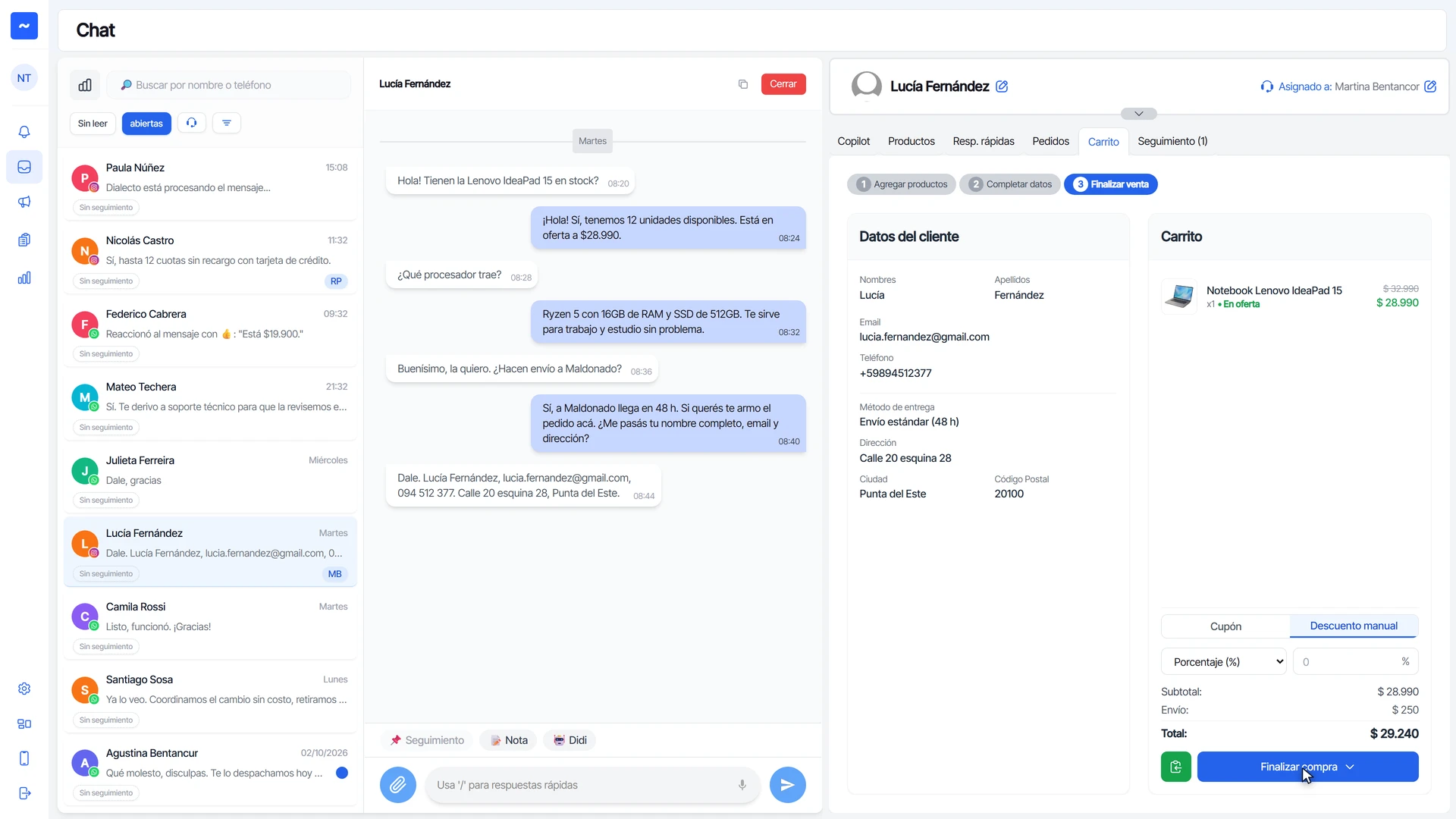
- En el último paso ves los datos del cliente y el carrito con el total.
- Si corresponde, aplica un Cupón o un Descuento manual.
- Haz clic en Finalizar compra. El pedido queda registrado.
Preguntas frecuentes
¿De dónde saca los datos Autocompletar?
Solo de lo que el cliente escribió en esa conversación. Si no pasó algún dato, el campo queda vacío y lo completas tú.
¿Te sirvió este tutorial?