
Cómo crear plantillas simples de WhatsApp en Dialecto
Aprende cómo crear plantillas de WhatsApp en Dialecto y enviarlas a validación con las políticas corporativas de Meta.
Velocidad
Antes de empezar
- Las plantillas las aprueba Meta. Hasta que estén aprobadas no se pueden usar en campañas ni en automatizaciones.
- Si quieres agregar imágenes, videos o botones, mira cómo crear plantillas multimedia de WhatsApp.
- Con la plantilla aprobada, puedes enviar una campaña de WhatsApp.
WhatsApp no permite enviar mensajes libres a quien no te escribió en las últimas 24 horas: para eso hace falta una plantilla aprobada por Meta. La plantilla simple es solo texto, y se crea y se envía a revisión sin salir de Dialecto.
Abre la lista de plantillas
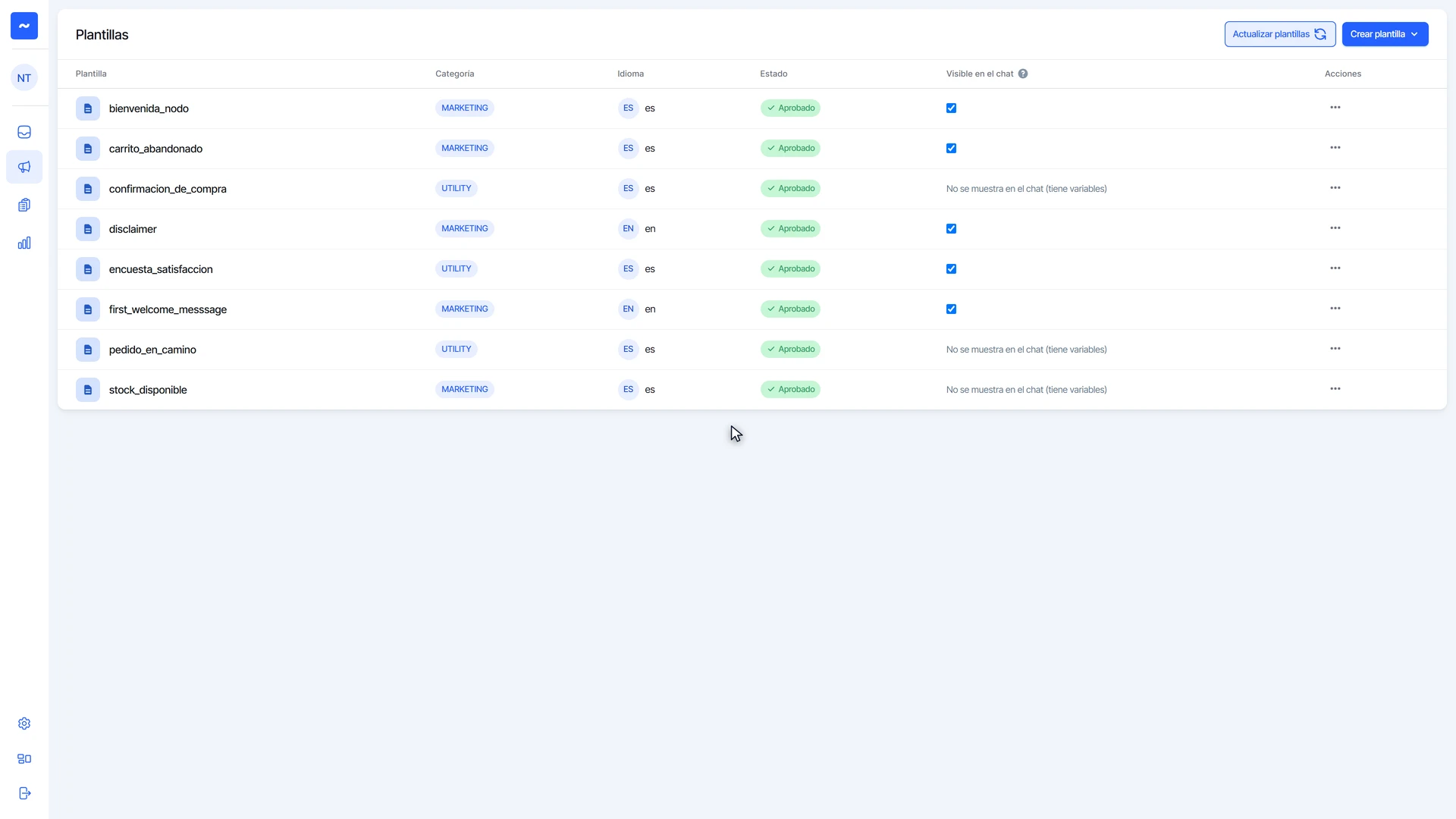
- Entra a Marketing y luego a Plantillas.
- Aquí ves todas tus plantillas, con su categoría, idioma y estado de aprobación.
Elige Plantilla simple
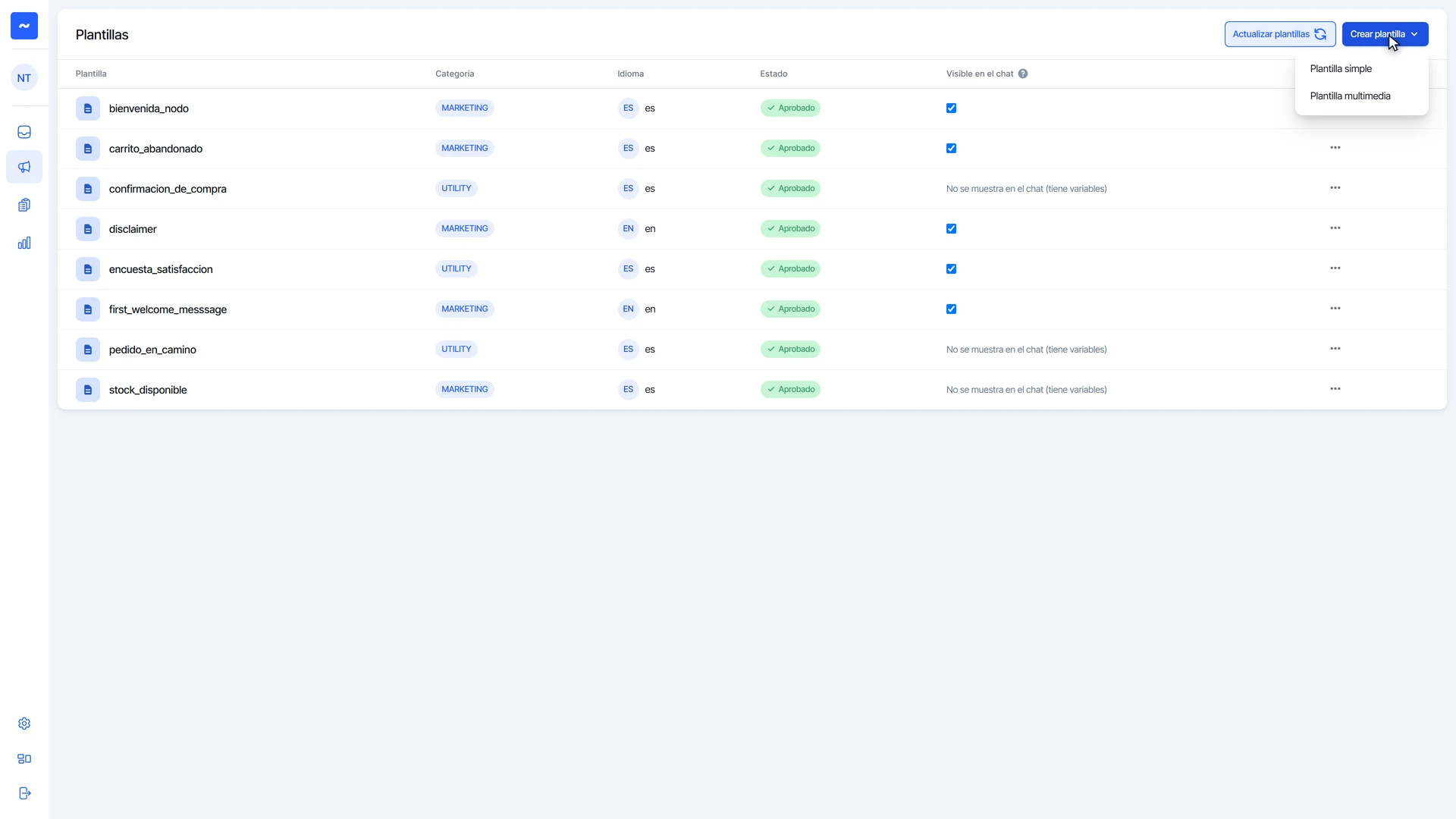
- Haz clic en Crear plantilla.
- Elige Plantilla simple. La simple es solo texto; la Plantilla multimedia admite imágenes, videos y botones, y se crea desde el administrador de Meta.
- Se abre el formulario: a la izquierda armas la plantilla y a la derecha la Vista previa muestra cómo le llega al cliente.
Completa el nombre, la categoría y el idioma
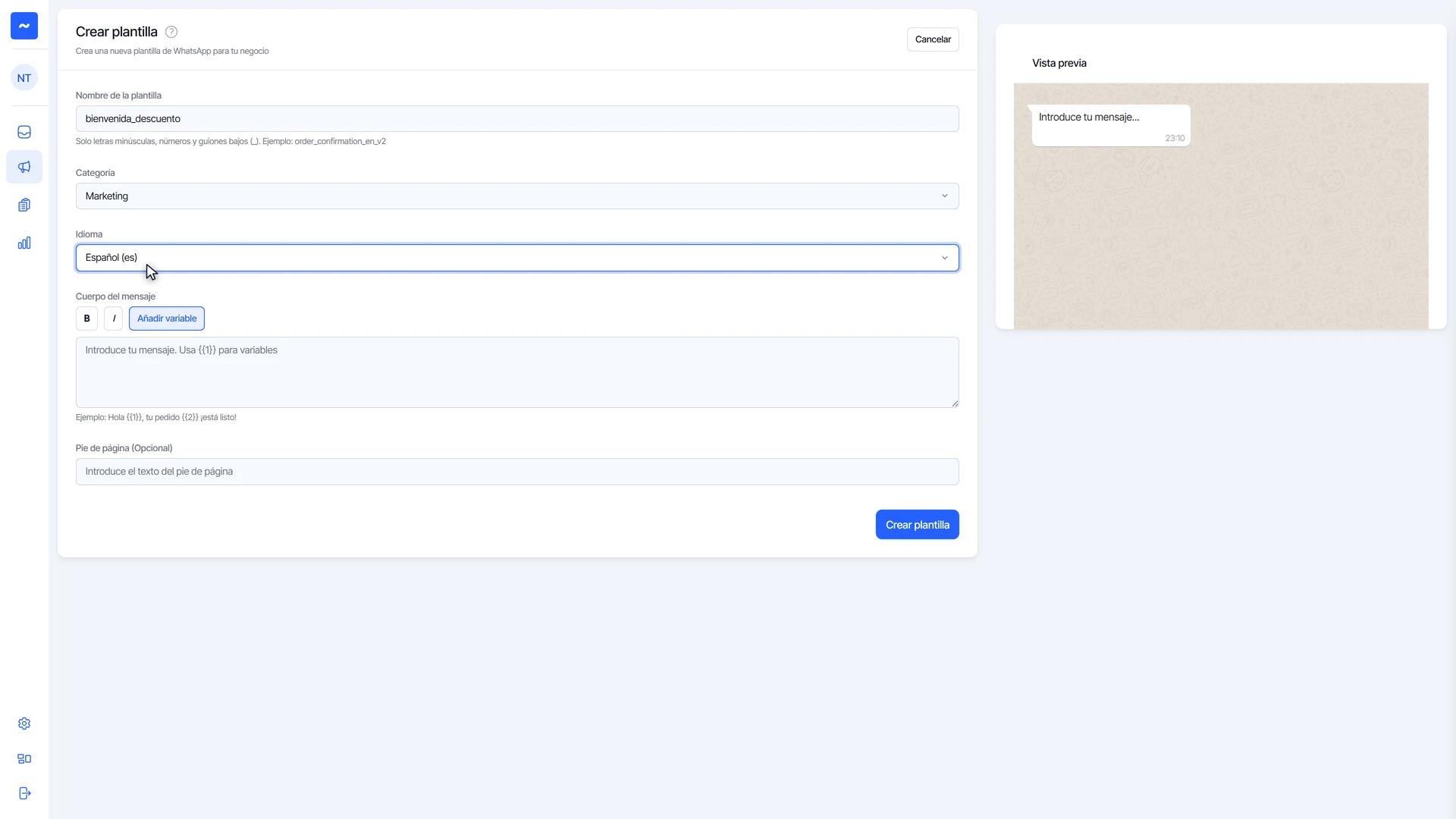
- En Nombre de la plantilla, escribe uno que te sirva para identificarla después, solo con minúsculas, números y guiones bajos, por ejemplo bienvenida_descuento.
- En Categoría, elige qué tipo de mensaje es: Marketing si es promocional, Utilidad si informa sobre un pedido o una cuenta. La categoría es una propuesta: Meta lee el texto y, si no coincide, la cambia. Conviene elegirla bien desde el principio.
- En Idioma, elige el idioma del texto que vas a escribir. Si no coincide, Meta puede rechazar la plantilla.
Escribe el mensaje con una variable
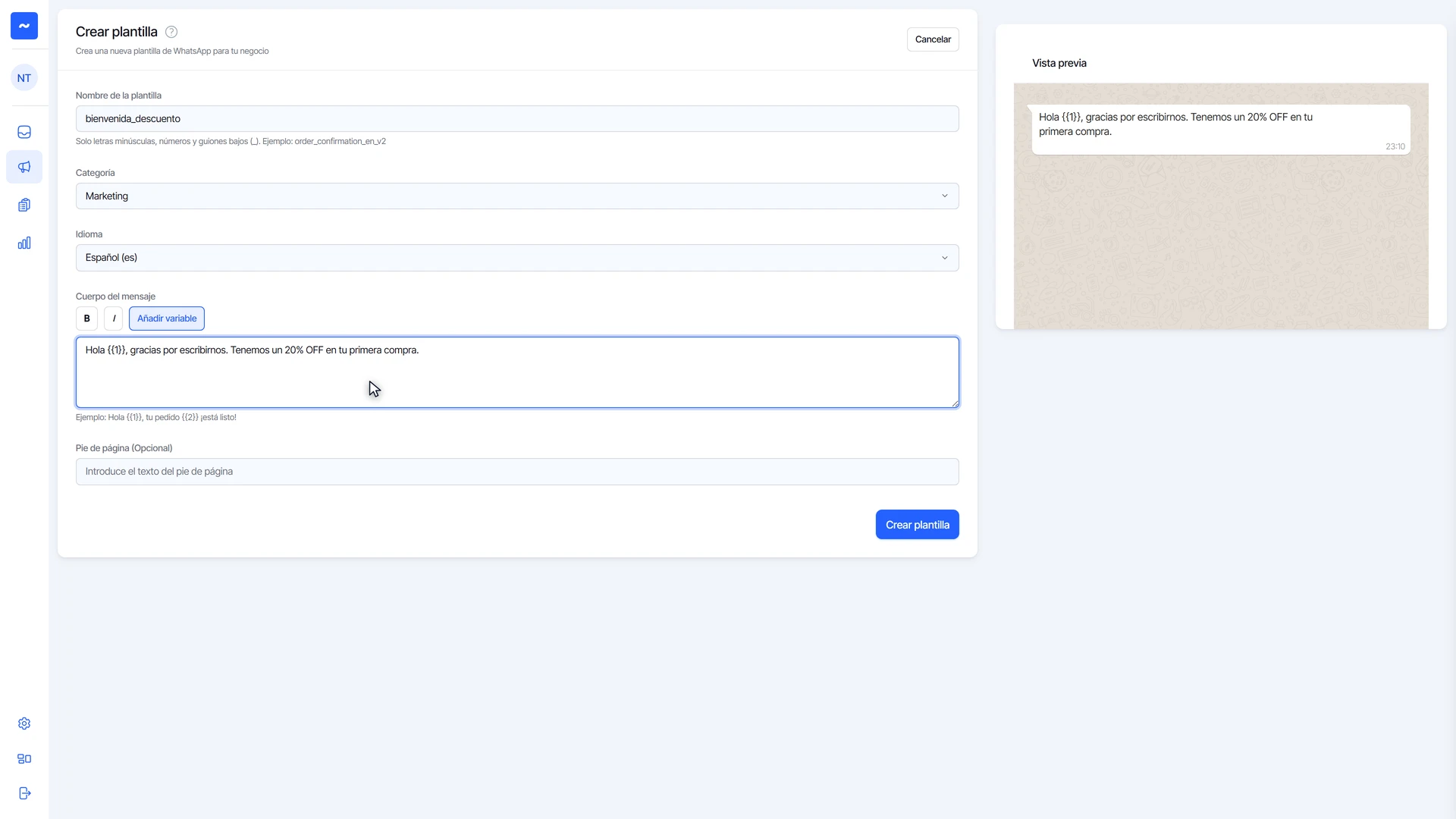
- En Cuerpo del mensaje, escribe el texto.
- Haz clic en Añadir variable donde va el nombre del cliente. Una variable es un espacio que se llena con datos de cada cliente: al enviar, WhatsApp la reemplaza por el nombre de cada persona.
- El Pie de página es opcional.
- Haz clic en Crear plantilla.
Carga un ejemplo para la revisión
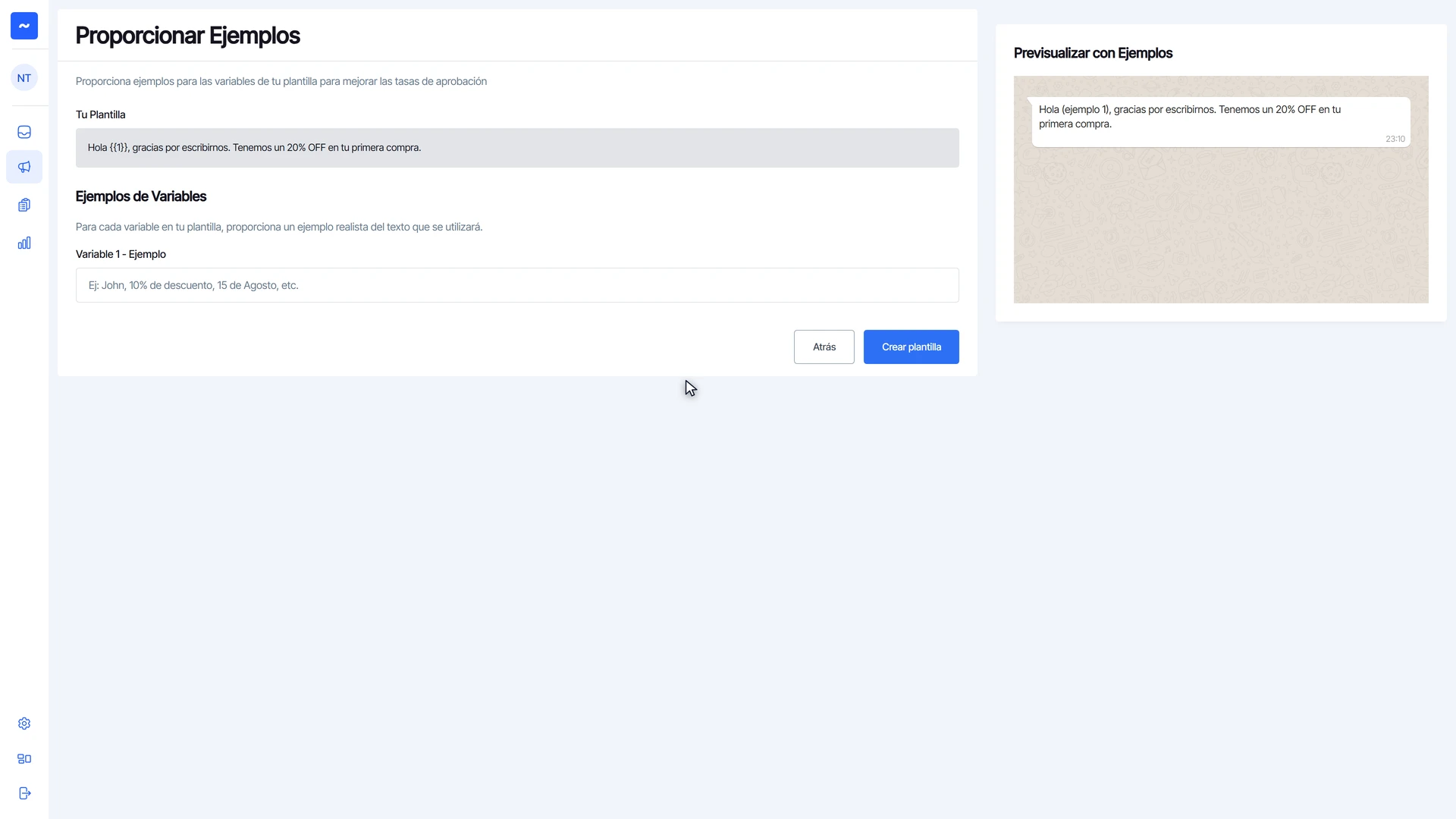
- Como usaste una variable, Meta pide un ejemplo para poder revisarla. En Ejemplos de Variables, escribe uno, como un nombre.
- Haz clic en Crear plantilla.
Espera la aprobación de Meta
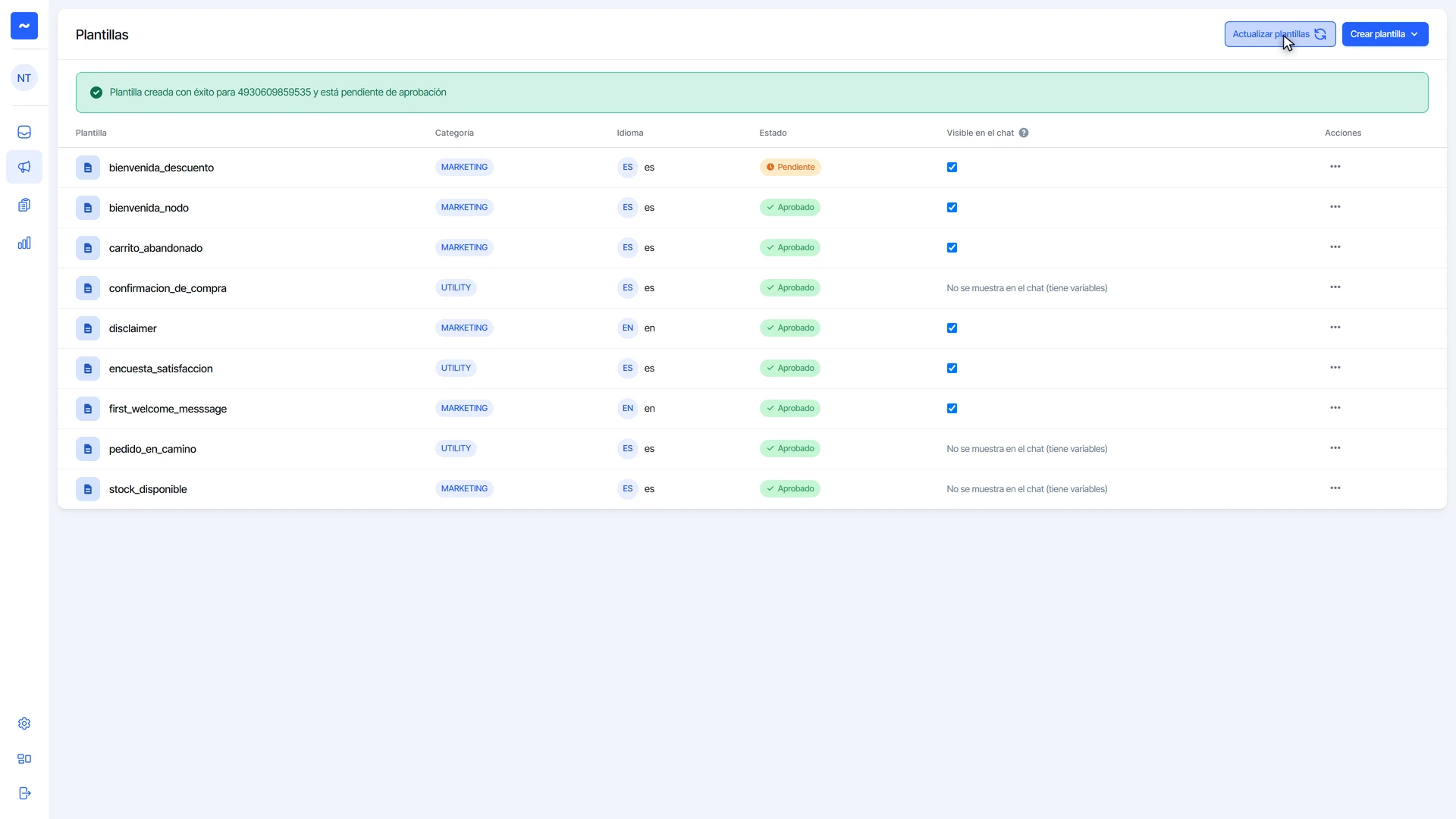
- La plantilla aparece en la lista como Pendiente mientras Meta la revisa.
- Suele quedar aprobada en unos minutos, pero puede llevar hasta 24 horas.
- Para ver si ya fue aprobada, haz clic en Actualizar plantillas.
¿Te sirvió este tutorial?