
Cómo conectar un botón con el siguiente paso del flujo
Un botón sin conexión cierra el flujo: el cliente lo toca y no recibe nada más. Conectarlo es decirle a ese botón qué mensaje sigue.
Antes de empezar
- Necesitas un flujo con mensajes creados. Para sumar mensajes, mira cómo agregar nodos, botones y respuestas a un flujo.
Un botón sin conexión cierra el flujo: el cliente lo toca y no recibe nada más. Conectarlo es decirle a ese botón qué mensaje sigue.
Mira a dónde lleva cada botón
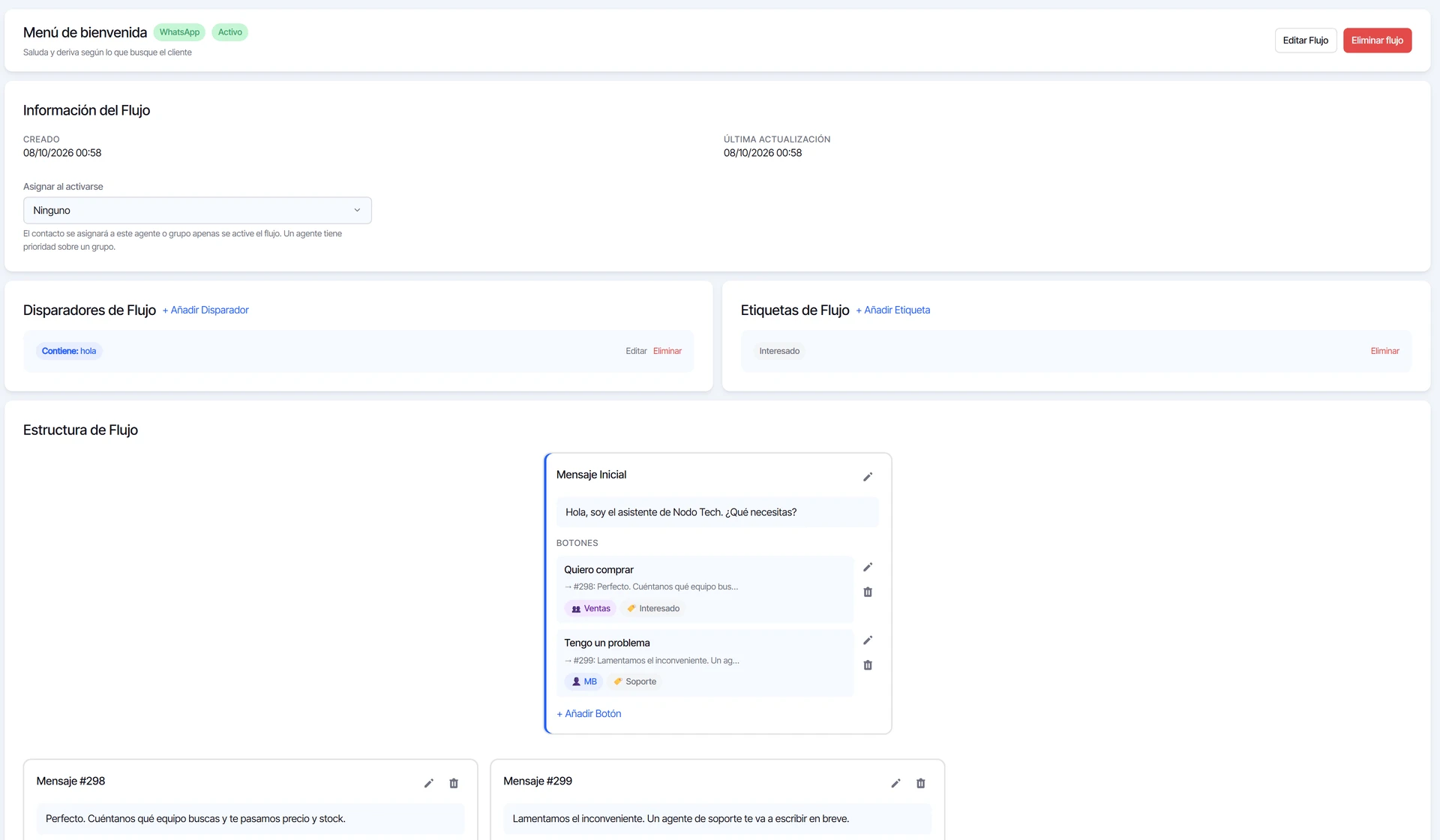
- Entra a Marketing y luego a Flujos, y abre el flujo.
- En Estructura de Flujo, debajo del texto de cada botón aparece el mensaje al que lleva. Un mensaje que muestra No se han definido botones para este mensaje es un final.
Elige el siguiente mensaje del botón
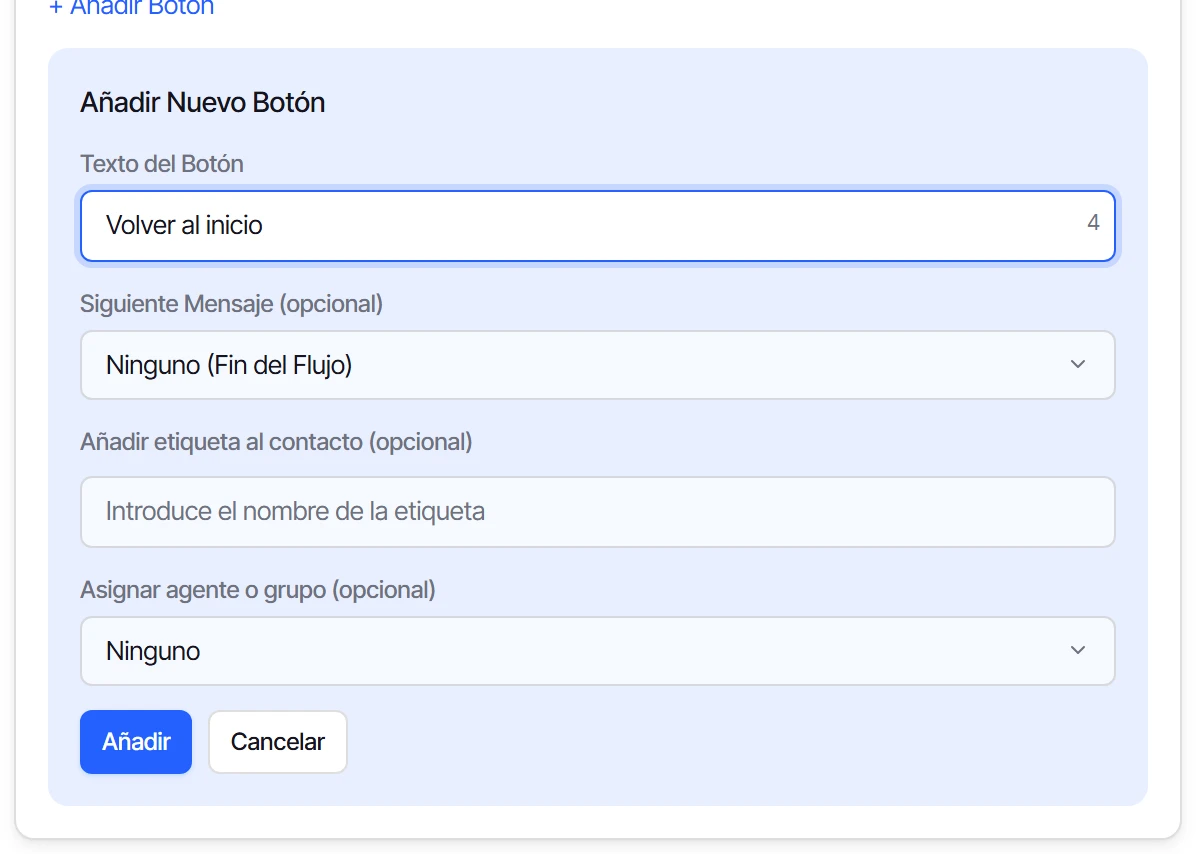
- En el mensaje donde va el botón, haz clic en + Añadir Botón. Para cambiar uno que ya existe, haz clic en su lápiz.
- Escribe el Texto del Botón.
- En Siguiente Mensaje, elige el mensaje que tiene que recibir el cliente. Ninguno (Fin del Flujo) deja el botón como final.
- Haz clic en Añadir.
Dos botones distintos pueden llevar al mismo mensaje. Y conviene que las ramas largas tengan un botón para volver al inicio, como en el ejemplo, así el cliente no queda atrapado en un camino que no era el suyo.
Revisa la conexión
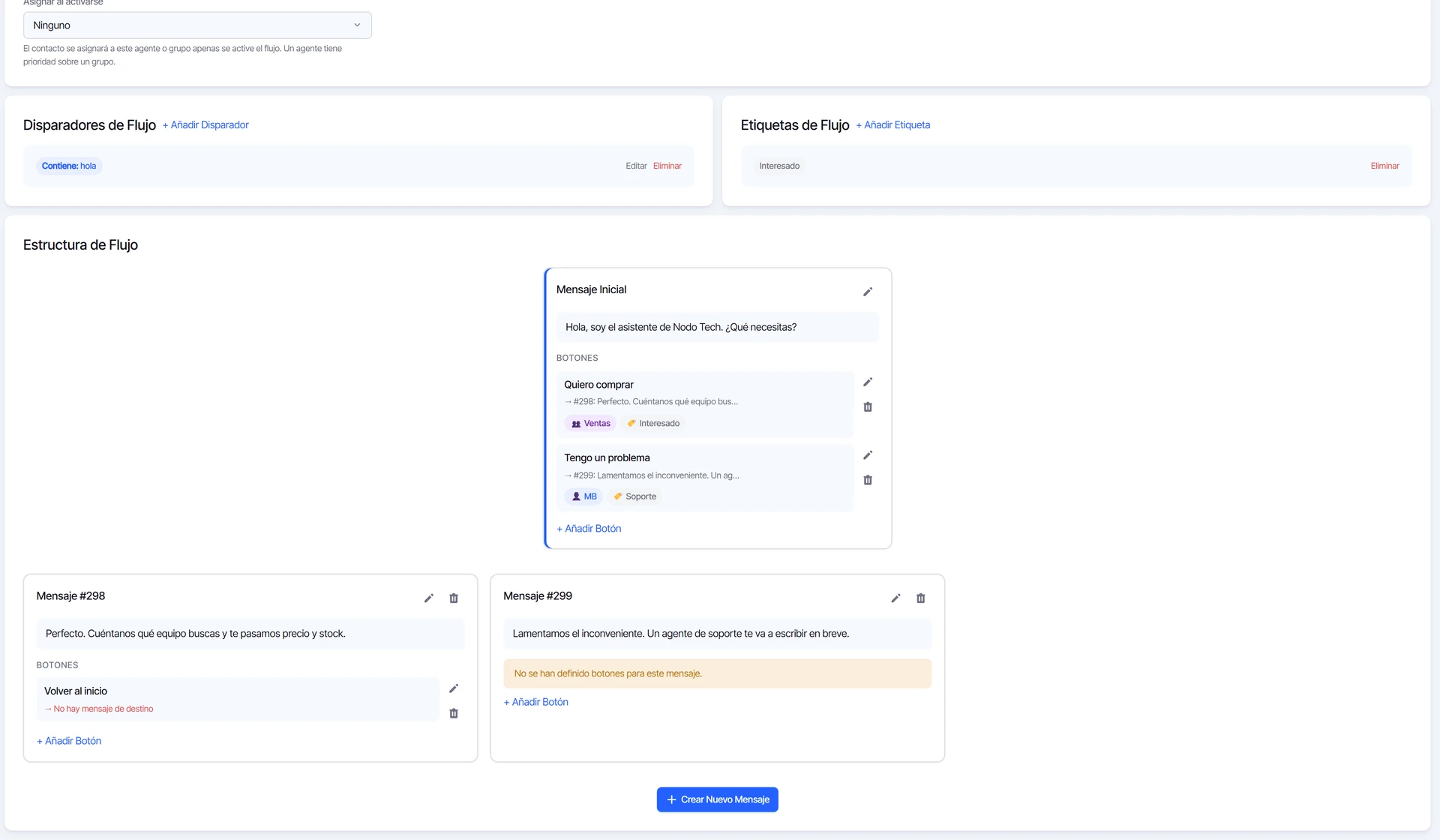
El botón aparece en el mensaje con el destino debajo. Antes de activar el flujo, recorre el árbol y fíjate que ningún botón haya quedado sin conexión, salvo los que cierran a propósito.
¿Te sirvió este tutorial?