
Cómo usar la lista de tareas de un seguimiento
Las tareas son la próxima acción con cada cliente: llamarlo, mandarle el presupuesto, avisarle cuando entre el stock. Cada una tiene fecha y hora de vencimiento, así nada depende de que alguien se acuerde.
Antes de empezar
- Las tareas viven dentro de un seguimiento. Si todavía no tienes uno, mira cómo crear un seguimiento desde el chat.
- Para entender el tablero completo, consulta la introducción a Seguimiento.
Las tareas son la próxima acción con cada cliente: llamarlo, mandarle el presupuesto, avisarle cuando entre el stock. Cada una tiene fecha y hora de vencimiento, así nada depende de que alguien se acuerde.
Abre la sección Tareas de un seguimiento
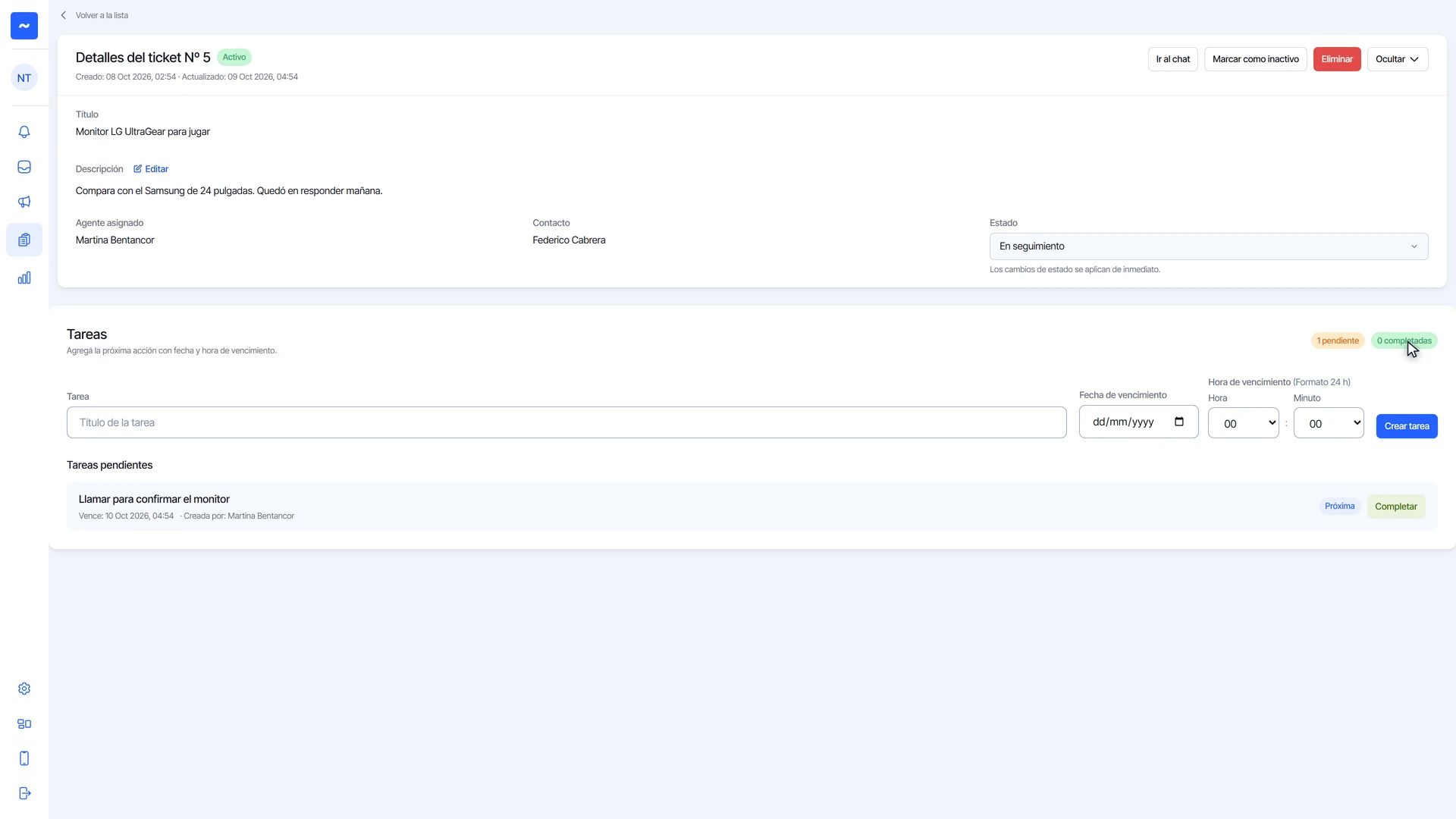
- Entra a Soporte y luego a Seguimiento.
- Haz clic en la tarjeta del seguimiento para abrir su detalle.
- Debajo del detalle está la sección Tareas. Arriba a la derecha ves cuántas hay pendientes y cuántas completadas.
Crea una tarea
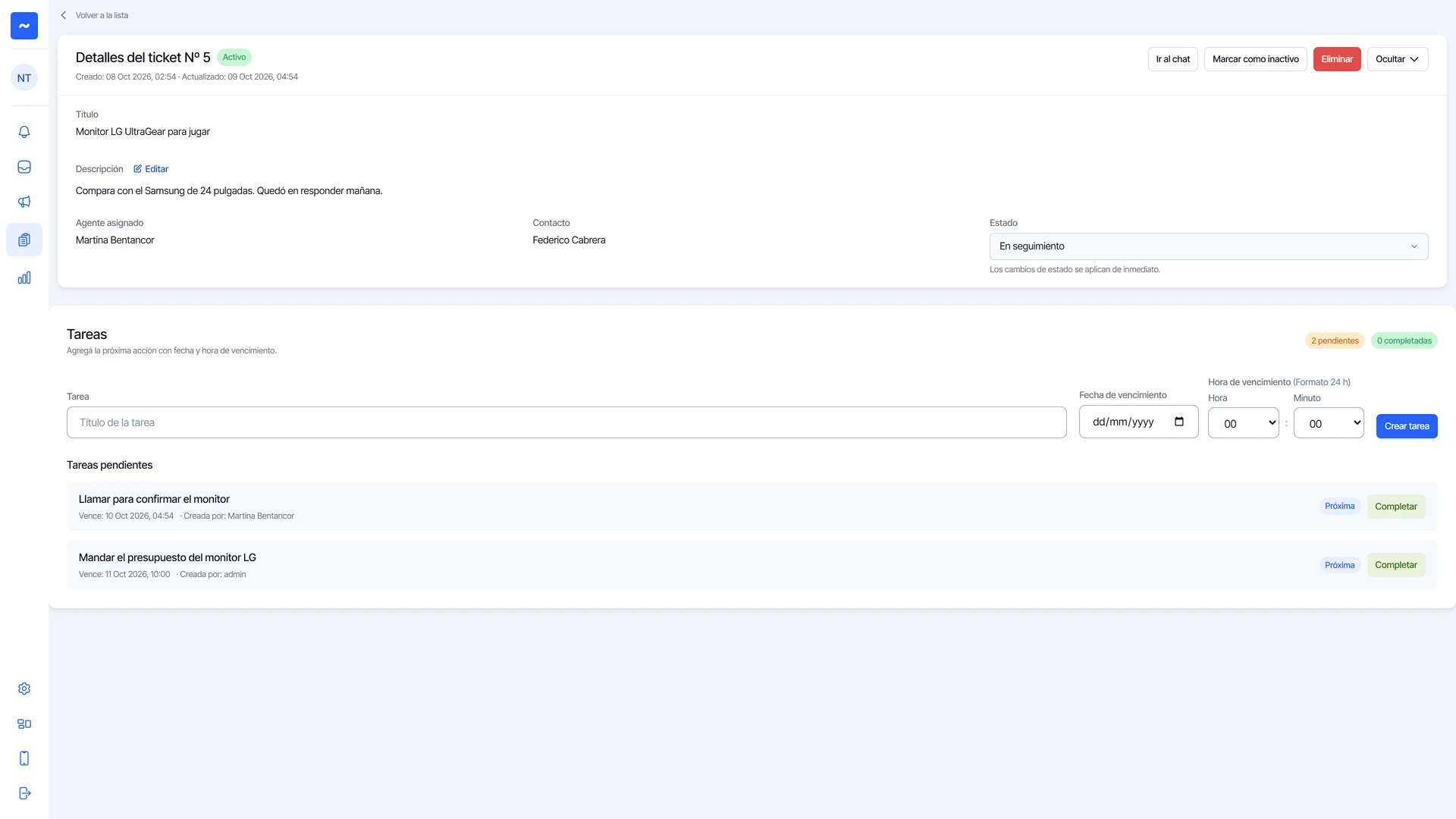
- En Tarea, escribe qué hay que hacer.
- En Fecha de vencimiento, elige el día.
- Elige la Hora y el Minuto. La hora va en formato de 24 horas.
- Haz clic en Crear tarea.
Revisa las tareas pendientes
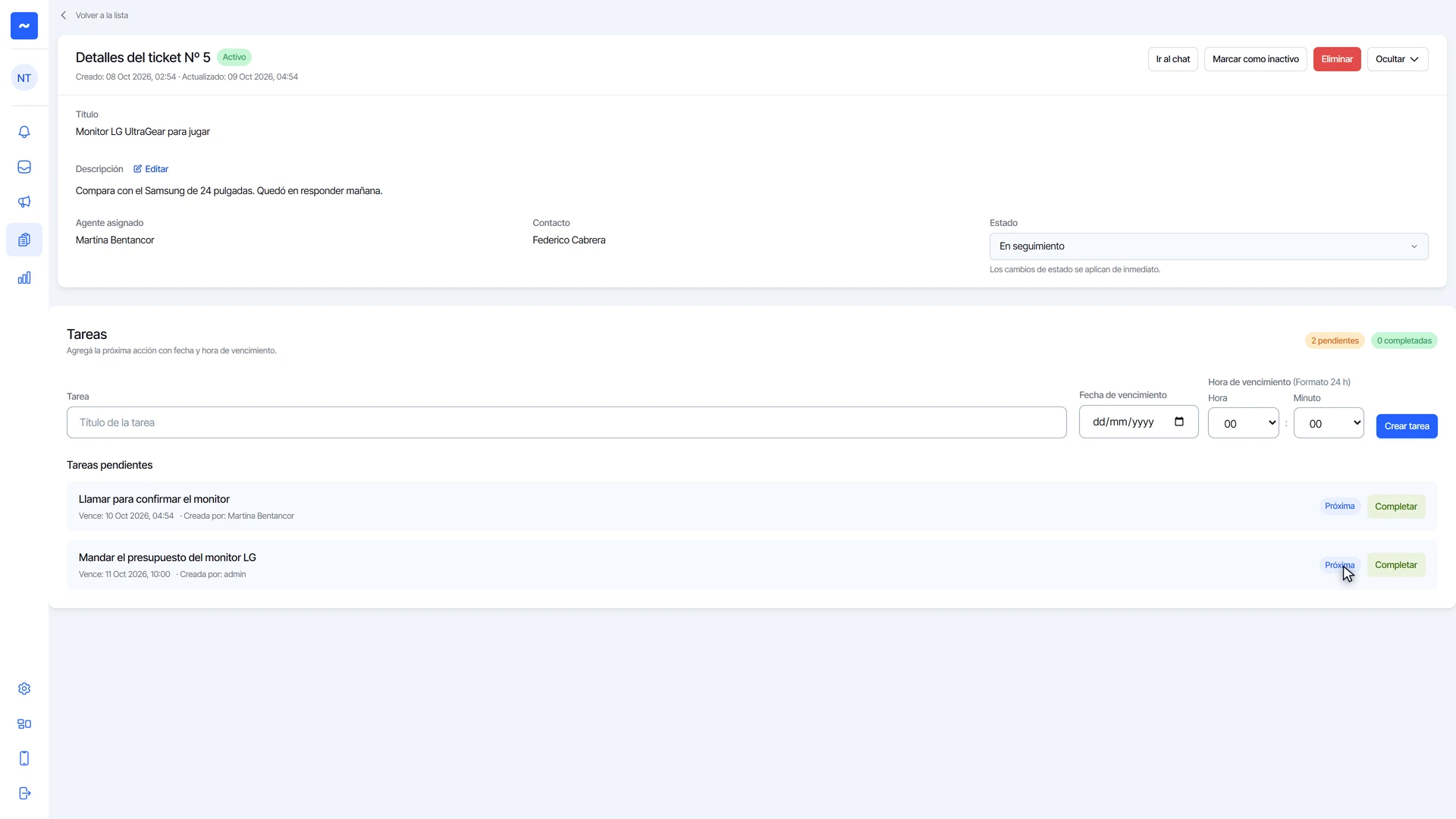
- La tarea nueva aparece en Tareas pendientes, con su vencimiento y quién la creó.
- La etiqueta de la derecha te dice en qué situación está: Próxima, Vence hoy o Atrasada.
Marca una tarea como hecha
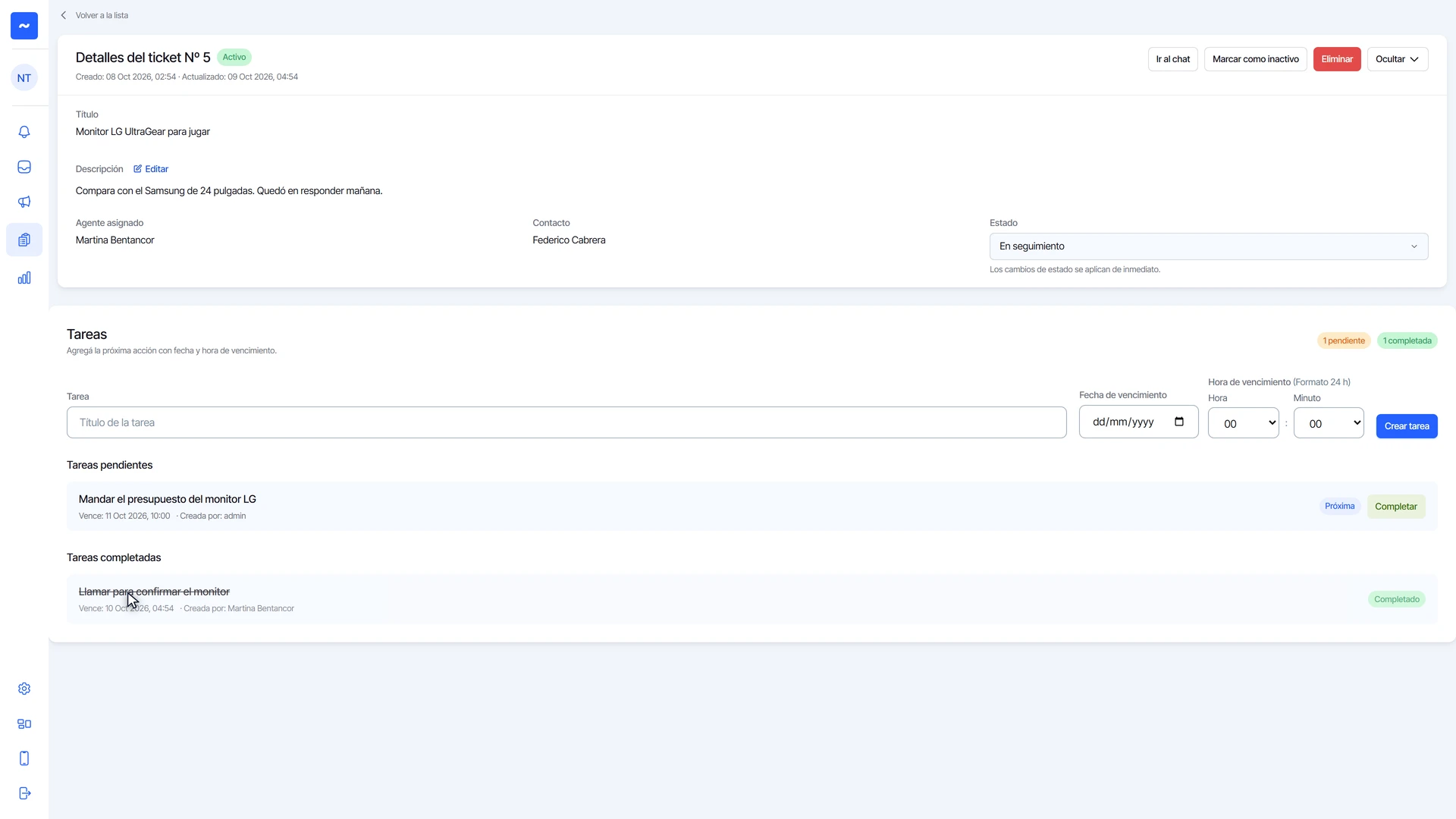
- Cuando la hagas, haz clic en Completar.
- La tarea pasa a Tareas completadas, tachada. Queda el registro de lo que se hizo con ese cliente.
Mira las tareas de todos los seguimientos
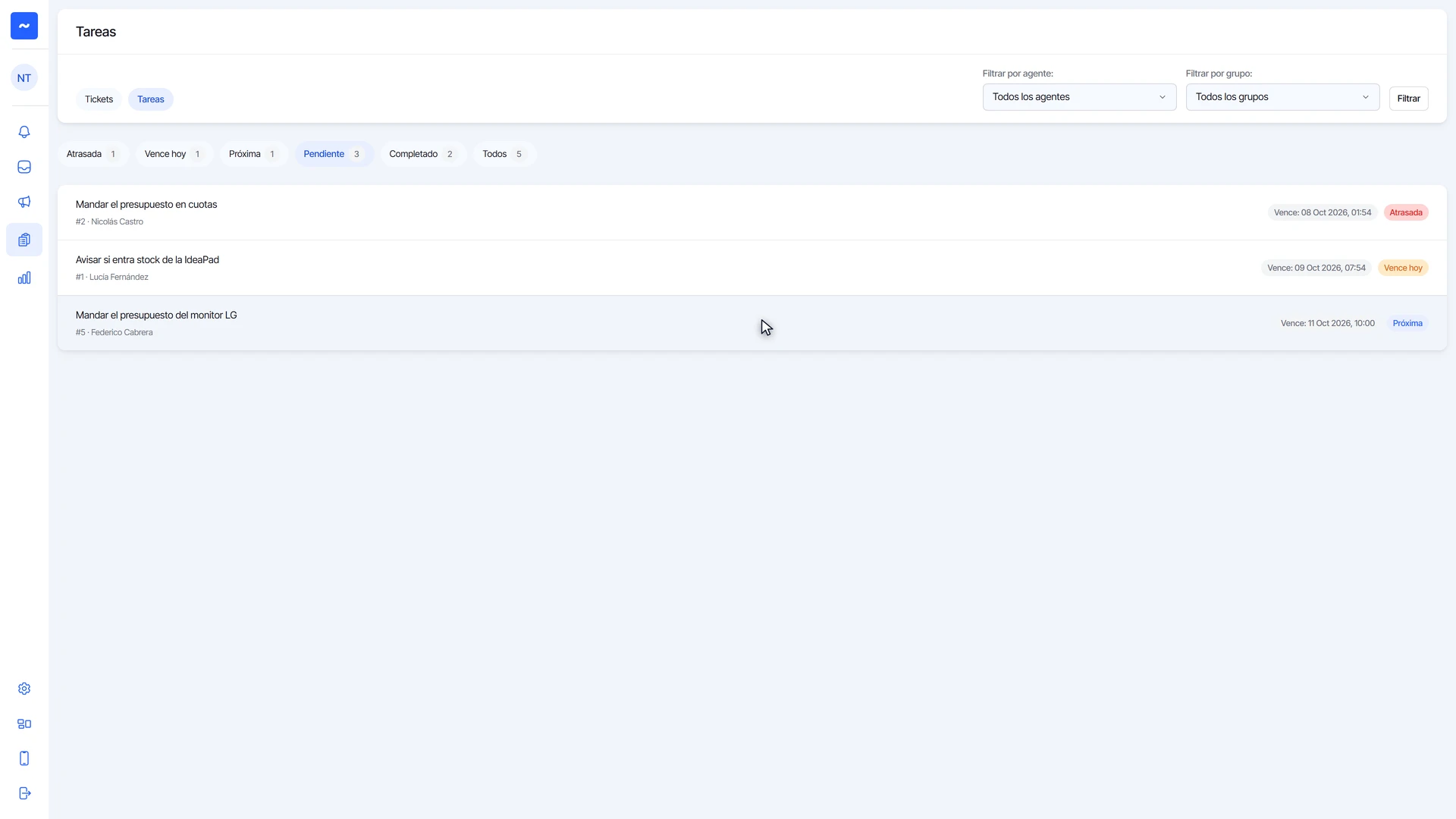
- Haz clic en Volver a la lista para regresar al tablero.
- Arriba a la izquierda, haz clic en Tareas.
- Filtra con Atrasada, Vence hoy, Próxima, Pendiente, Completado o Todos. Cada filtro muestra cuántas tareas tiene.
- Con Filtrar por agente y Filtrar por grupo ves solo las de un vendedor o un equipo. Es la lista con la que cada agente arranca el día.
Preguntas frecuentes
¿Puedo ofrecer crear una tarea apenas se crea un seguimiento?
Sí. En la configuración de Seguimiento hay una opción para eso. Mira cómo configurar los estados de Seguimiento.
¿Te sirvió este tutorial?