
Cómo iniciar una conversación con un contacto nuevo
Tutorial: cómo iniciar una conversación con un nuevo contacto de forma manual o masiva utilizando plantillas preaprobadas.
Antes de empezar
- Para escribirle por primera vez por WhatsApp necesitas al menos una plantilla aprobada por Meta. Mira cómo crear plantillas simples de WhatsApp.
- Si quieres elegir qué plantillas aparecen en el chat, consulta cómo elegir qué plantillas se muestran en el chat.
A veces el primero en escribir eres tú: un cliente te dejó su número en el local o por teléfono y quieres seguir la venta por WhatsApp. Primero lo cargas como contacto y después le escribes desde el chat con una plantilla.
Agrega el contacto
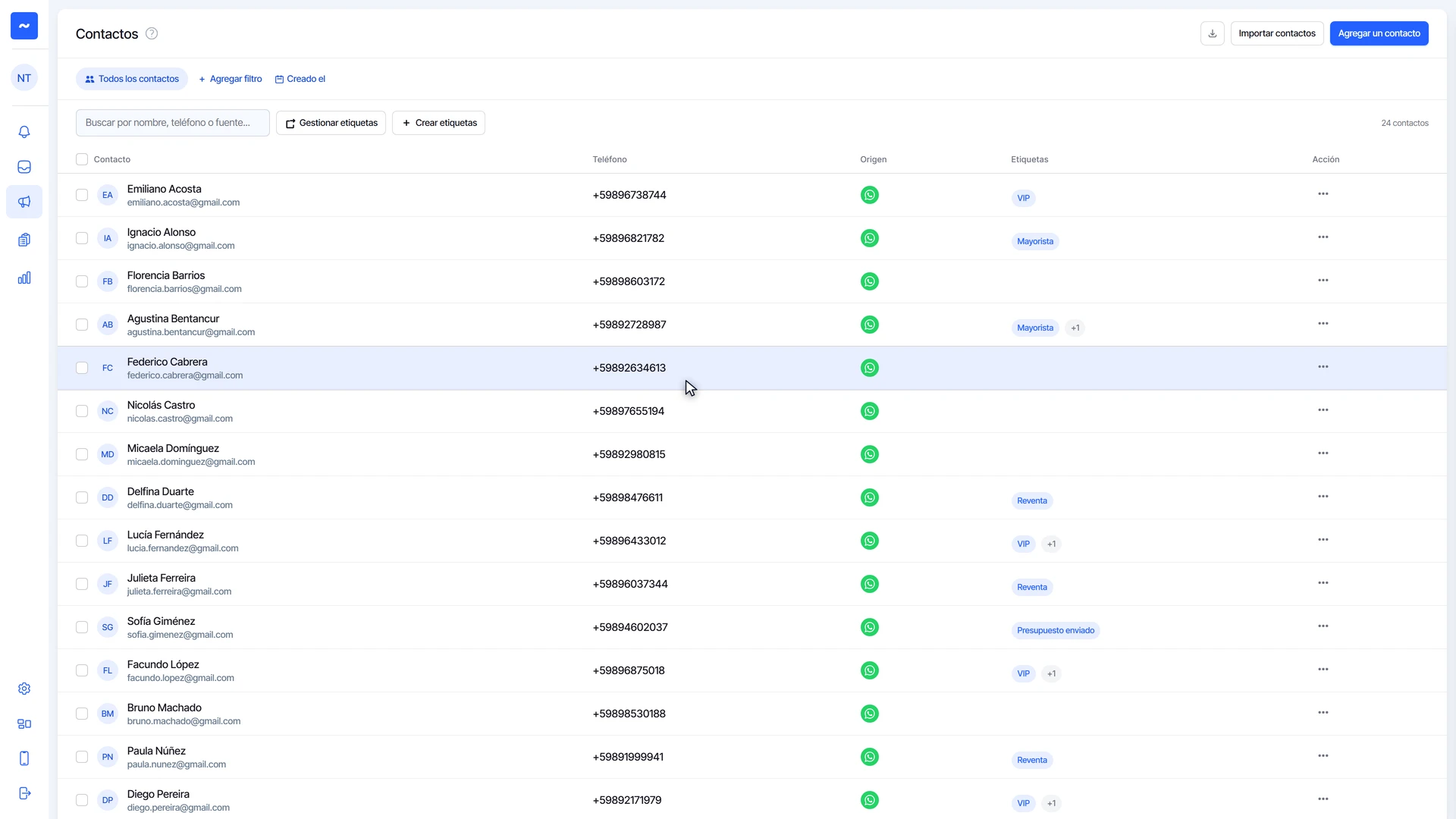
- En el menú de la izquierda, entra a Marketing y después a Contactos.
- Haz clic en Agregar un contacto.
Completa sus datos
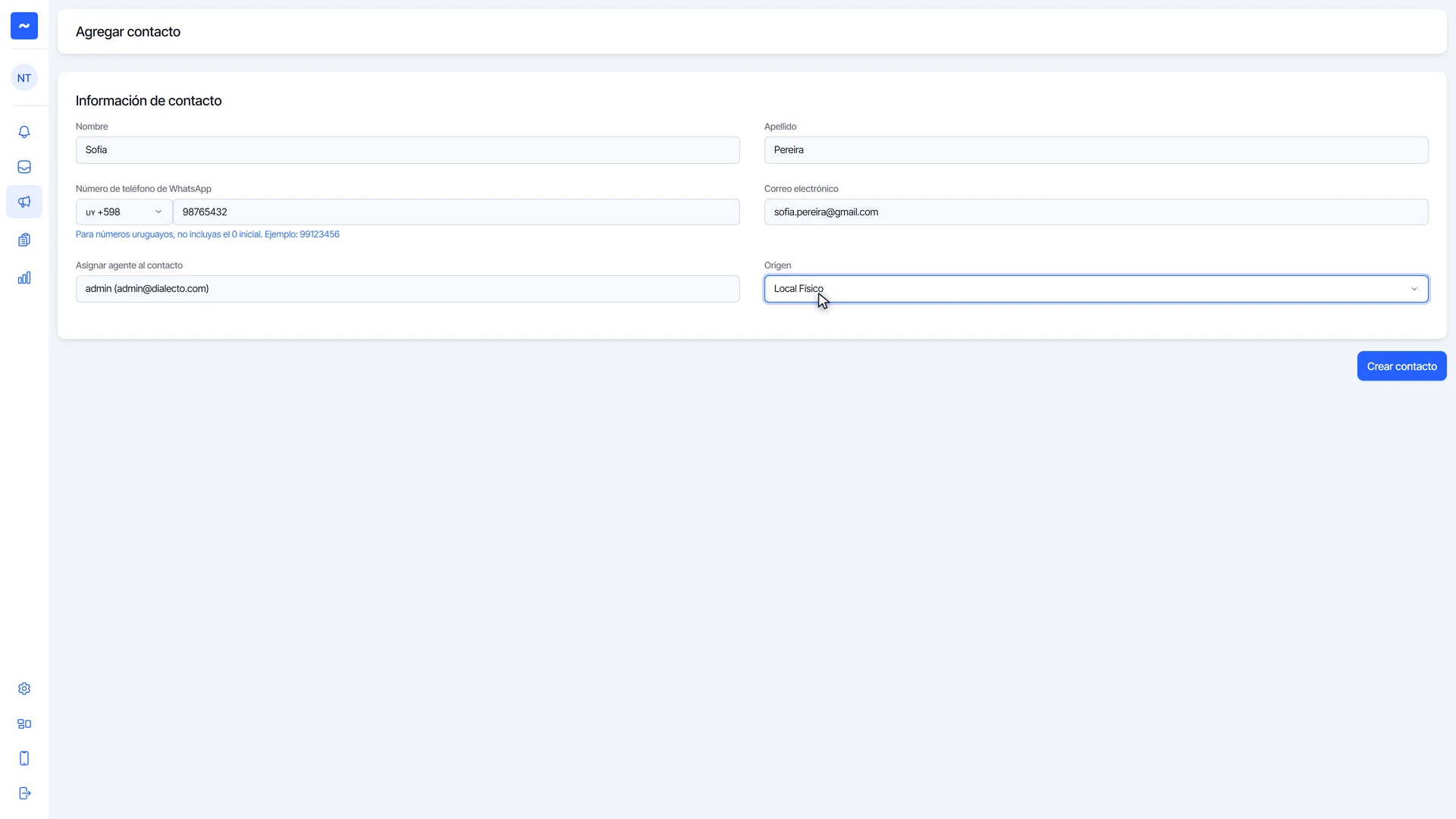
- Escribe el nombre y el apellido.
- Elige el país y escribe el número de WhatsApp sin el cero inicial.
- El email, el agente asignado y el origen son opcionales. Completa el origen igual: después te sirve para saber de dónde vienen tus clientes.
Crea el contacto y ve al chat
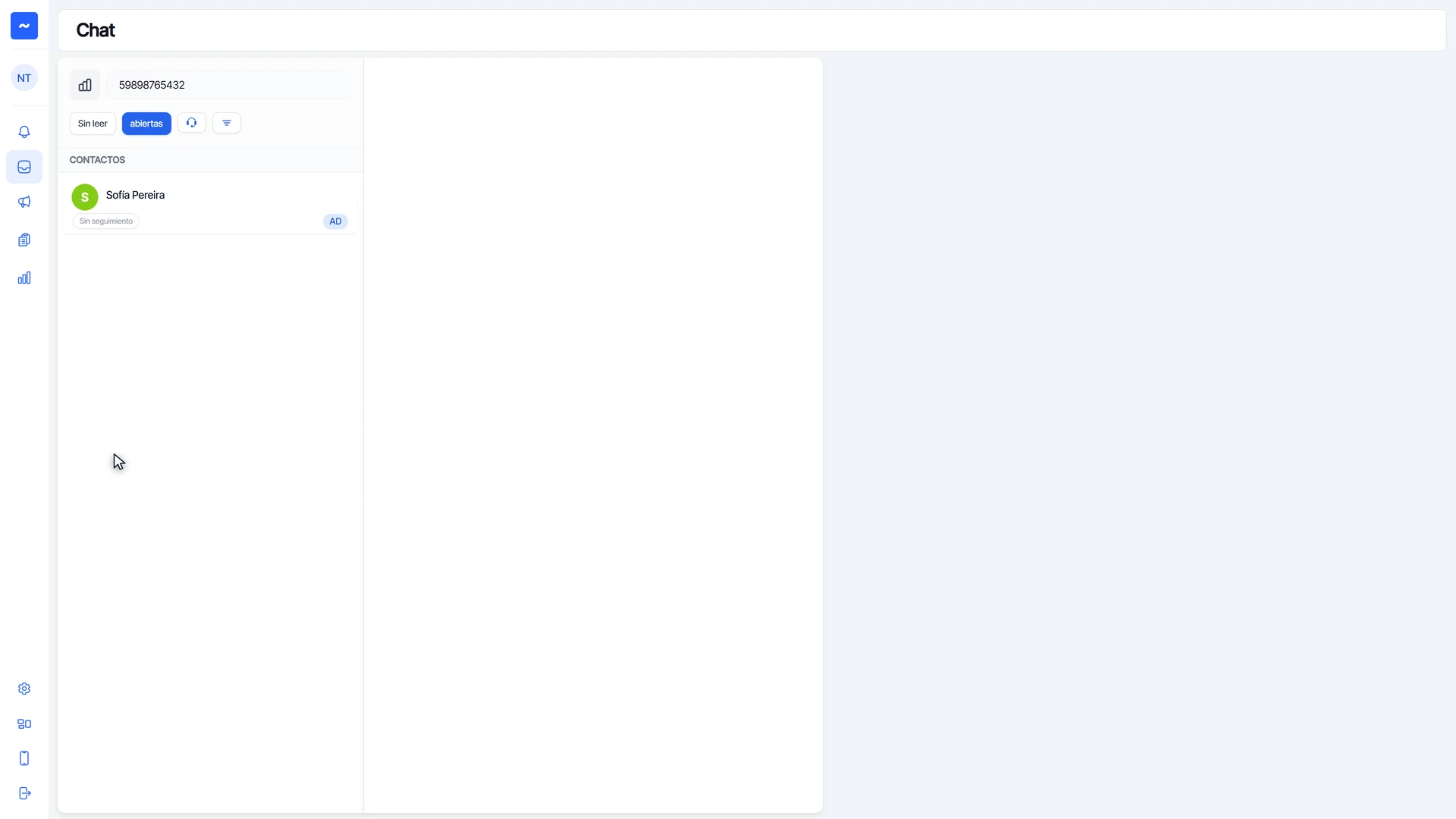
- Haz clic en Crear contacto.
- En el aviso verde que aparece, haz clic en Ir al chat.
Por qué el primer mensaje es una plantilla
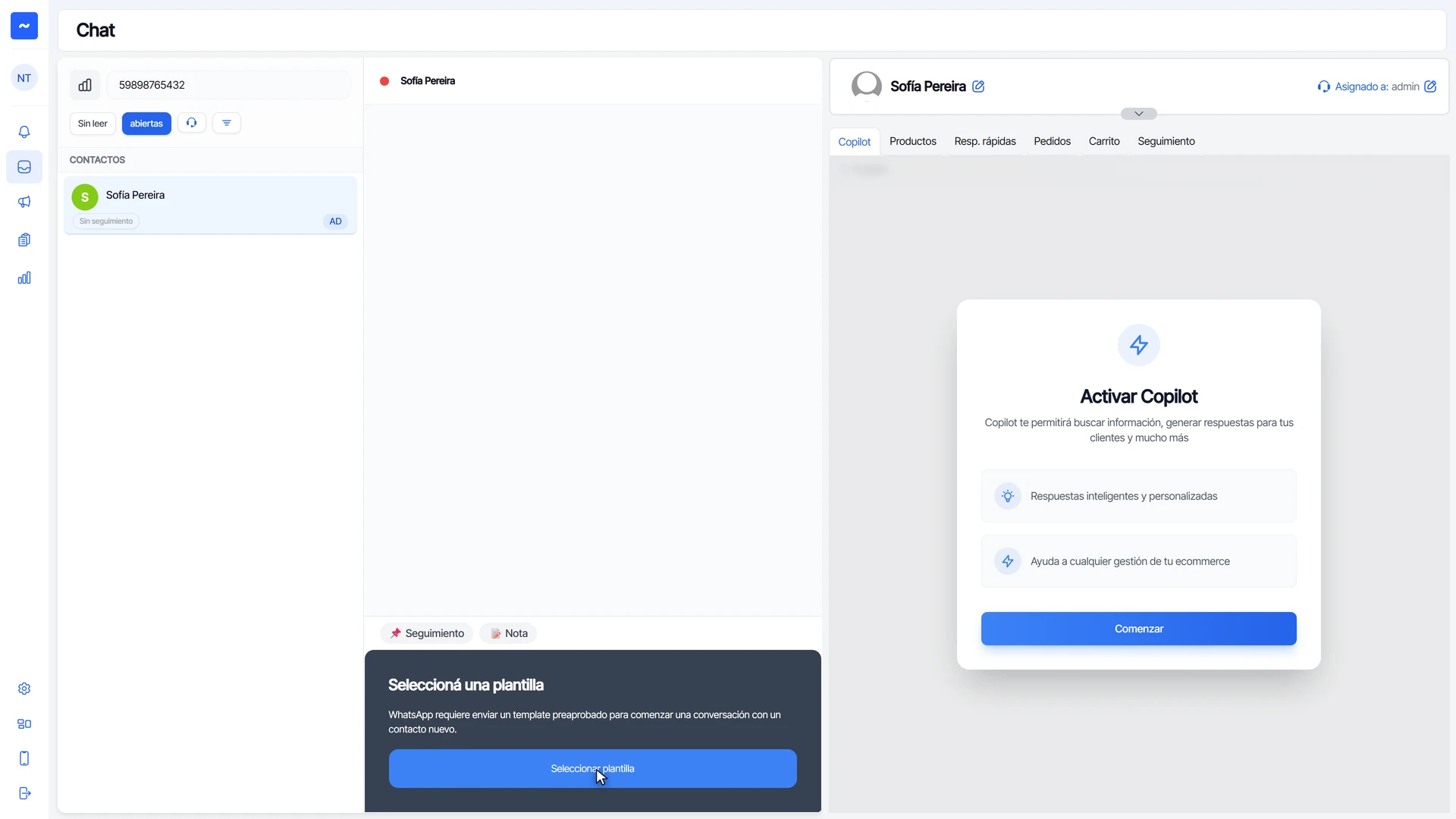
Como el cliente todavía no te escribió, WhatsApp no permite mandarle un mensaje libre. El primer mensaje tiene que ser una plantilla, es decir, un mensaje aprobado antes por Meta. Por eso el chat muestra Seleccionar plantilla en lugar del campo para escribir.
Elige la plantilla y envíala
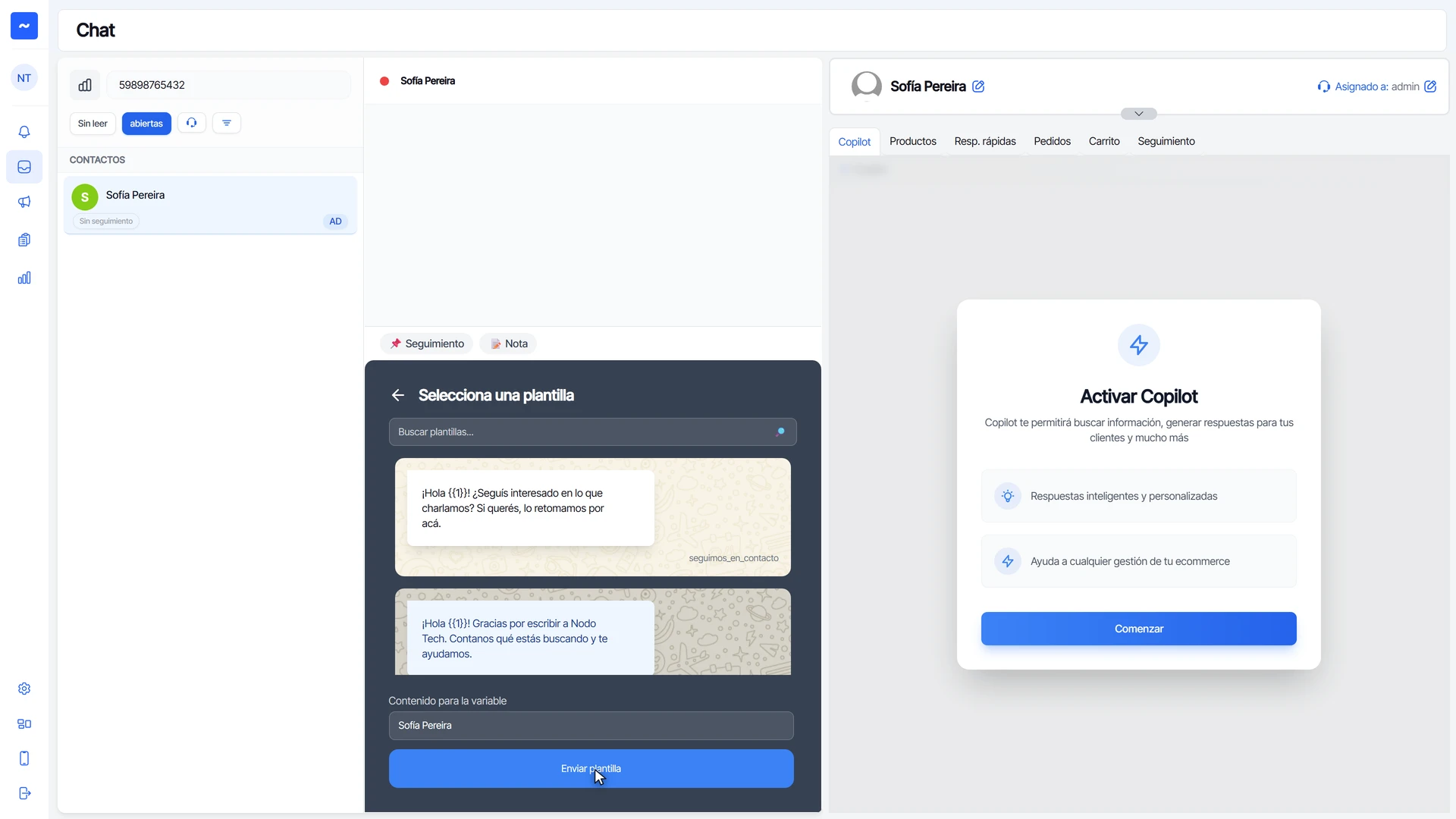
- Haz clic en Seleccionar plantilla y elige la que corresponde.
- Si tiene variables, como el nombre del cliente, revisa cómo quedan completas.
- Haz clic en Enviar plantilla.
Cuando el cliente responde, la conversación queda abierta y sigues escribiendo como en cualquier otro chat.
Preguntas frecuentes
¿Puedo escribirle un mensaje libre si el cliente ya me escribió antes?
Sí, mientras la conversación esté abierta. WhatsApp abre una ventana de 24 horas desde el último mensaje del cliente; pasado ese tiempo, vuelves a necesitar una plantilla. Mira cómo reactivar un chat.
¿Te sirvió este tutorial?