
Cómo marcar emails como leídos y no leídos
Los correos que llegan a tu casilla conectada aparecen en la bandeja de entrada de Dialecto. Marcarlos como leídos o no leídos te ayuda a distinguir lo que ya atendiste de lo que falta.
Antes de empezar
- Necesitas tener tu cuenta de Gmail conectada a Dialecto. Si todavía no lo hiciste, sigue esta guía.
- Marcar un correo como leído o no leído solo cambia cómo se ve dentro de Dialecto.
Los correos que llegan a tu casilla conectada aparecen en la bandeja de entrada de Dialecto. Marcarlos como leídos o no leídos te ayuda a distinguir lo que ya atendiste de lo que falta.
Abre la bandeja de entrada
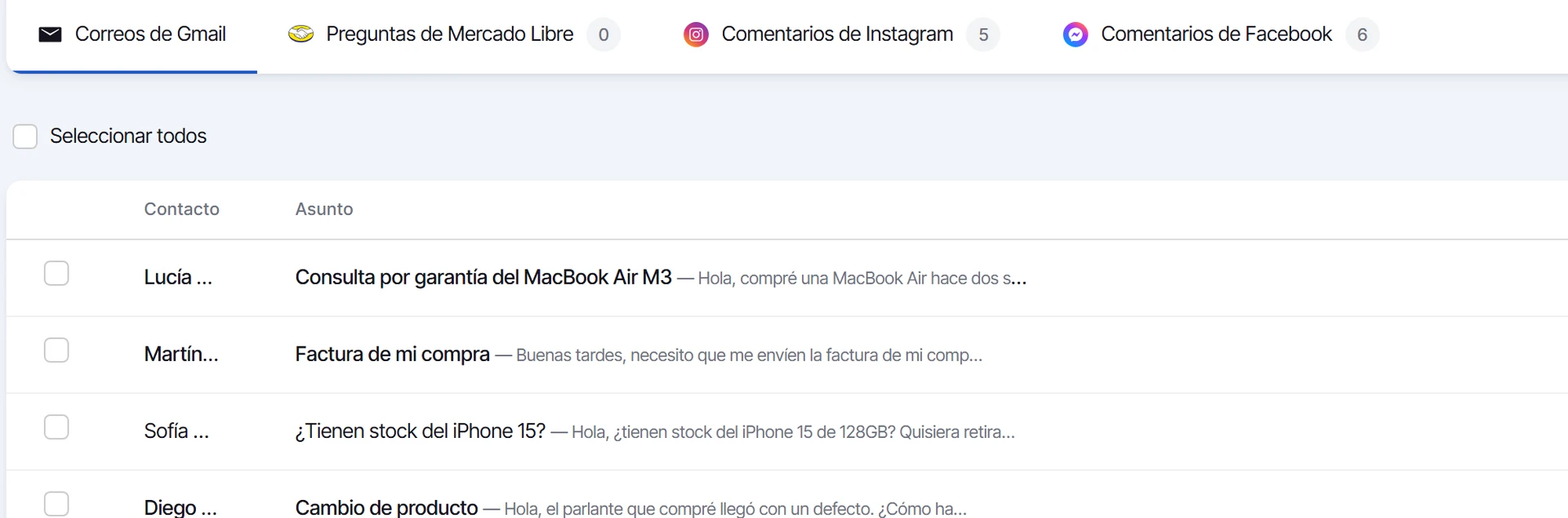
- En el menú lateral, abre Soporte y entra a Preguntas.
- Haz clic en la pestaña Correos de Gmail.
- En Recibidos verás una fila por conversación. Las que tienen mensajes sin leer aparecen en negrita.
Marca una conversación como leída
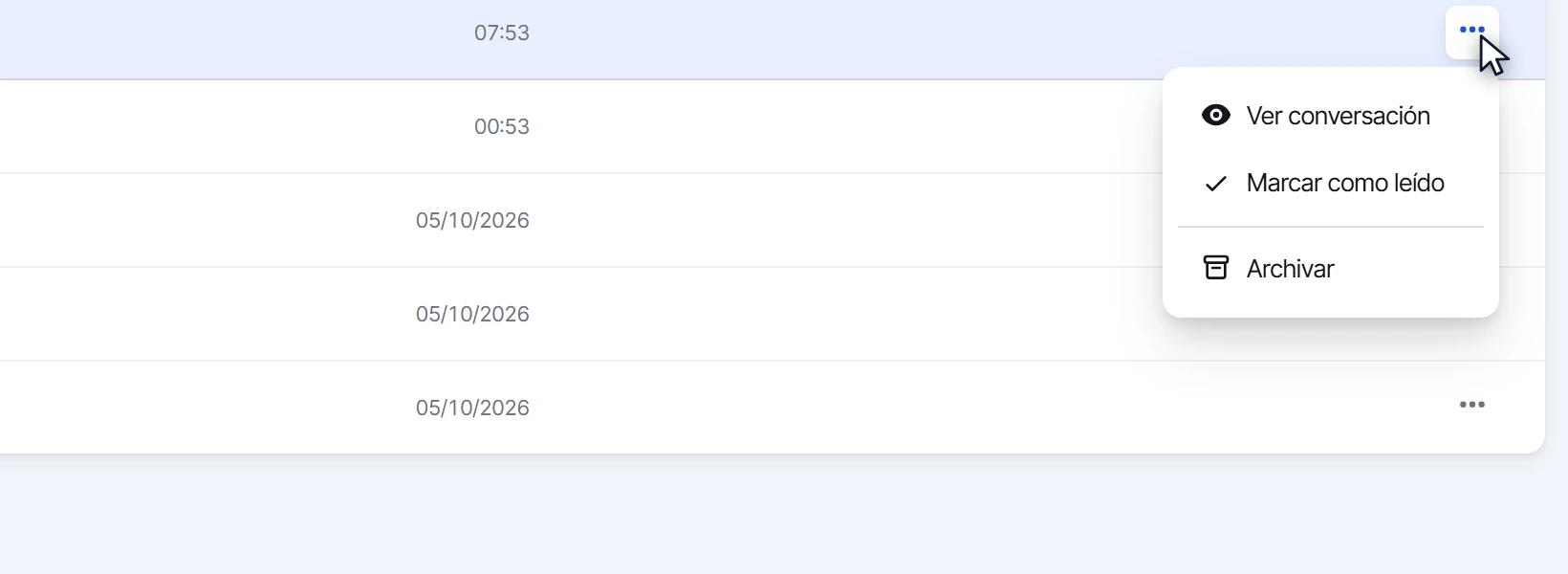
- En la fila del correo, haz clic en el menú de tres puntos del extremo derecho.
- Haz clic en Marcar como leído.
Revisa el cambio
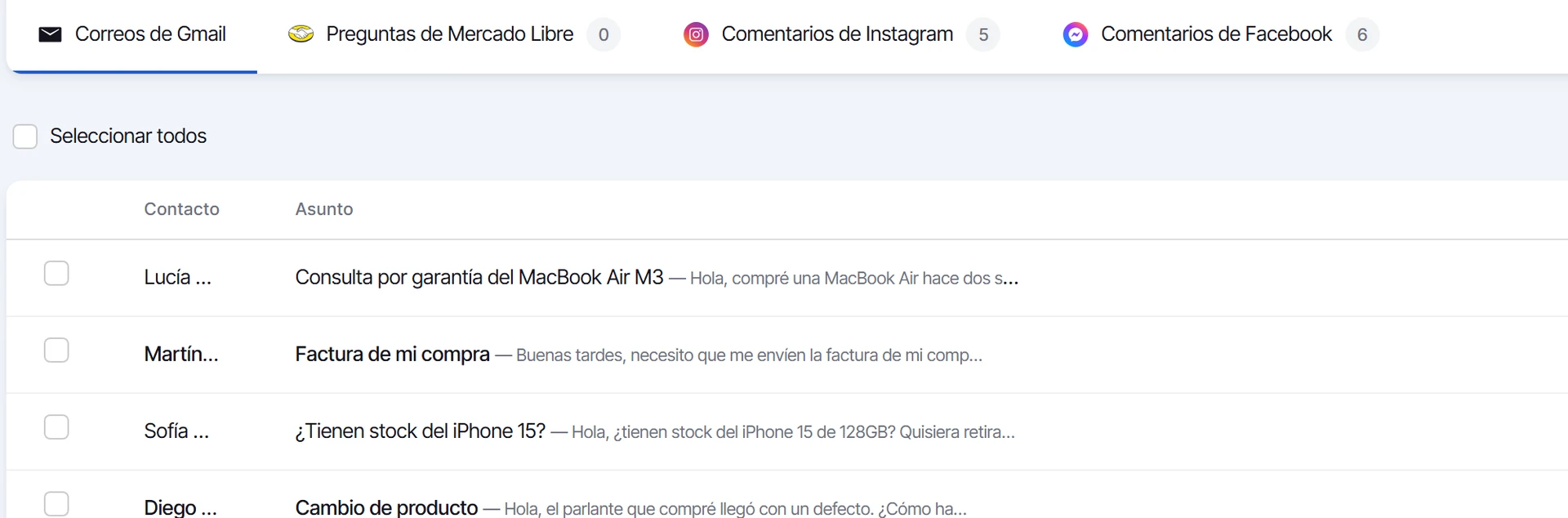
La fila pasa a letra normal. Al abrir una conversación con Ver conversación también se marca como leída sola.
Márcala otra vez como no leída
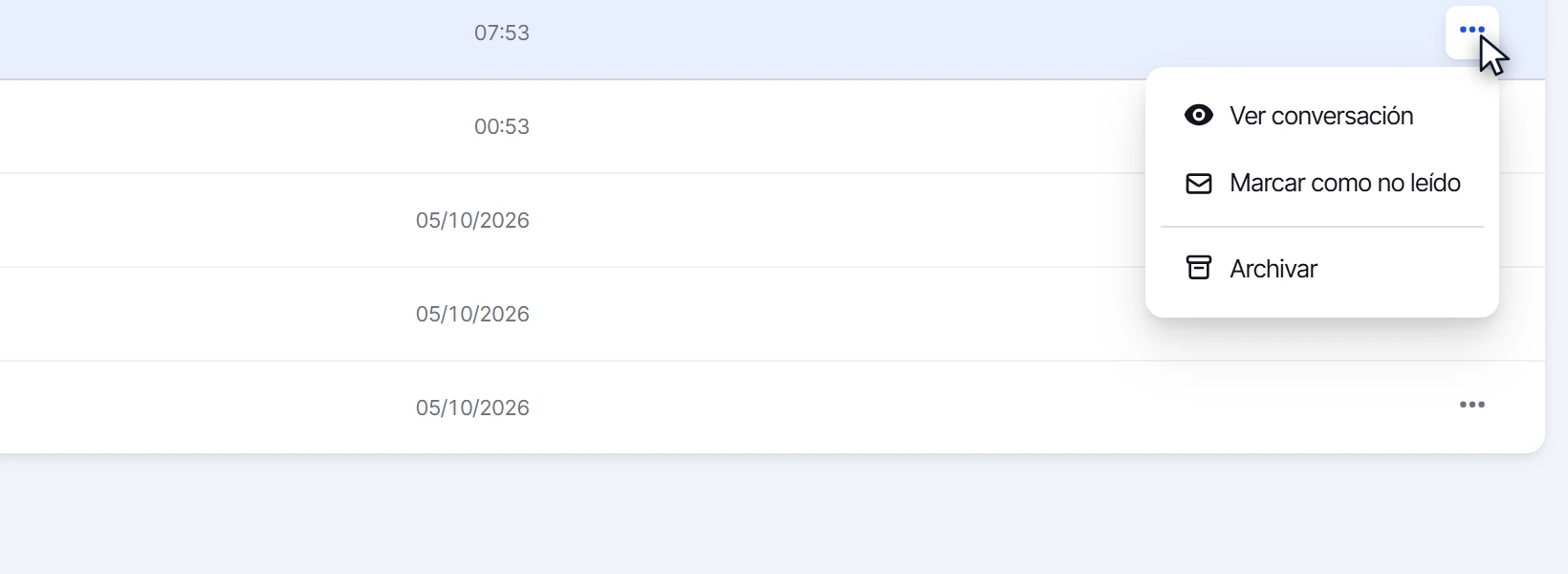
Si quieres recordar que un correo sigue pendiente, abre el mismo menú de tres puntos y haz clic en Marcar como no leído. La fila vuelve a verse en negrita.
Preguntas frecuentes
¿Se marca también el correo en Gmail?
No. El estado de leído o no leído de Dialecto es propio de Dialecto y no cambia nada en tu casilla de Gmail.
¿Qué hace el menú con una conversación de varios mensajes?
La marca completa: si hay algún mensaje sin leer, Marcar como leído deja todos como leídos; si todos estaban leídos, Marcar como no leído los deja sin leer.
¿Cómo respondo o archivo un correo?
Mira cómo gestionar los emails de Gmail.
¿Te sirvió este tutorial?