
Cómo filtrar seguimientos
Con los dos filtros del tablero llegas en un clic a tus seguimientos, a los de un compañero o a los que ya se cerraron.
Antes de empezar
- Los seguimientos están en el menú lateral, en Seguimientos. Cada columna es un estado y cada tarjeta, un seguimiento.
- Para crear los estados, revisa cómo configurar los estados de seguimiento.
Con los dos filtros del tablero llegas en un clic a tus seguimientos, a los de un compañero o a los que ya se cerraron.
Mira el tablero
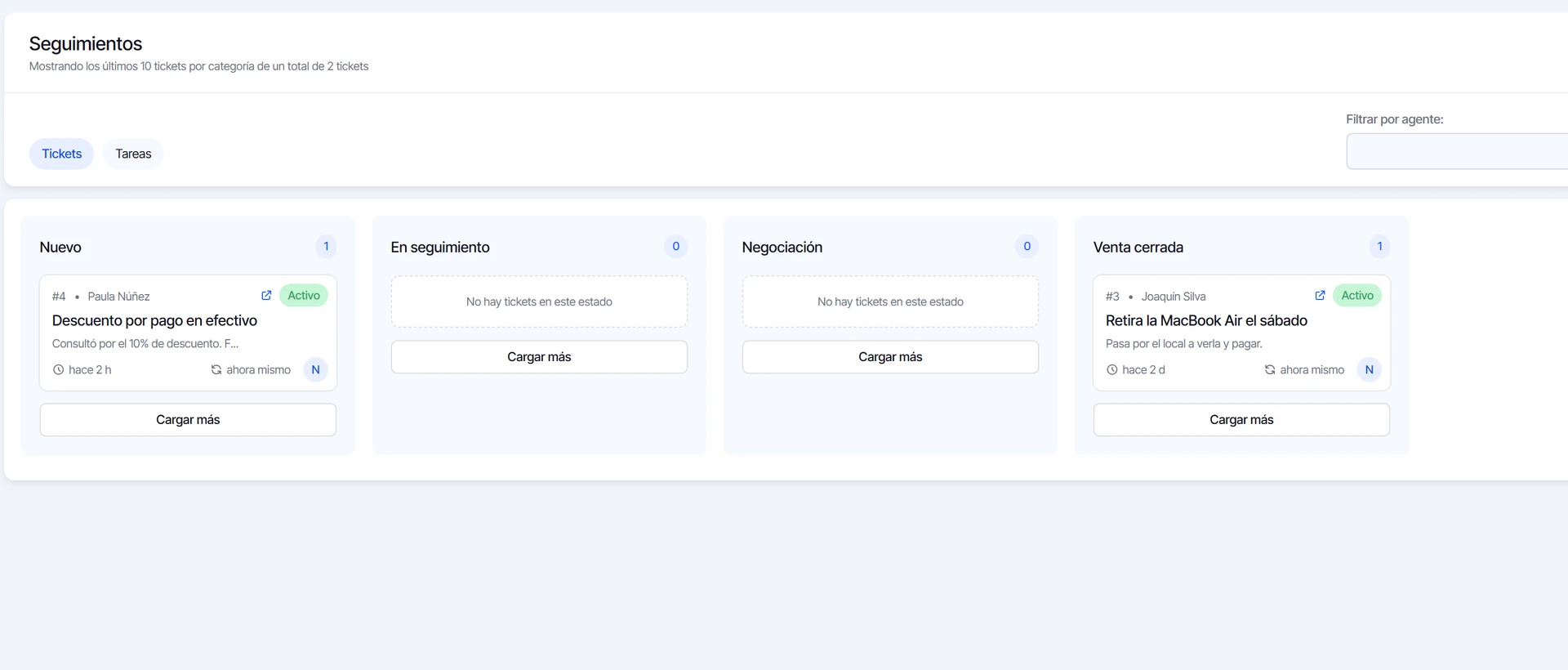
Entra a Seguimientos. Cada tarjeta muestra el número, el contacto, el título, un resumen, cuánto hace que se creó y la inicial del agente responsable. Si eres agente, el tablero se abre con tus seguimientos; si eres administrador, también se abre con los tuyos y puedes cambiar el filtro.
Mira los de todos los agentes
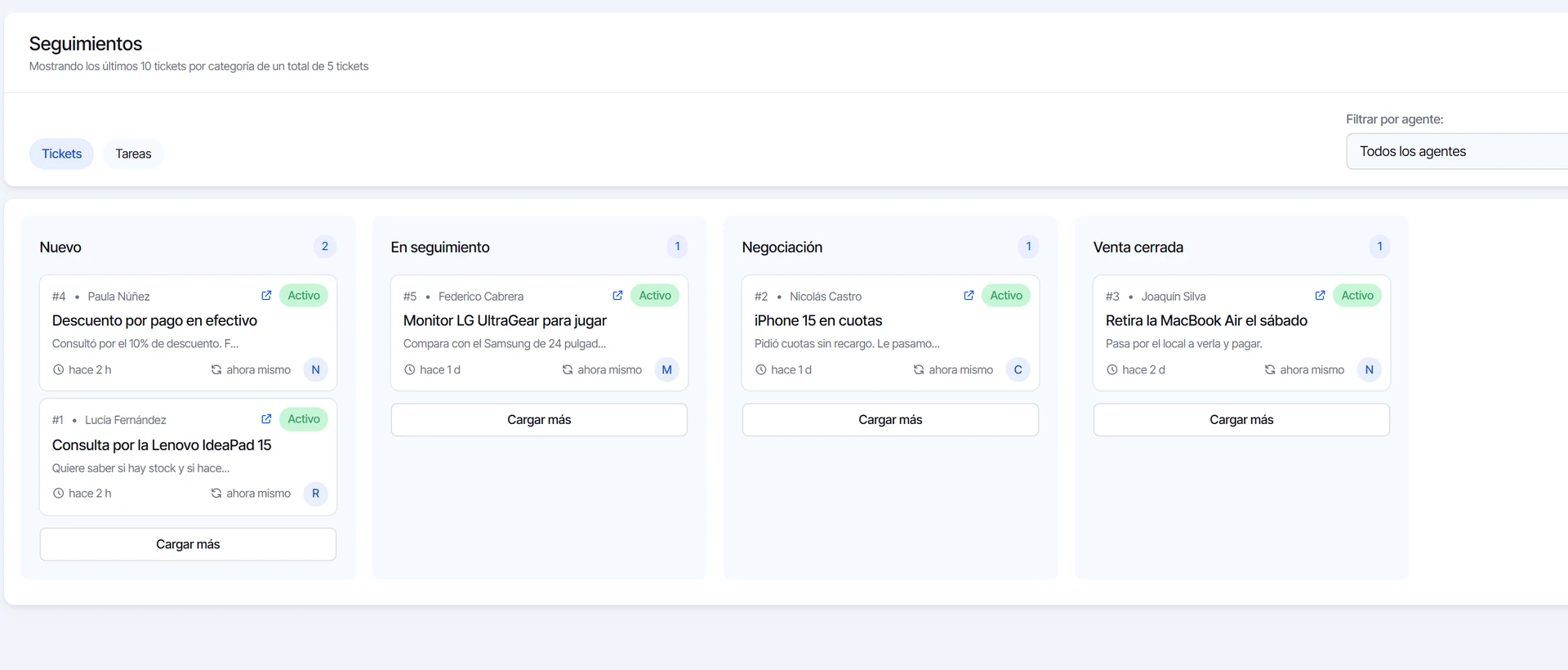
En Filtrar por agente:, elige Todos los agentes (solo los administradores ven esta opción) y presiona Filtrar.
Filtra por un agente
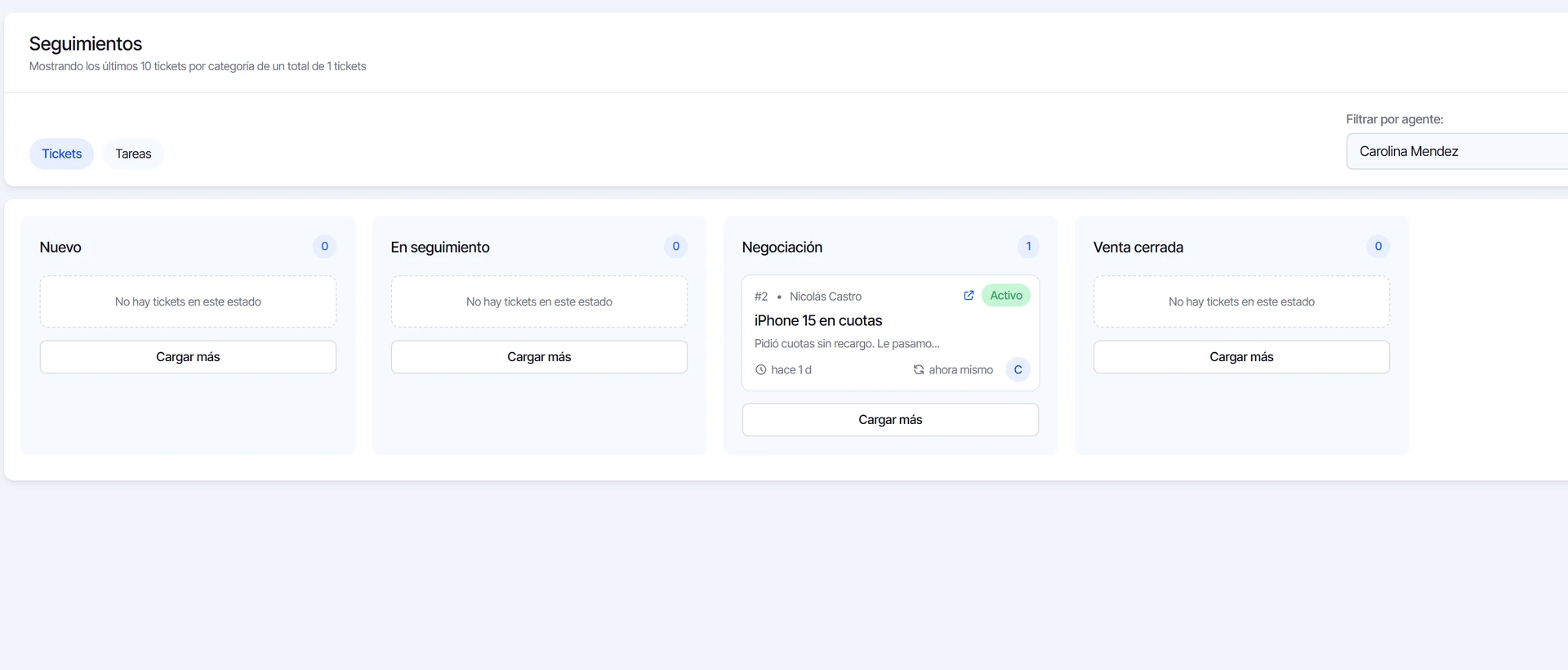
Elige el nombre de un agente y presiona Filtrar. Verás solo sus seguimientos.
Mira los seguimientos cerrados

En Filtrar por actividad:, elige Activo (por defecto), Inactivo o Todos, y presiona Filtrar. Con Inactivo ves los que ya se cerraron.
Preguntas frecuentes
¿Hay un buscador por nombre del cliente?
No en el tablero. Para encontrar el seguimiento de un cliente, abre su conversación en Chat y entra a la pestaña Seguimiento: ahí aparecen todos los suyos.
Una columna tiene muchos seguimientos y no veo todos. ¿Qué hago?
Cada columna carga los últimos 10. Presiona Cargar más al final de la columna.
¿Te sirvió este tutorial?