
Cómo ver el historial de automatizaciones enviadas
El historial de envíos te muestra qué automatizaciones se dispararon, a quién le llegaron y si el mensaje se entregó o se leyó. Sirve para comprobar que algo funciona y para entender por qué un cliente no recibió su mensaje.
Antes de empezar
- Aquí aparecen los mensajes que Dialecto envió solo: carrito abandonado, compra realizada, pedido entregado y el resto de las automatizaciones. No incluye los mensajes que escribe tu equipo en el chat.
- Si todavía no configuraste ninguna automatización, empieza por cómo recuperar carritos abandonados en automático.
- Para ver sólo el historial del carrito abandonado, revisa cómo ver el historial de carritos abandonados.
El historial de envíos te muestra qué automatizaciones se dispararon, a quién le llegaron y si el mensaje se entregó o se leyó. Sirve para comprobar que algo funciona y para entender por qué un cliente no recibió su mensaje.
Abre el historial

- En el menú, entra a Marketing y luego a Automatizaciones.
- Haz clic en Ver envíos, en la esquina superior derecha, junto a Ver análisis.
Lee la tabla de envíos
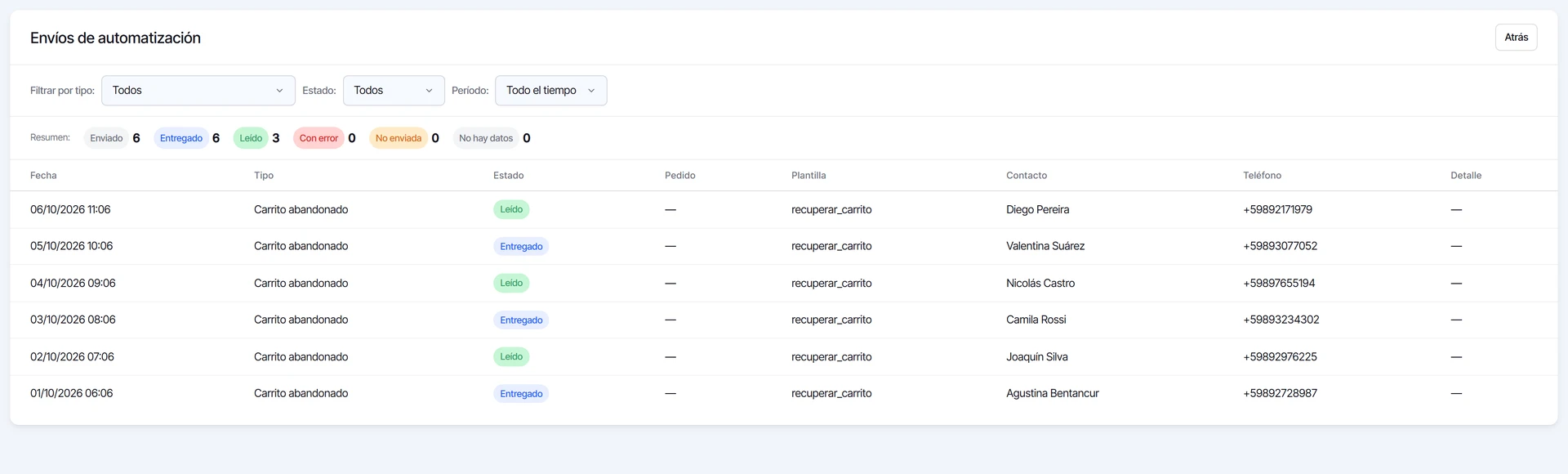
La pantalla Envíos de automatización tiene tres partes. Arriba, los filtros. Debajo, el Resumen con la cantidad de mensajes por estado: Enviado, Entregado, Leído, Con error, No enviada y No hay datos. Y la tabla, con la fecha, el tipo de automatización, el estado, el pedido, la plantilla, el contacto y su teléfono.
Filtra por tipo de automatización
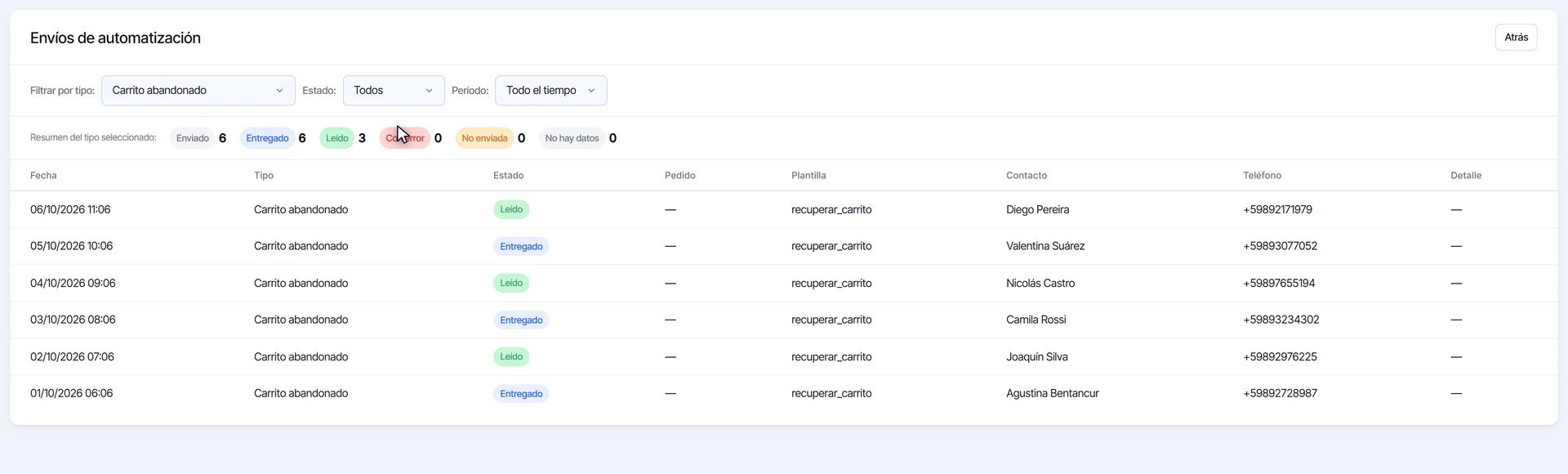
En Filtrar por tipo, elige la automatización que quieres revisar, por ejemplo Carrito abandonado. La lista y el resumen pasan a mostrar sólo ese tipo.
Filtra por estado
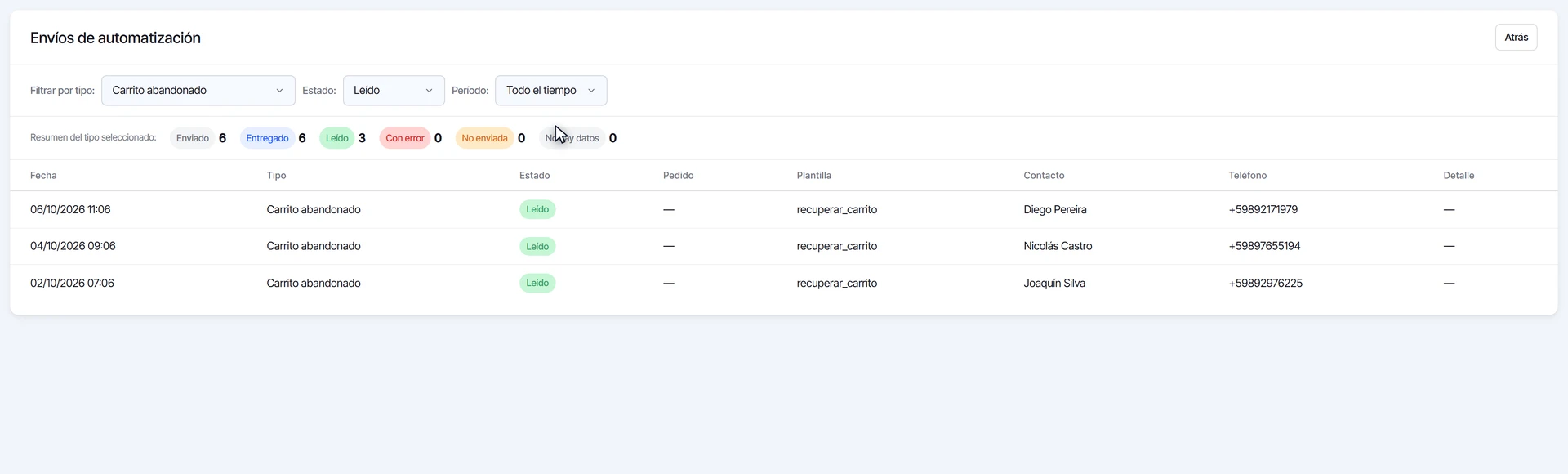
En Estado, elige Leído para ver los mensajes que el cliente abrió, o Con error para encontrar los que no pudieron enviarse. En los envíos con error, el botón Ver detalle muestra el motivo.
Acota el período
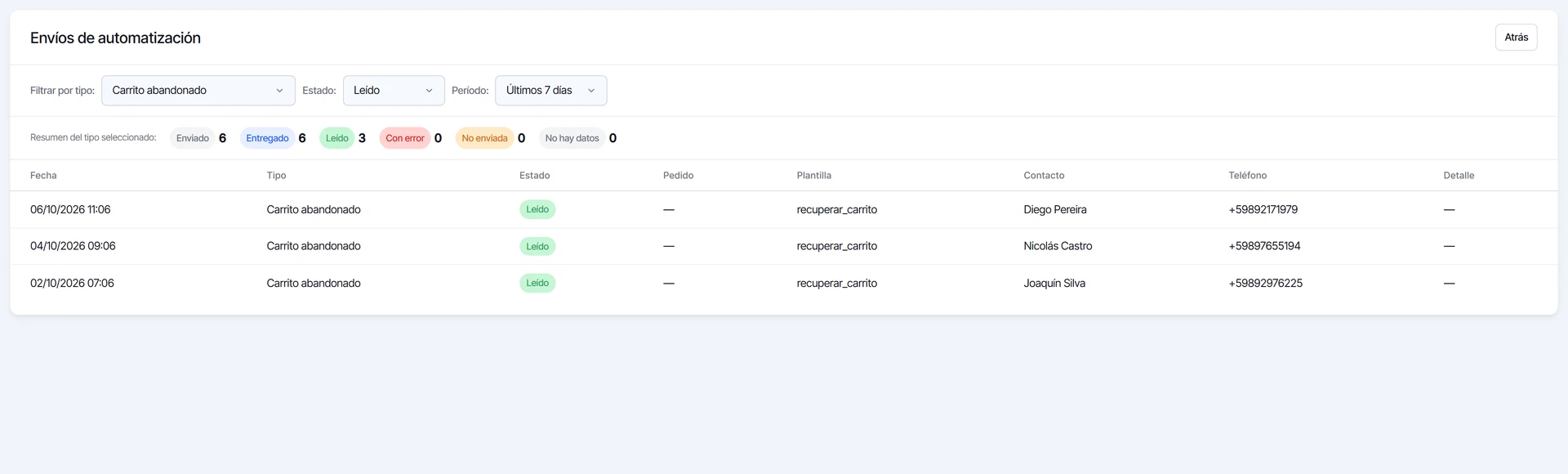
En Período puedes elegir un rango predefinido o uno personalizado con fechas de inicio y fin. Los tres filtros se pueden combinar.
Preguntas frecuentes
¿Qué significa cada estado?
Enviado es que Dialecto lo mandó a WhatsApp; Entregado, que llegó al teléfono del cliente; Leído, que el cliente lo abrió. Con error indica un problema al enviar y No enviada, que la automatización no llegó a mandar el mensaje.
¿Por qué una automatización no aparece en la lista?
Sólo aparecen las que ya se dispararon. Si activaste una automatización hace poco y todavía no ocurrió el evento que la dispara, no habrá envíos.
¿Te sirvió este tutorial?