
Cómo revisar las escalaciones del Agente IA
Revisar las escalaciones te dice cuánto resuelve el agente solo, por qué deriva y qué conversaciones conviene leer para mejorarlo.
Antes de empezar
- Una escalación es cada vez que el Agente IA pasa una conversación a una persona de tu equipo. Los motivos que ves en la analítica son los que definiste en la derivación: revisa cómo controlar la derivación del Agente IA a un humano.
- Para recorrer las conversaciones del agente una por una, revisa cómo monitorear las conversaciones del Agente IA.
- Cuando encuentres una escalación que no debió pasar, aplica una mejora sugerida al Agente IA para corregirla.
Revisar las escalaciones te dice cuánto resuelve el agente solo, por qué deriva y qué conversaciones conviene leer para mejorarlo.
Abre la analítica del Agente IA
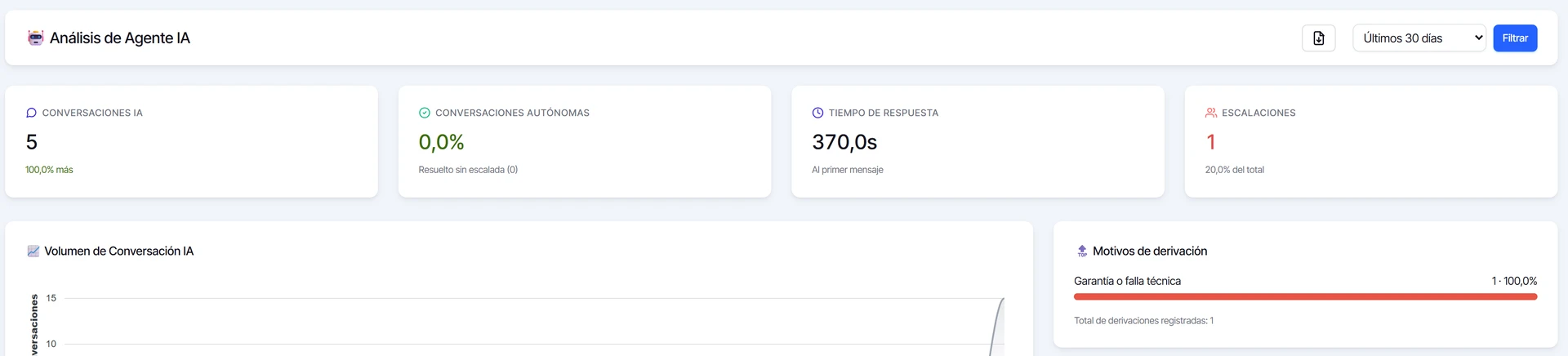
- En el menú, entra a Analítica y luego a Agente IA.
- En Seleccionar período, elige el rango que quieres revisar, por ejemplo Últimos 30 días, y haz clic en Filtrar.
- Mira las tarjetas de arriba: Conversaciones autónomas son las que el agente resolvió sin escalar, y Escalaciones muestra cuántas pasaron a una persona y qué porcentaje del total son.
Mira los motivos de derivación
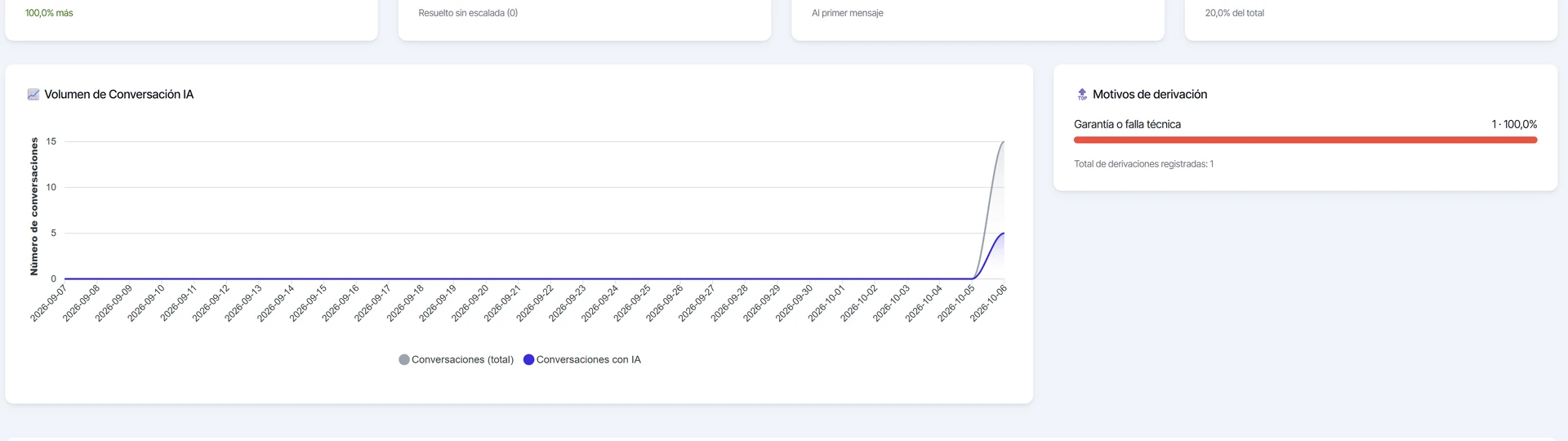
Más abajo, Motivos de derivación reparte las escalaciones por motivo, con su porcentaje y el total registrado en el período. Si un motivo se lleva casi todas, ahí está lo que el agente todavía no sabe resolver. Las que no tienen motivo asignado aparecen como «Equipo por defecto».
Filtra las conversaciones escaladas

- Baja hasta Explorador de conversaciones.
- En el filtro de escalación, elige Derivadas (cualquier motivo), un motivo en particular, Sin derivar o Equipo por defecto (sin motivo).
- Haz clic en Filtrar conversaciones. A la izquierda se arma la lista.
Lee la conversación

Haz clic en una conversación de la lista. En Detalle de la conversación ves los mensajes entre el cliente y el agente, para entender en qué momento derivó y si tenía motivo para hacerlo.
Revisa la columna Escalado en Actividad
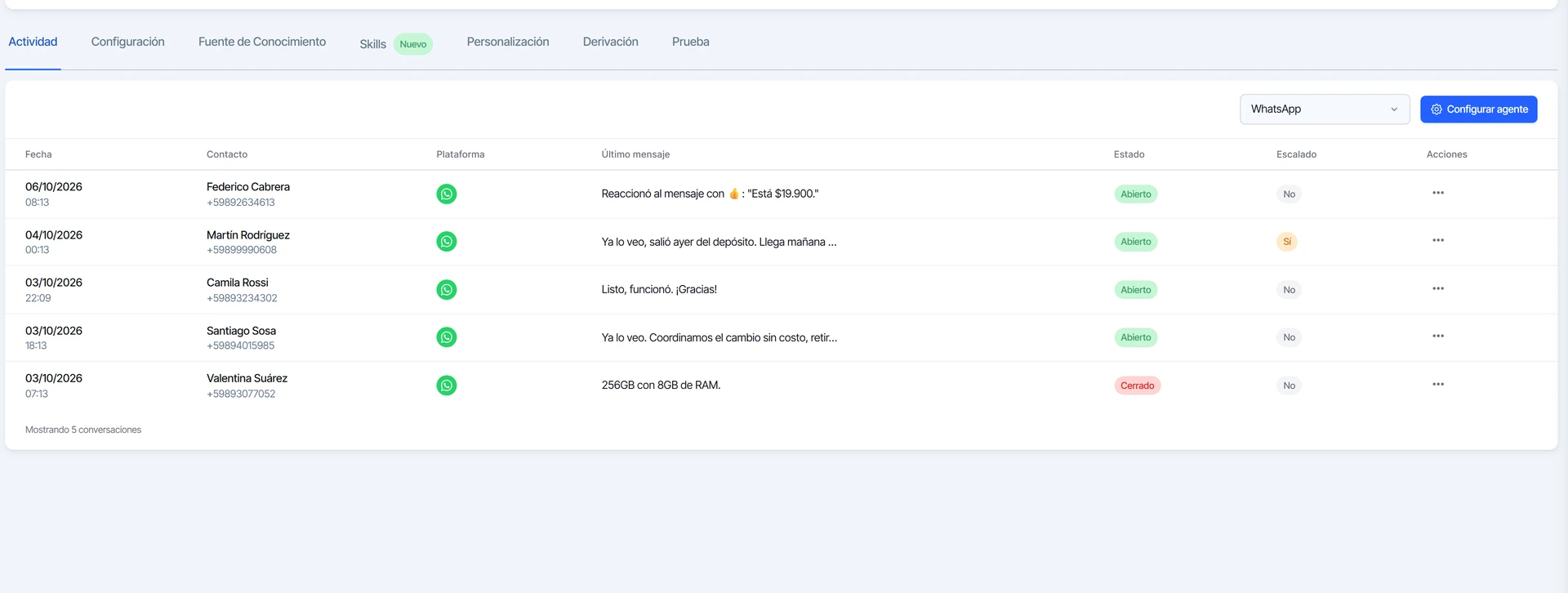
También puedes verlo desde Soporte, Agente IA, pestaña Actividad. La columna Escalado marca con Sí o No si cada conversación se derivó, junto al estado de la conversación y la plataforma.
Preguntas frecuentes
¿Por qué la analítica sale en cero?
Revisa el período que está seleccionado. La analítica abre en el mes anterior; elige Últimos 30 días o Mes actual para ver lo reciente.
¿Una escalación es algo malo?
No siempre. Derivar un reclamo o una compra mayorista a una persona es lo correcto. Conviene revisar las que el agente pudo haber resuelto con un artículo o una regla más.
¿Te sirvió este tutorial?