
Cómo buscar y filtrar conversaciones en el chat
Guía de configuración para filtrar conversaciones en el chat de Dialecto. Organiza tus pestañas de soporte por etiquetas, estados o agentes.
Antes de empezar
- Para tomar una conversación o pasarla a otra persona, mira cómo asignar y desasignar conversaciones.
- El filtro por estado de ticket usa las etapas de Seguimiento: consulta la introducción a Seguimiento.
Arriba de la lista de conversaciones del chat están la barra de búsqueda y los filtros. Combinados, te dicen en segundos a quién responder primero.
Busca por nombre
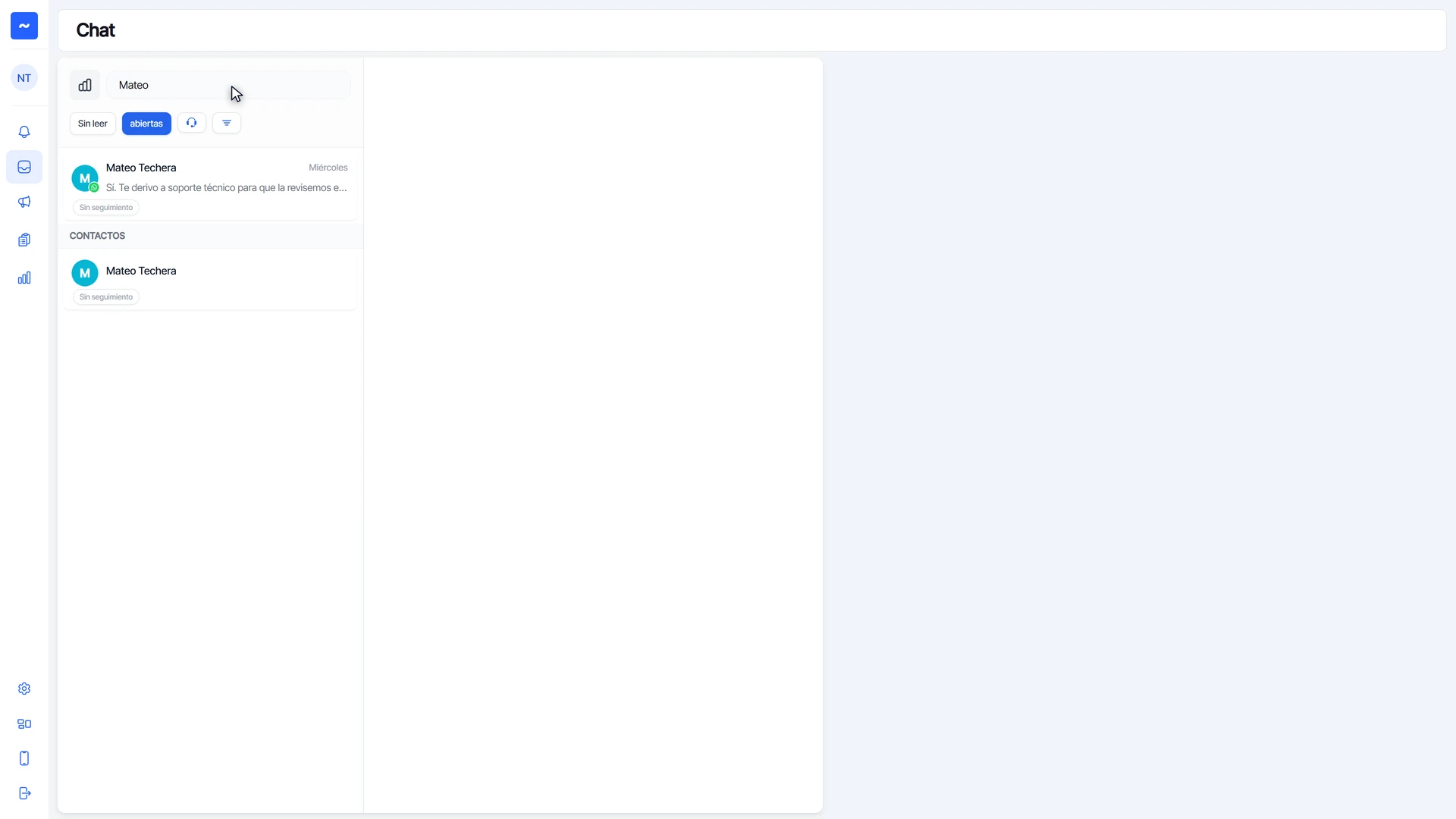
- Entra al Chat, en el menú de la izquierda.
- En Buscar por nombre o teléfono, escribe el nombre del cliente, o una parte, y presiona Enter. La lista muestra solo las conversaciones y los contactos que coinciden.
Busca por teléfono
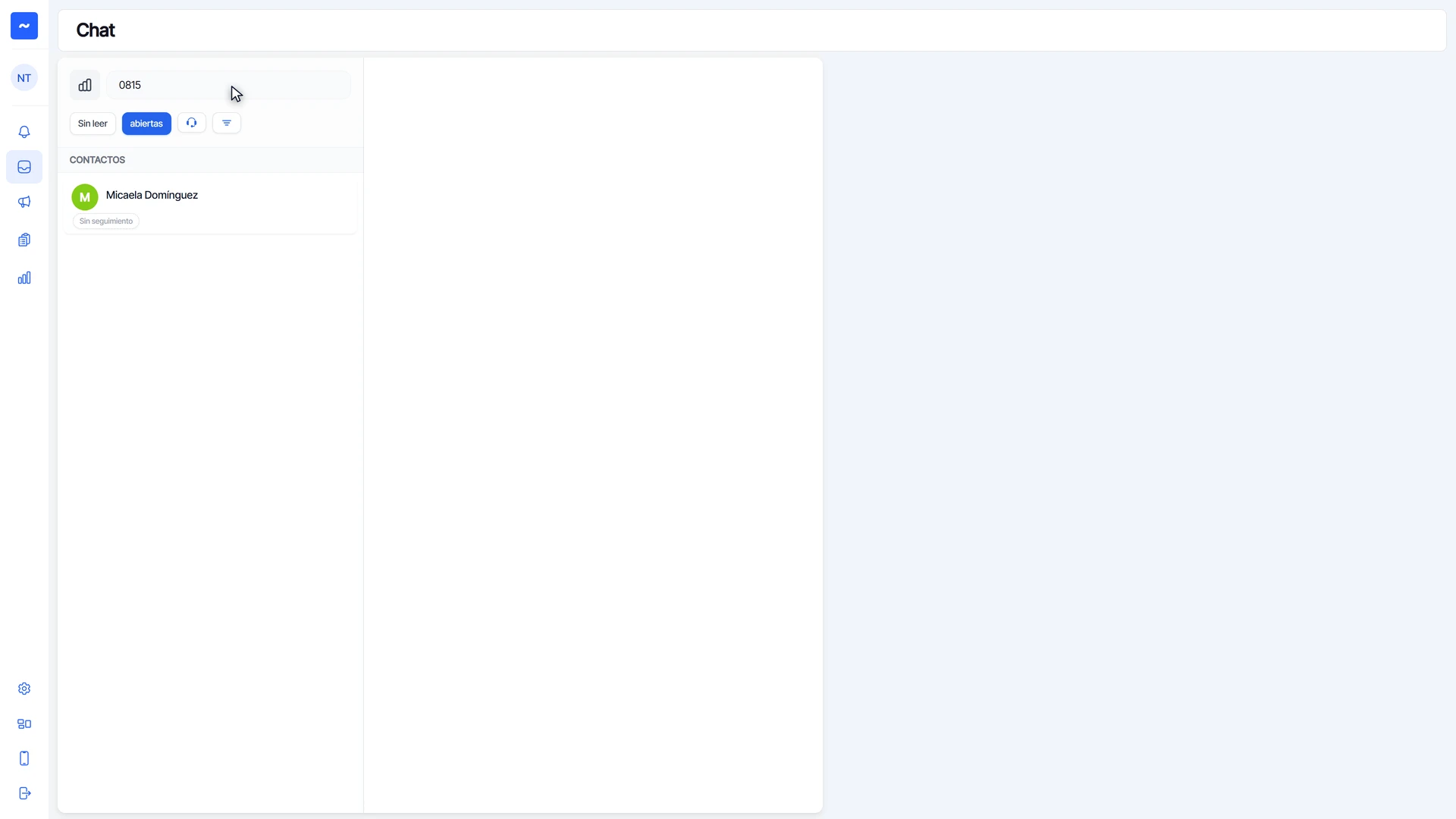
- Escribe el número, completo o solo algunos dígitos, y presiona Enter.
- Sirve cuando el cliente te escribe desde otro canal y lo único que tienes es su número.
Muestra solo las sin leer
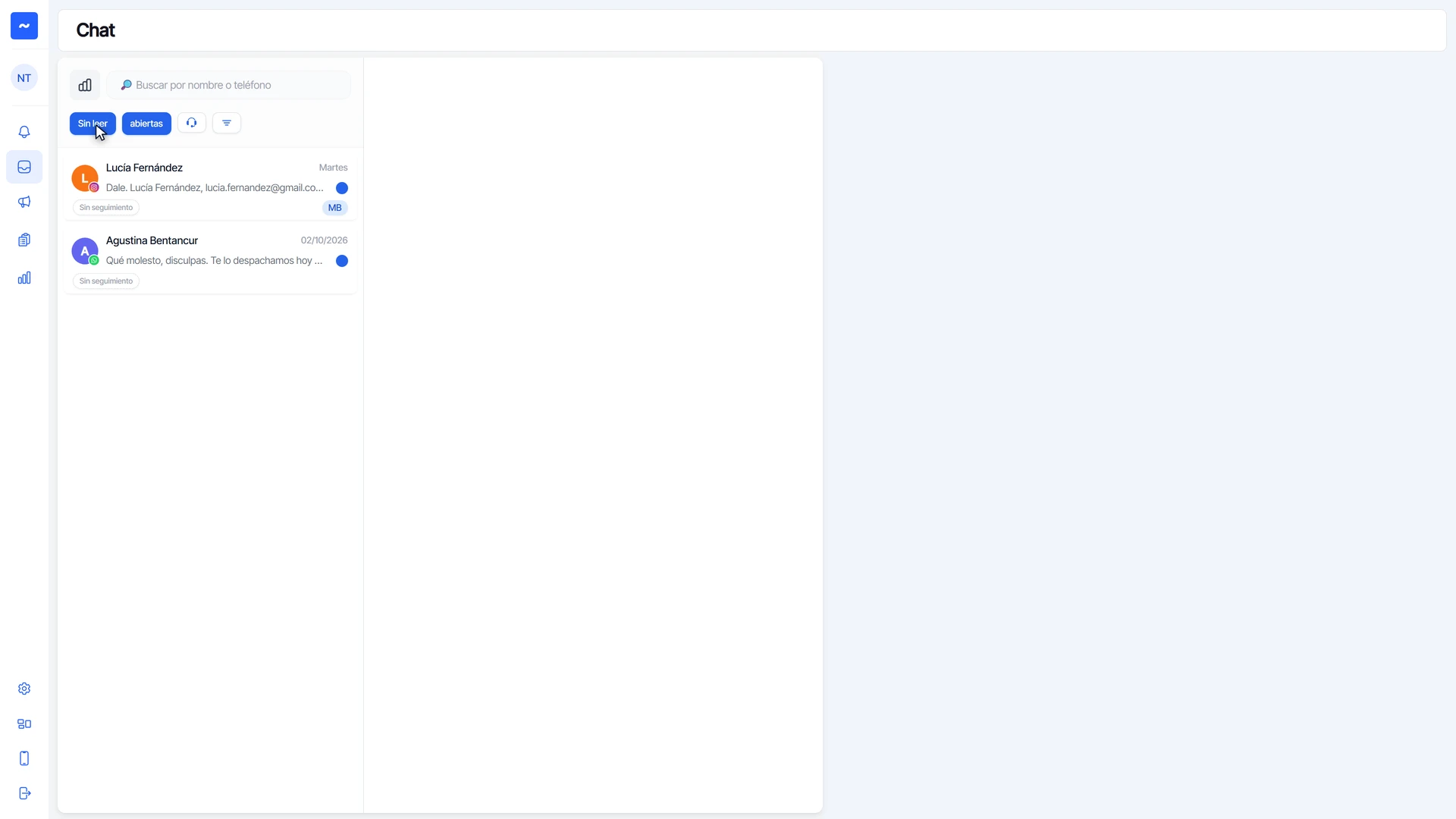
Haz clic en Sin leer para ver solo los chats con mensajes que nadie abrió todavía. Es el filtro para empezar el día sin dejar a nadie esperando.
Cambia entre abiertas y cerradas
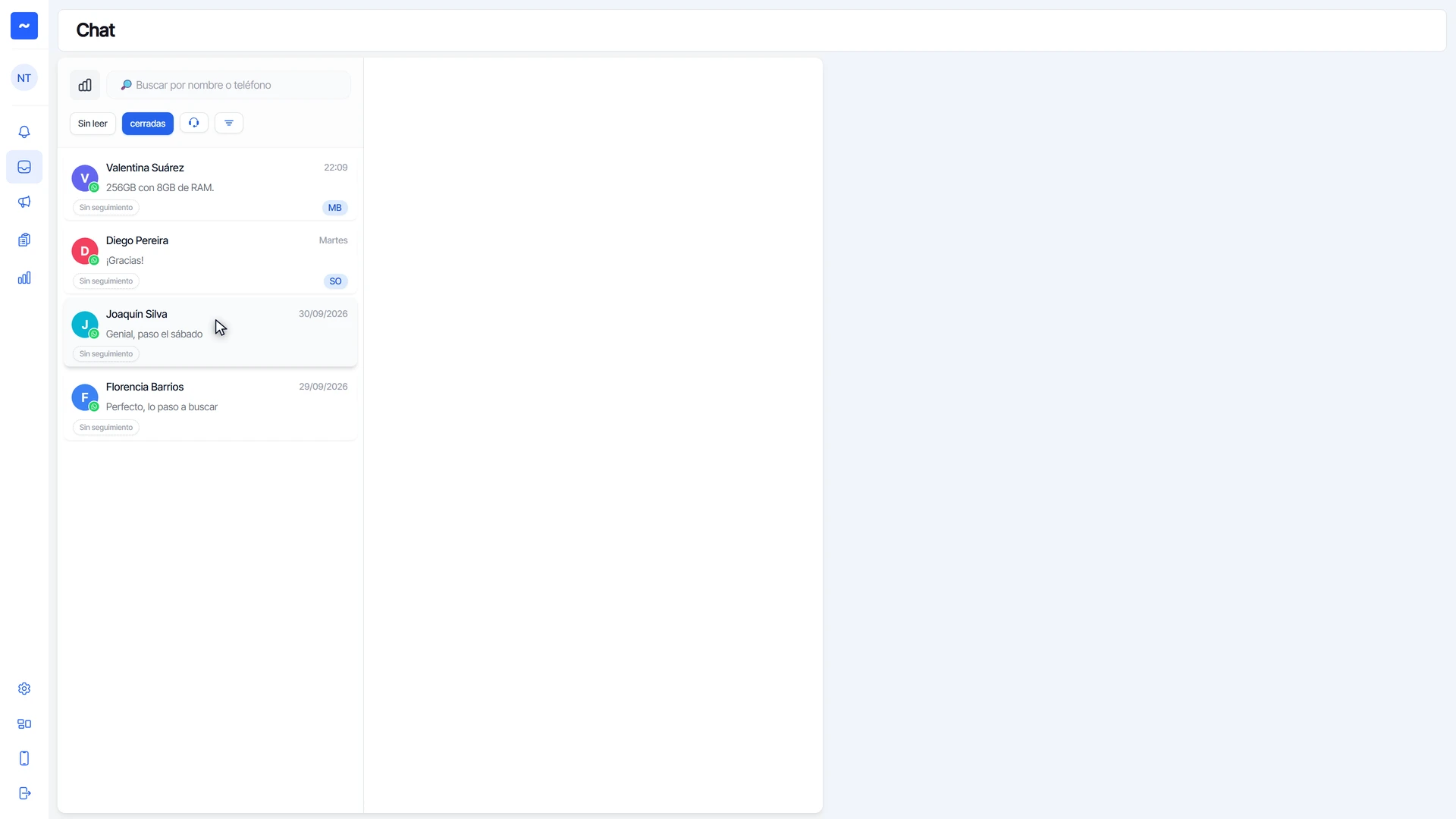
El botón abiertas cambia a cerradas con un clic. Ahí encuentras las conversaciones ya resueltas, por ejemplo para revisar qué se le dijo a un cliente la semana pasada. Un clic más muestra Todas.
Filtra por asignación
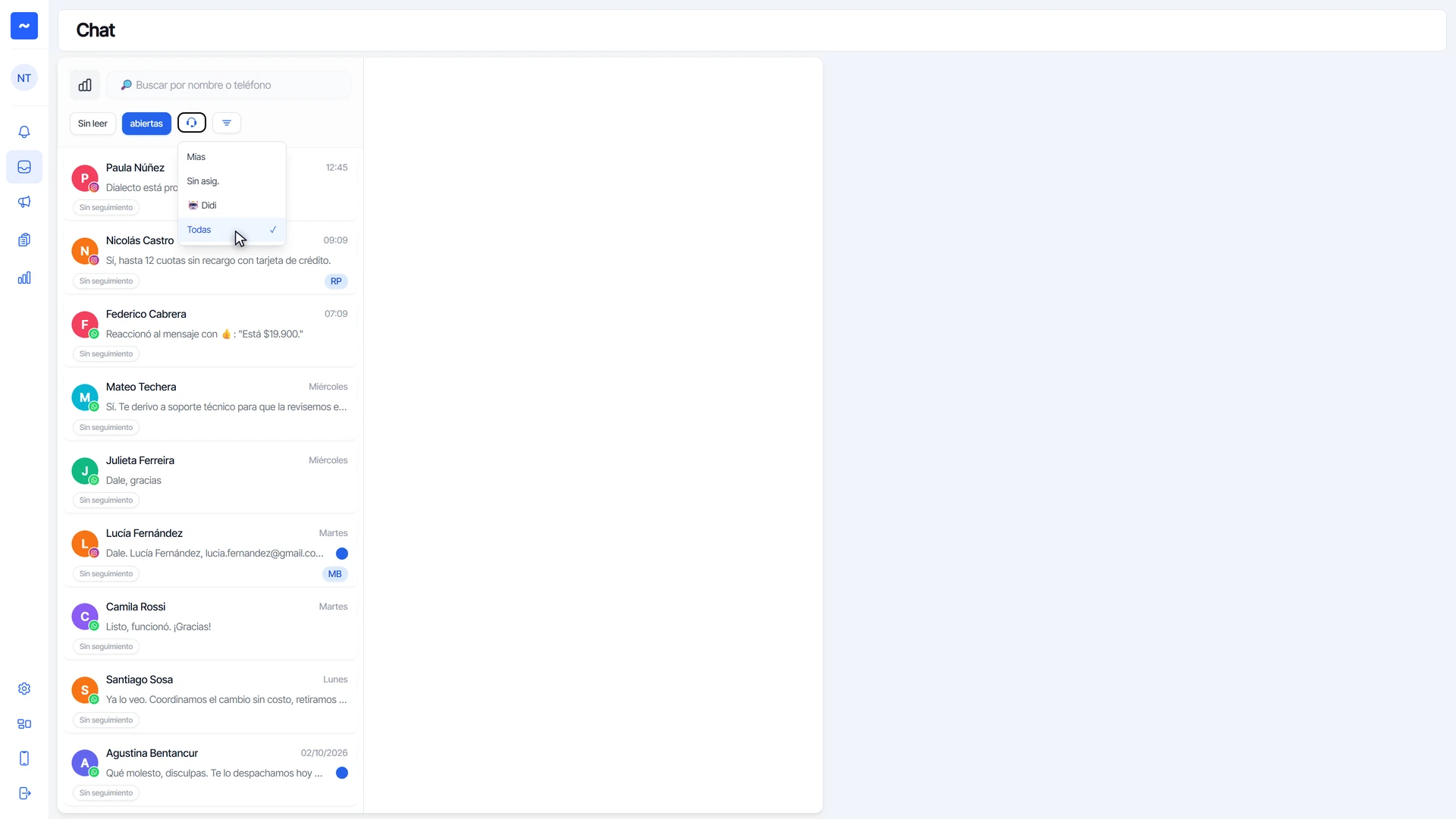
El botón con el auricular filtra por asignación: Mías son las que tienes asignadas tú; Sin asig., las que nadie tomó; Didi, las que atiende la inteligencia artificial; y Todas.
Revisa las vistas por agente
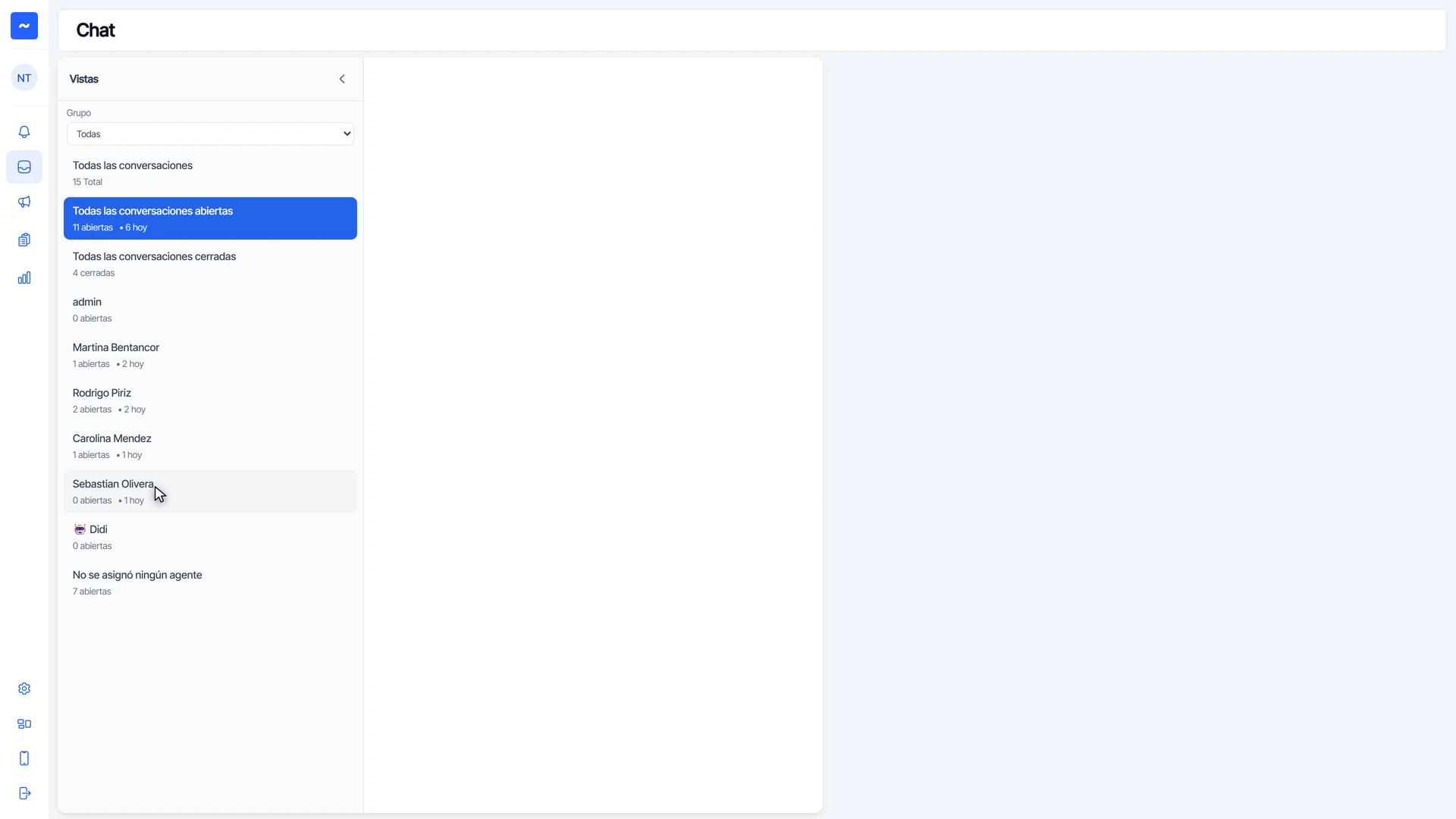
El botón de estadísticas, a la izquierda de la búsqueda, abre las Vistas: cuántas conversaciones abiertas tiene cada agente y cuántas entraron hoy. Es la forma rápida de ver si alguien del equipo está sobrecargado.
Usa los filtros avanzados
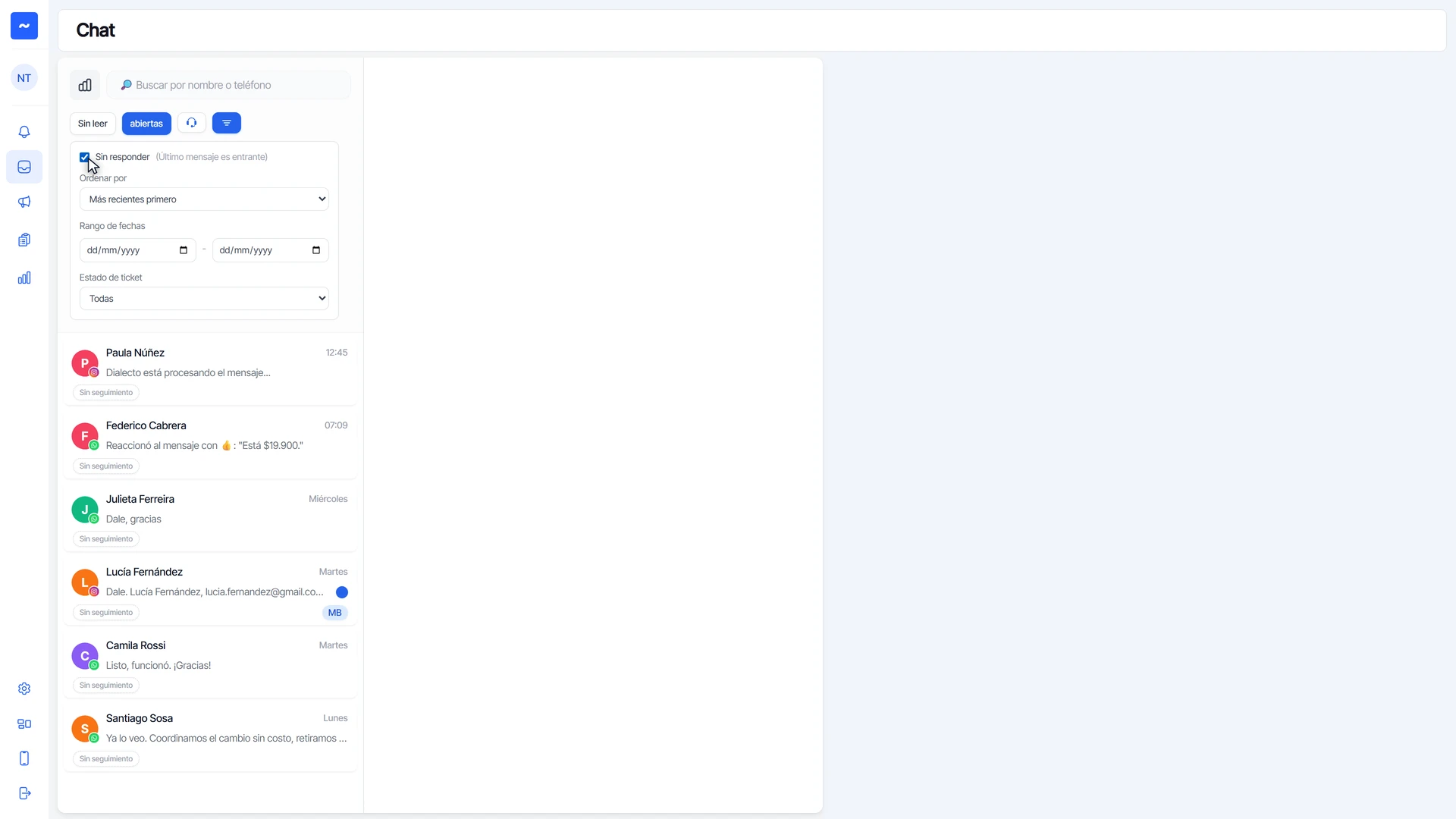
- Haz clic en el botón de filtros avanzados.
- Marca Sin responder para dejar solo las conversaciones donde el último mensaje es del cliente: las que esperan tu respuesta.
- En Ordenar por, elige las más recientes o las más antiguas primero, y en Rango de fechas acota a los días que te interesan.
- En Estado de ticket, filtra por la etapa del seguimiento del cliente: nuevo, en seguimiento, negociación o venta cerrada.
Combina los filtros
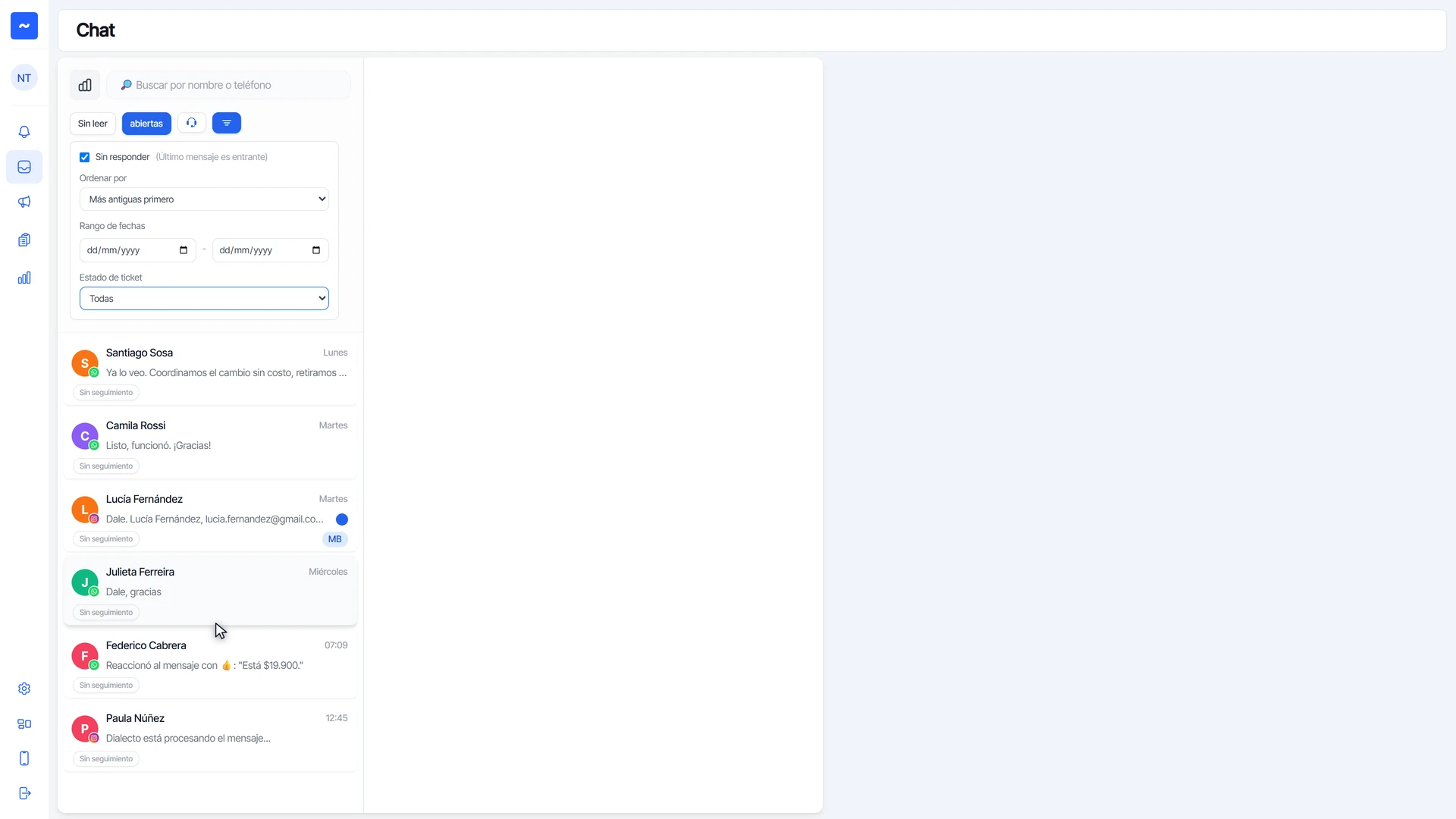
Lo más útil es combinarlos. Tus conversaciones abiertas y sin responder, ordenadas de la más antigua a la más reciente, te dicen a quién contestar primero. Las de un agente que está de licencia te sirven para repartirlas entre el resto del equipo.
¿Te sirvió este tutorial?