
Cómo ver y gestionar los pedidos en Dialecto
En Pedidos ves en un solo lugar las compras que llegan de tu tienda conectada y las que tu equipo arma desde el chat. Desde ahí revisas cada pedido, anotas de dónde vino la venta y confirmas los borradores.
Antes de empezar
- Para ver las compras de tu tienda, necesitas tenerla conectada a Dialecto. Si quieres traer también los pedidos anteriores, mira cómo importar pedidos.
- Los borradores se arman desde una conversación: consulta cómo crear un pedido desde el chat (Chatout).
En Pedidos ves en un solo lugar las compras que llegan de tu tienda conectada y las que tu equipo arma desde el chat. Desde ahí revisas cada pedido, anotas de dónde vino la venta y confirmas los borradores.
Entra a Pedidos y lee la tabla
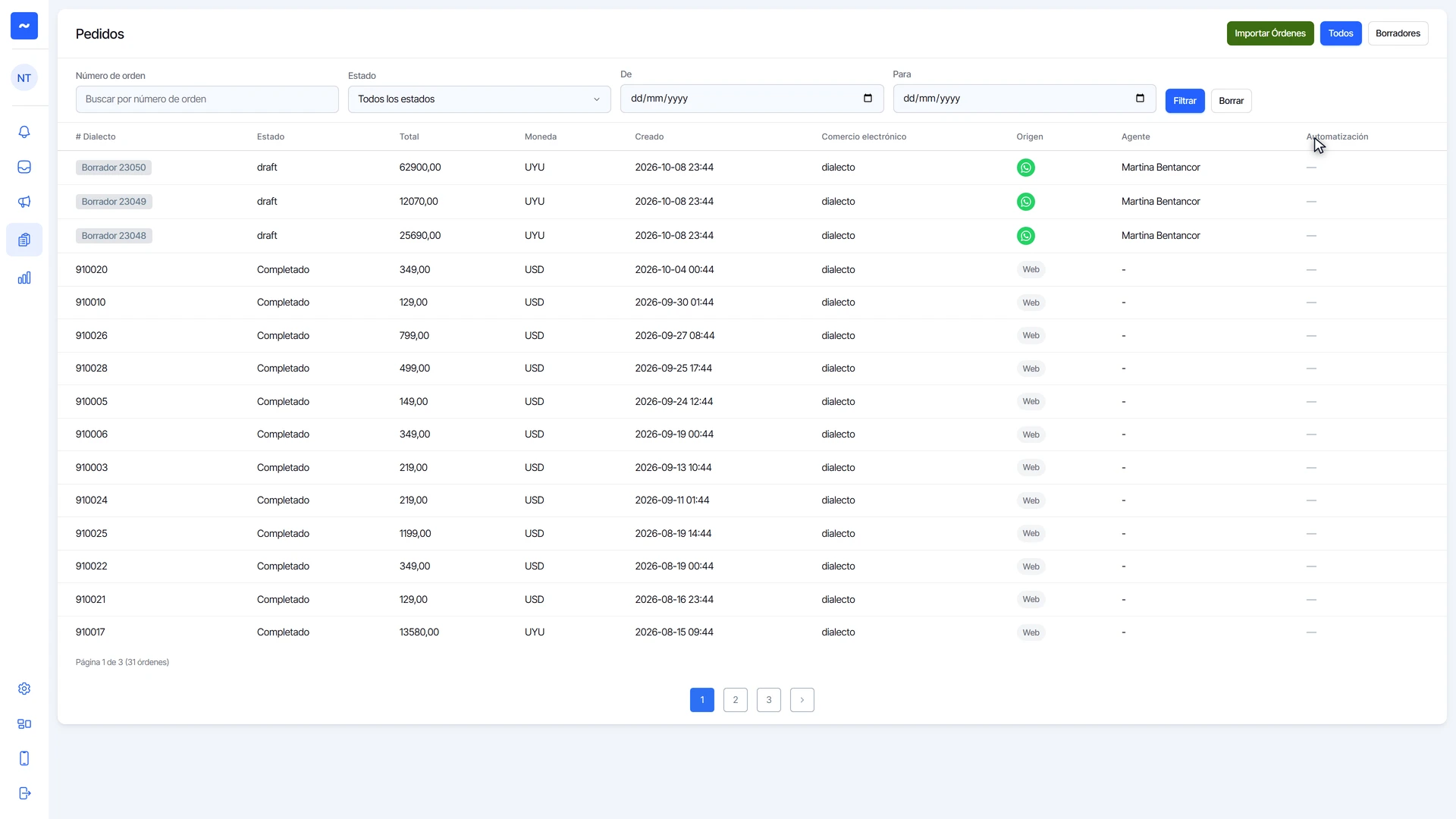
- En el menú de la izquierda, entra a Soporte y haz clic en Pedidos.
- De cada pedido ves el número, el estado, el total, la moneda, la fecha, la tienda, el canal por el que llegó, el agente que lo atendió y si se le envió alguna automatización.
Filtra los pedidos
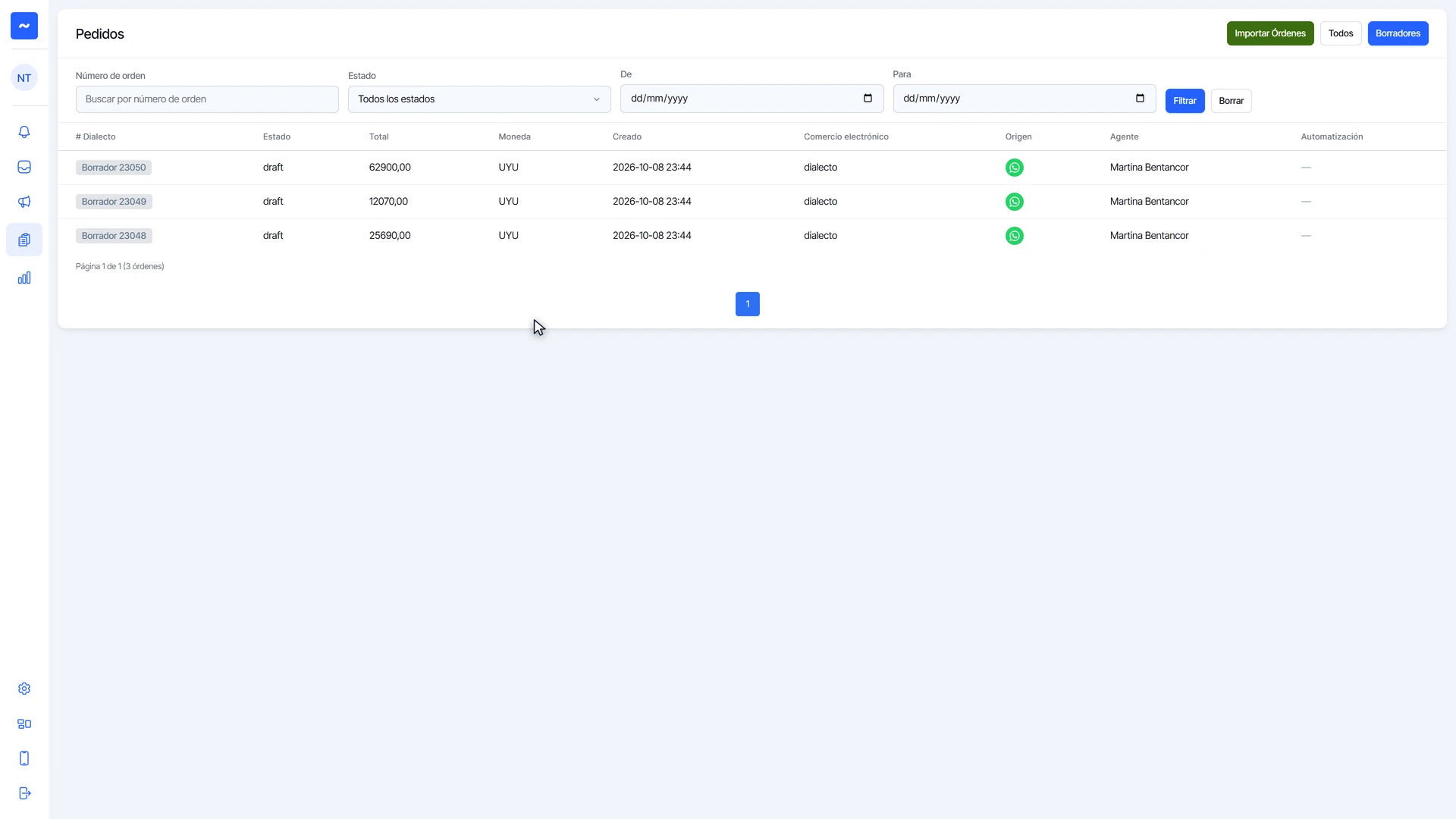
- Arriba buscas por Número de orden, por Estado o por rango de fechas con De y Para. Haz clic en Filtrar.
- Con Borradores ves solo los pedidos que se armaron en Dialecto y todavía no se confirmaron en la tienda. Todos vuelve a la lista completa.
Abre el detalle de un pedido
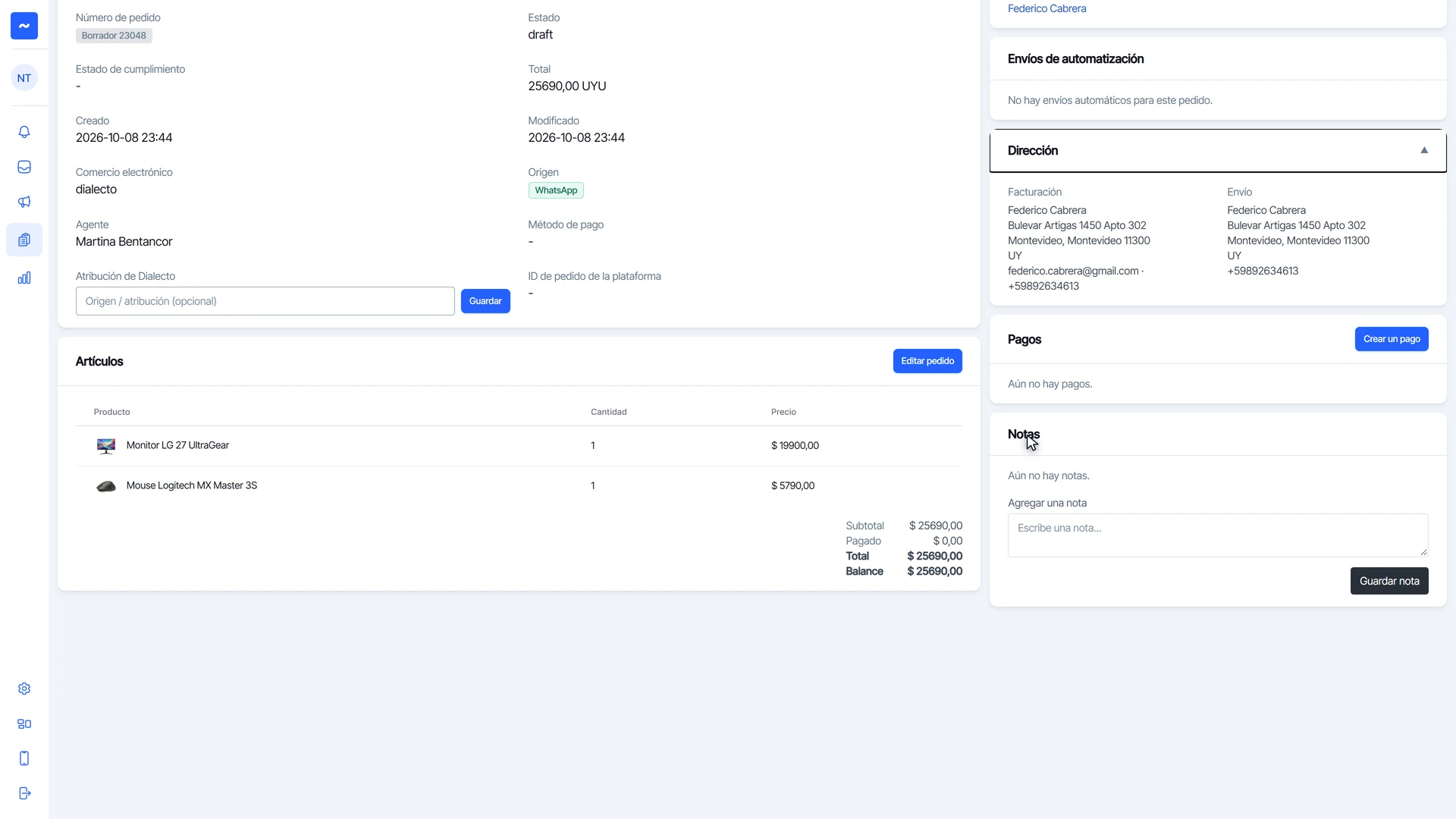
- Haz clic en el número de un pedido.
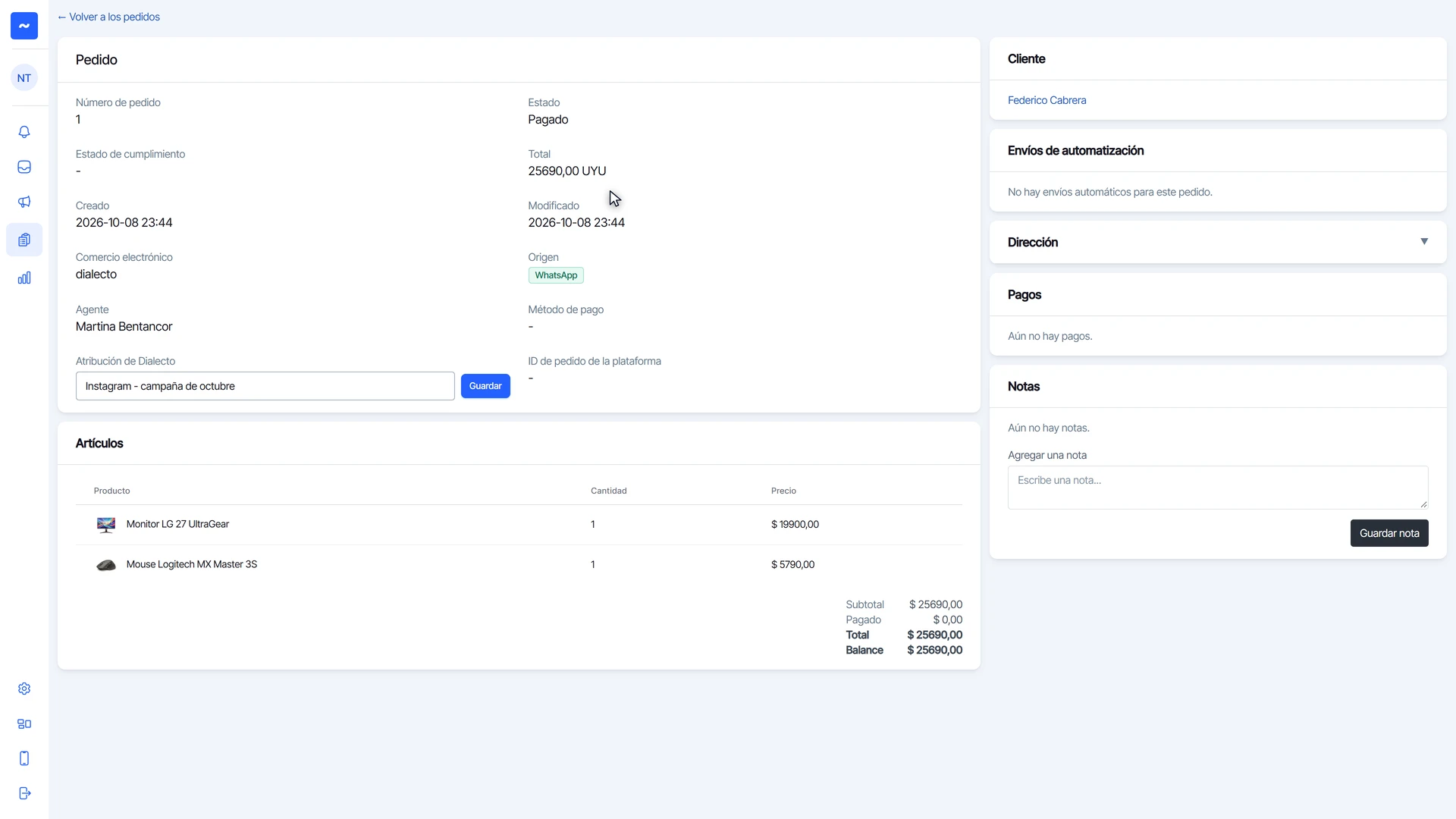
- En Artículos ves qué compró, y en el total cuánto pagó y cuánto falta (Balance).
- A la derecha están la Dirección de envío, el Cliente con el link a su ficha y las Notas del equipo.
Anota de dónde vino la venta
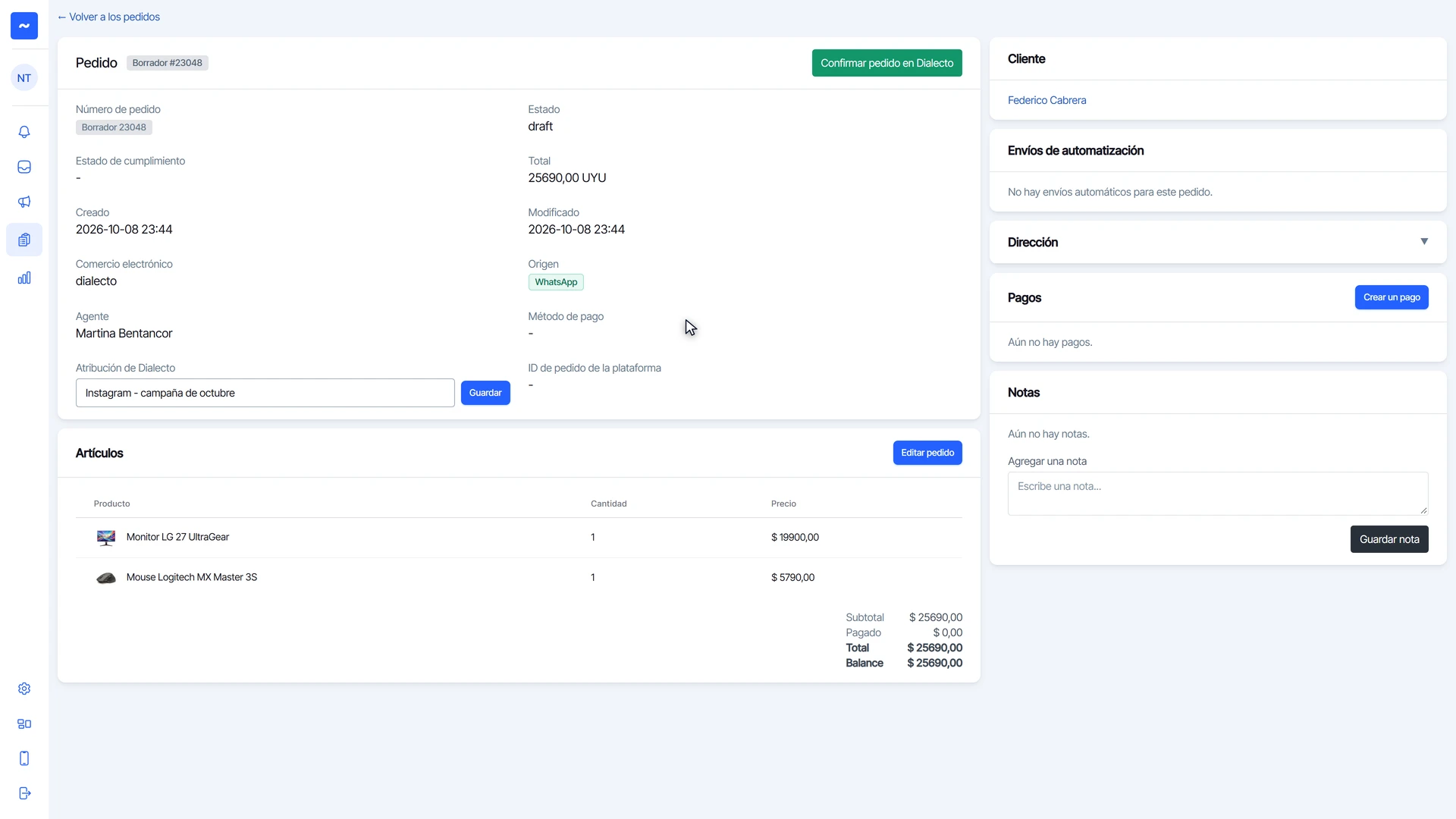
- En Atribución de Dialecto, escribe el origen de la venta, como una campaña de Instagram o un vendedor.
- Haz clic en Guardar. Después te sirve para medir qué canal vende más.
Completa un borrador
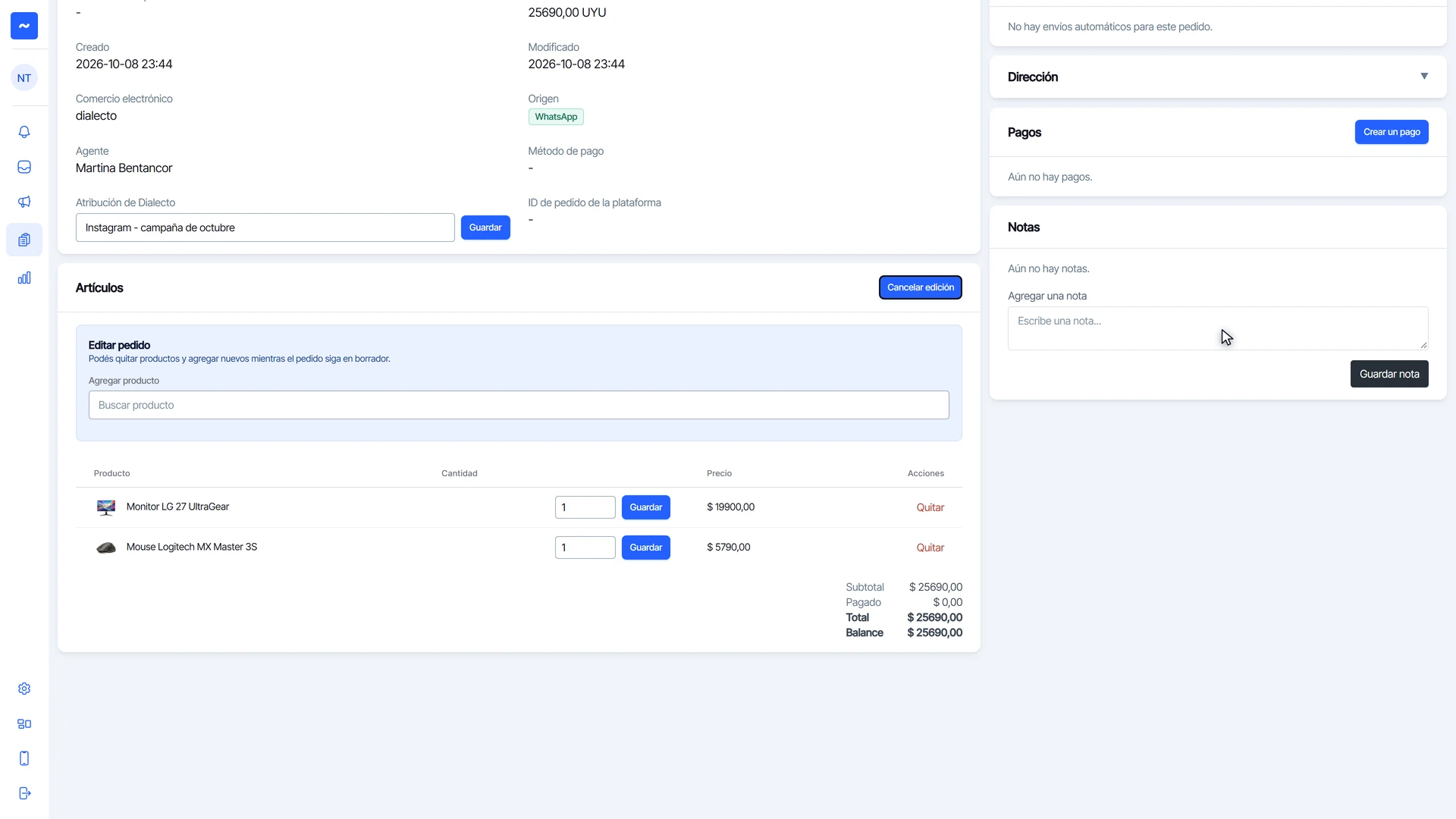
- En un borrador, haz clic en Editar pedido para agregar o quitar productos.
- Con Crear un pago registras lo que el cliente te pagó por transferencia o en efectivo.
- En Agregar una nota dejas notas internas para tu equipo y haces clic en Guardar nota.
Confirma el pedido en tu tienda
- Cuando el borrador está listo, haz clic en el botón verde Confirmar pedido en Dialecto y acepta el aviso.
- El pedido se crea en tu tienda, recibe su número y deja de ser un borrador.
Preguntas frecuentes
¿Puedo cambiar los productos de un pedido ya confirmado?
No. Los productos se editan mientras el pedido es un borrador. Mira cómo agregar o quitar productos de un pedido.
¿Te sirvió este tutorial?