
Cómo enviar un pedido a tu ecommerce
No desde Dialecto. Una vez creado en la tienda, el pedido ya no se edita aquí; cualquier cambio se hace en tu tienda.
Antes de empezar
- Esto aplica a los borradores: pedidos creados en Dialecto que todavía no existen en tu tienda.
- El nombre del botón depende de tu tienda. Con WooCommerce o Nibiru dice «Enviar pedido a» y el nombre de la plataforma; si Dialecto es tu tienda, dice «Confirmar pedido en Dialecto».
- Antes de confirmar, revisa los productos (cómo agregar o quitar productos) y los pagos (cómo registrar un pago).
Ubica el botón verde
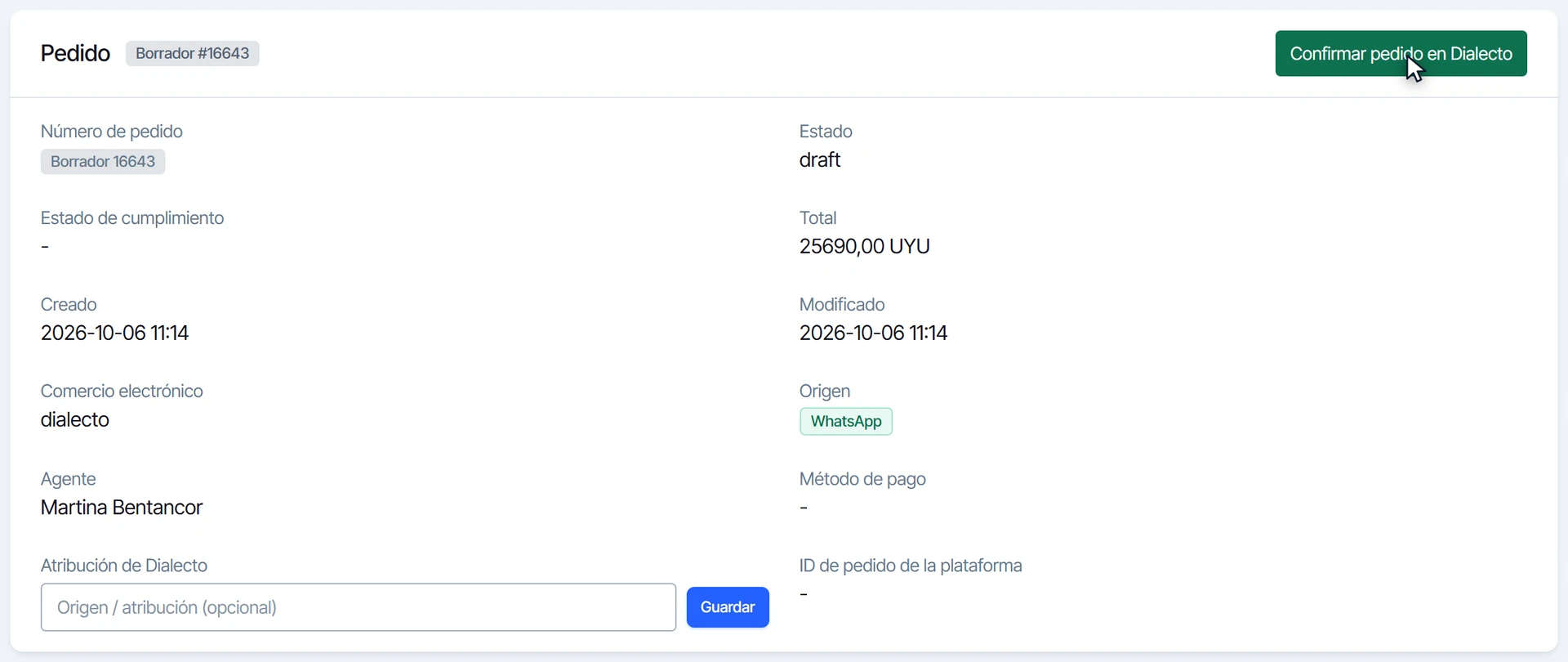
- En Pedidos, abre el borrador.
- Arriba a la derecha del panel del pedido está el botón verde Confirmar pedido en Dialecto (o Enviar pedido a tu plataforma).
Confirma el envío
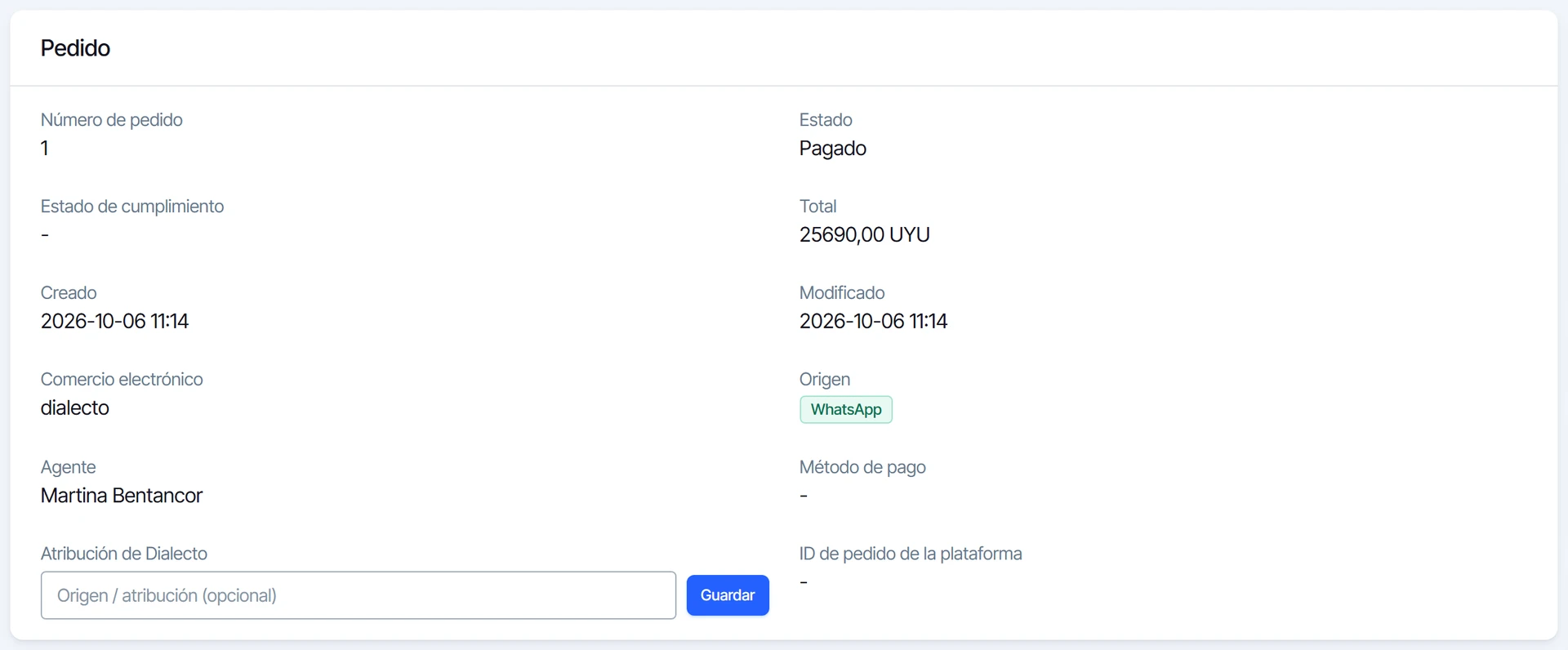
- Presiona el botón. El navegador pide confirmar: esta acción creará el pedido en la tienda.
- Acepta. El pedido recibe su número, deja de ser un borrador y su estado cambia. El botón desaparece.
Preguntas frecuentes
¿Se puede deshacer?
No desde Dialecto. Una vez creado en la tienda, el pedido ya no se edita aquí; cualquier cambio se hace en tu tienda.
¿Qué pasa si el pedido no está pagado por completo?
Los borradores creados en Dialecto se pueden confirmar aunque falte cobrar.
¿Te sirvió este tutorial?