
Cómo asignarte una conversación para poder responder
Cuando varios agentes atienden el mismo chat, conviene que cada conversación tenga un responsable antes de que alguien conteste. Con esta opción activada, Dialecto pide que te asignes la conversación antes de responder, así dos personas no le escriben al mismo cliente a la vez.
Antes de empezar
- Esto aplica cuando tu empresa activó la opción Obligar a agentes a asignarse todas las conversaciones. Si no está activada, puedes responder sin asignarte.
- Activarla le corresponde a un administrador. Los pasos para hacerlo están al principio de esta guía.
- Para pasarle una conversación a otra persona, revisa cómo asignar y desasignar conversaciones.
Cuando varios agentes atienden el mismo chat, conviene que cada conversación tenga un responsable antes de que alguien conteste. Con esta opción activada, Dialecto pide que te asignes la conversación antes de responder, así dos personas no le escriben al mismo cliente a la vez.
Activa la opción (administradores)
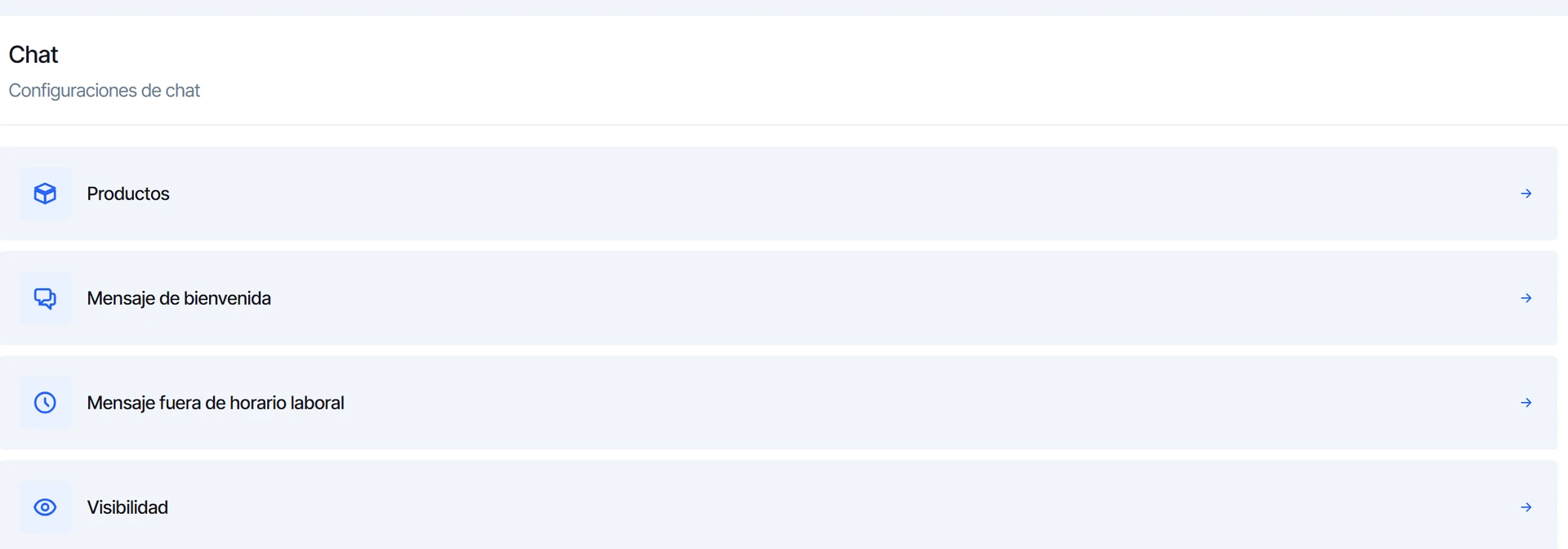
- En el menú lateral, entra a Configuración y, en Características, haz clic en Chat.
- Abre Asignaciones.
Marca Obligar a agentes a asignarse todas las conversaciones
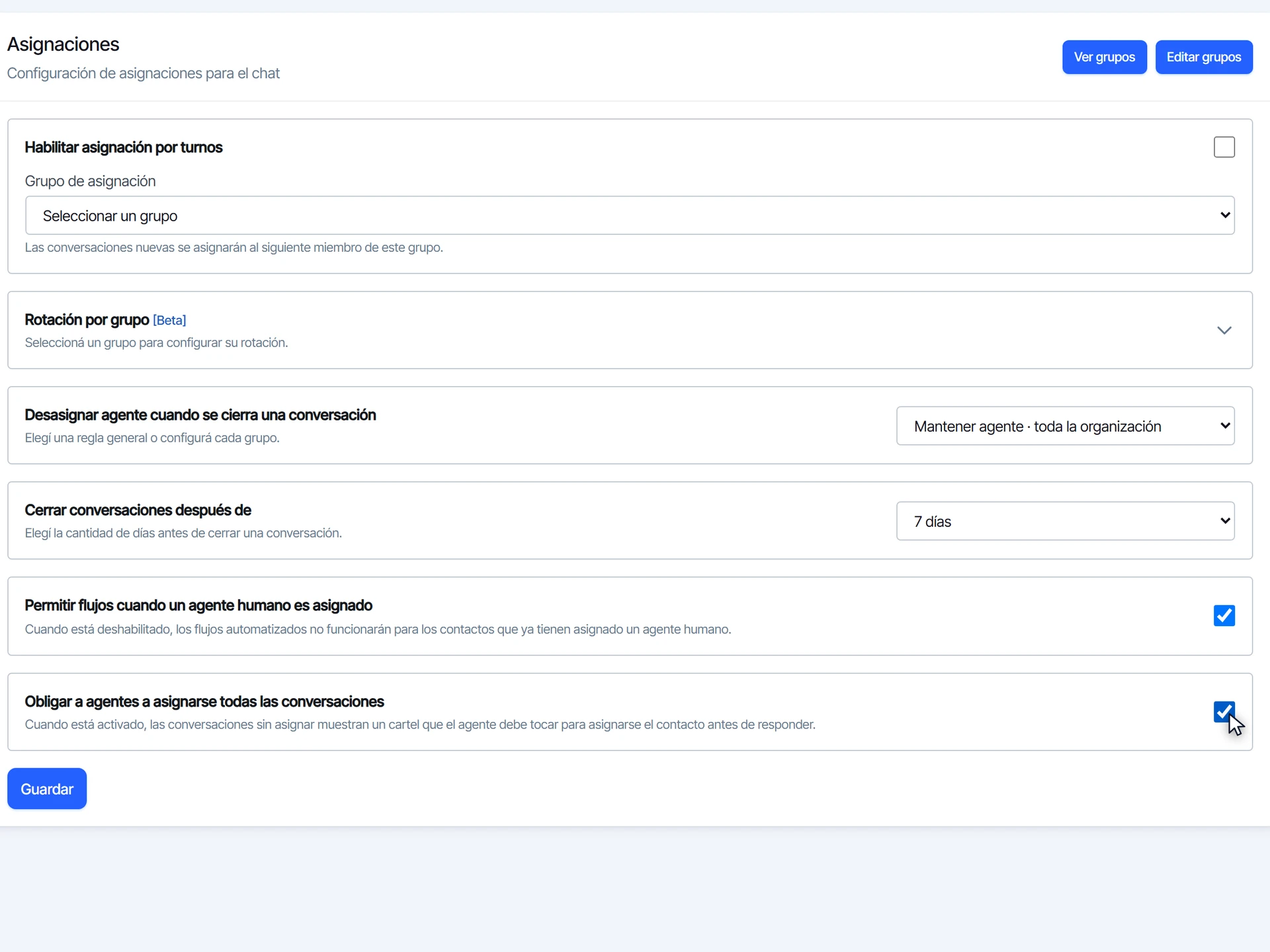
- Marca la casilla Obligar a agentes a asignarse todas las conversaciones, al final de la lista.
- Haz clic en Guardar.
Abre una conversación sin asignar
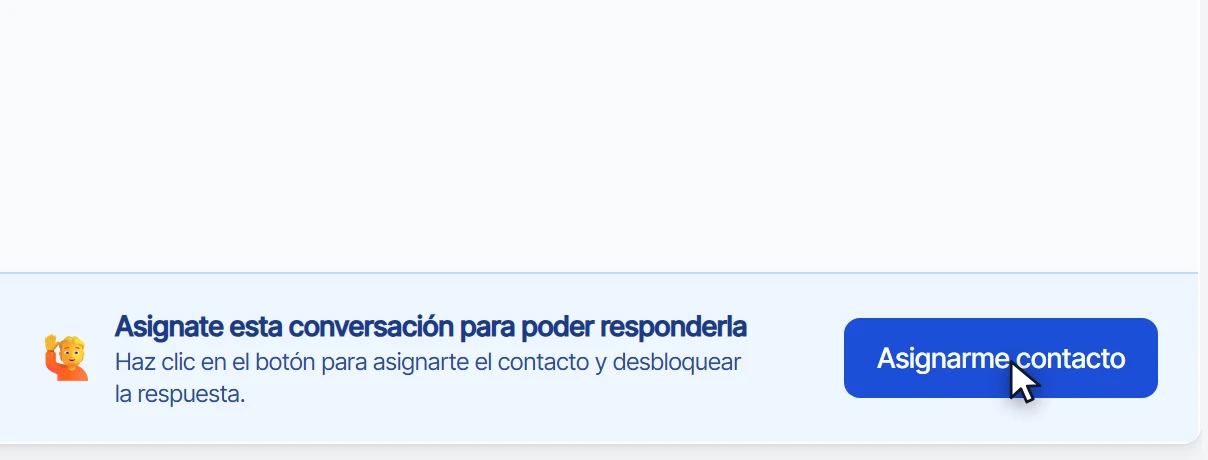
En Chat, abre una conversación que todavía no tenga agente. En lugar del campo de texto vas a ver el cartel Asignate esta conversación para poder responderla.
Haz clic en Asignarme contacto
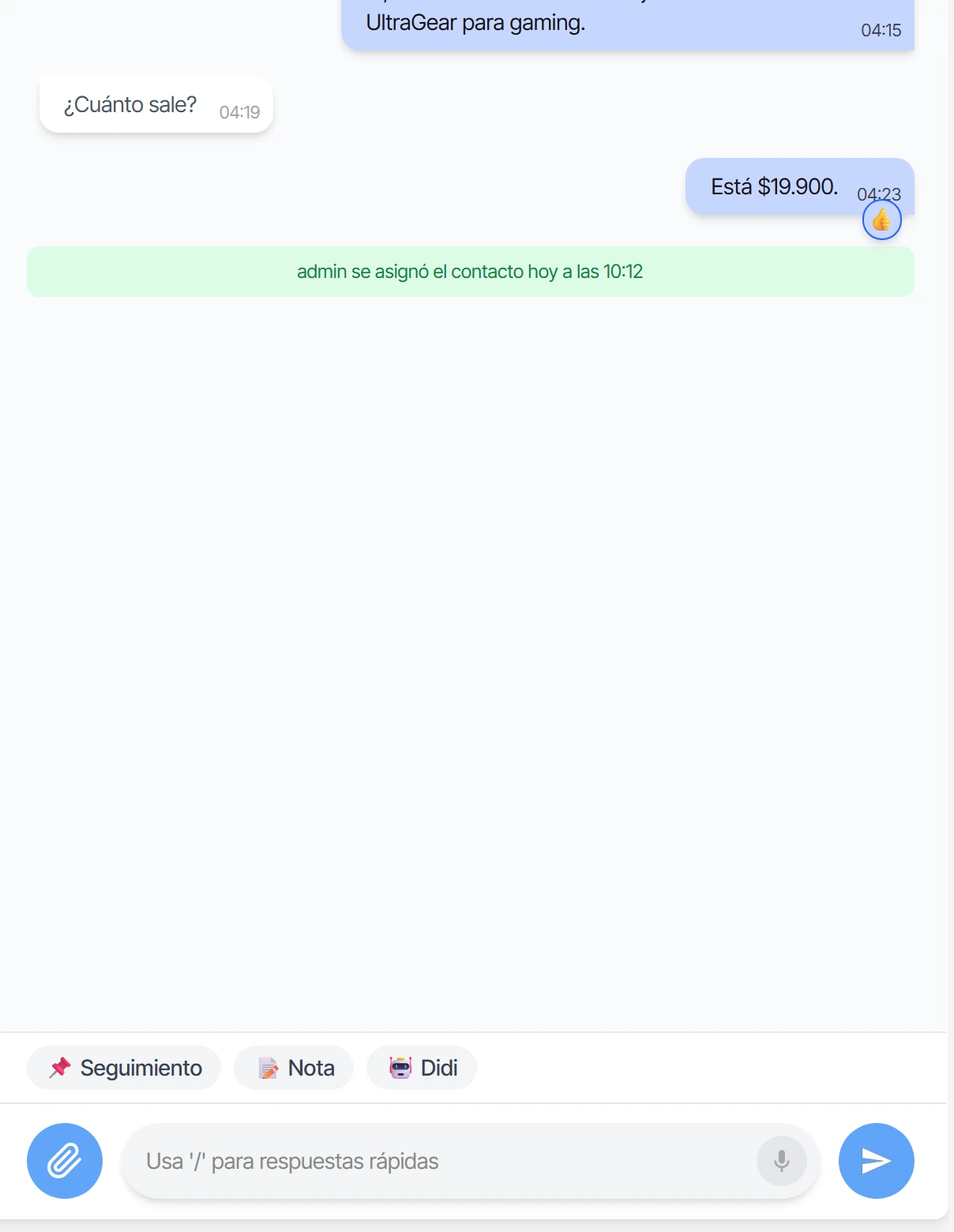
Haz clic en Asignarme contacto. El cliente queda asignado a ti, en la conversación aparece un aviso con la hora de la asignación y se habilita el campo de texto para responder.
Preguntas frecuentes
¿Qué pasa con las conversaciones que ya tienen un agente asignado?
No muestran el cartel: el agente asignado responde directamente.
¿Te sirvió este tutorial?