
Cómo utilizar las respuestas rápidas
Manual técnico enfocado en cómo configurar, editar y enviar respuestas rápidas en Dialecto. Implementación de plantillas internas de soporte.
Velocidad
Antes de empezar
- Las respuestas rápidas para todos son las respuestas oficiales de la empresa. Conviene que alguien del equipo se encargue de mantenerlas al día.
- Para enviar un producto con foto y precio, mira cómo enviar productos en el chat.
Las respuestas rápidas son los mensajes que tu equipo envía todo el tiempo. Quedan guardadas para no escribirlas cada vez: los horarios, los envíos, las formas de pago o la garantía.
Abre la pestaña Resp. rápidas
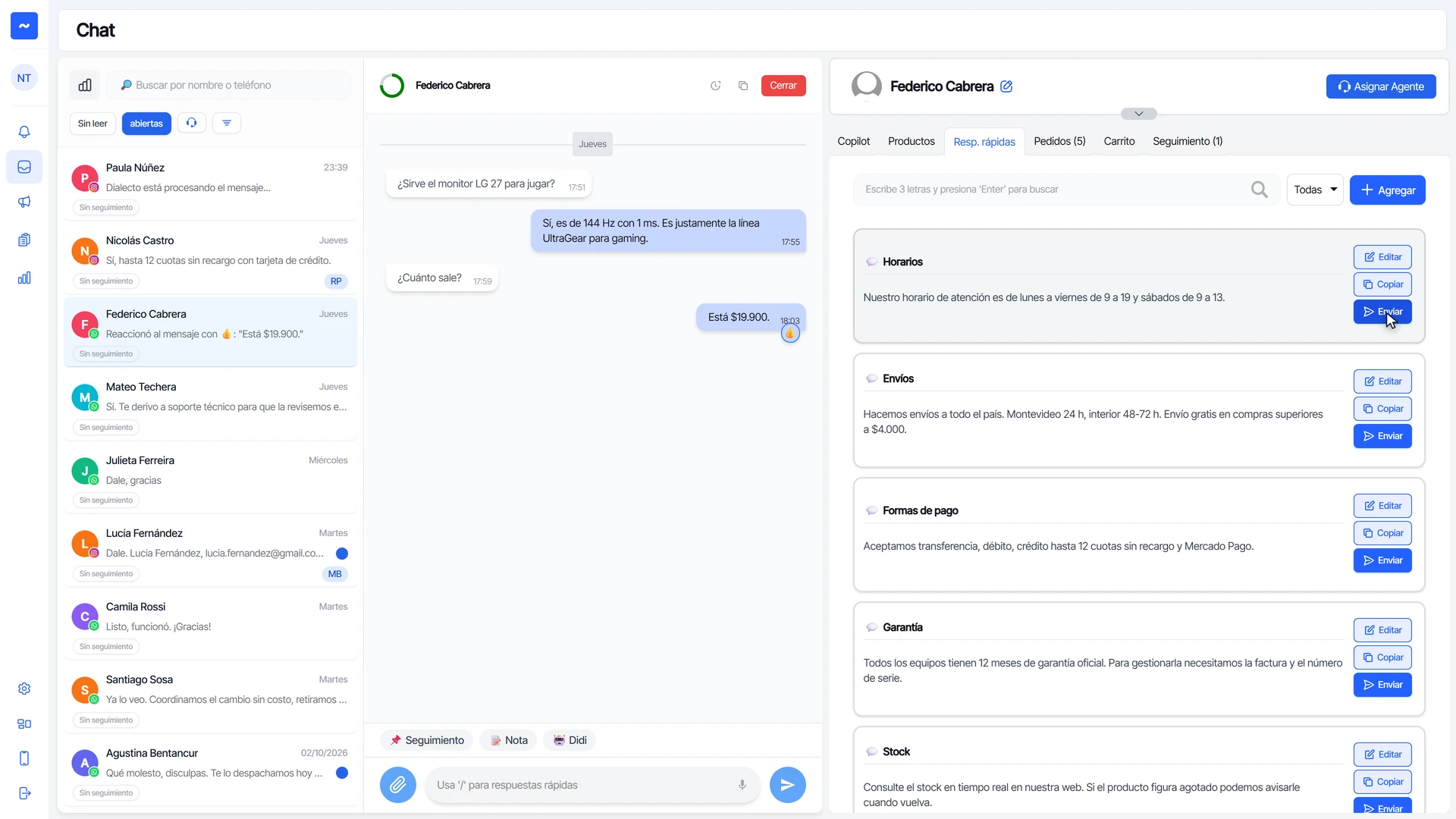
- Entra al Chat y abre una conversación.
- En el panel de la derecha, haz clic en Resp. rápidas.
- Cada respuesta muestra su título y su texto, con los botones Editar, Copiar y Enviar.
Crea una respuesta
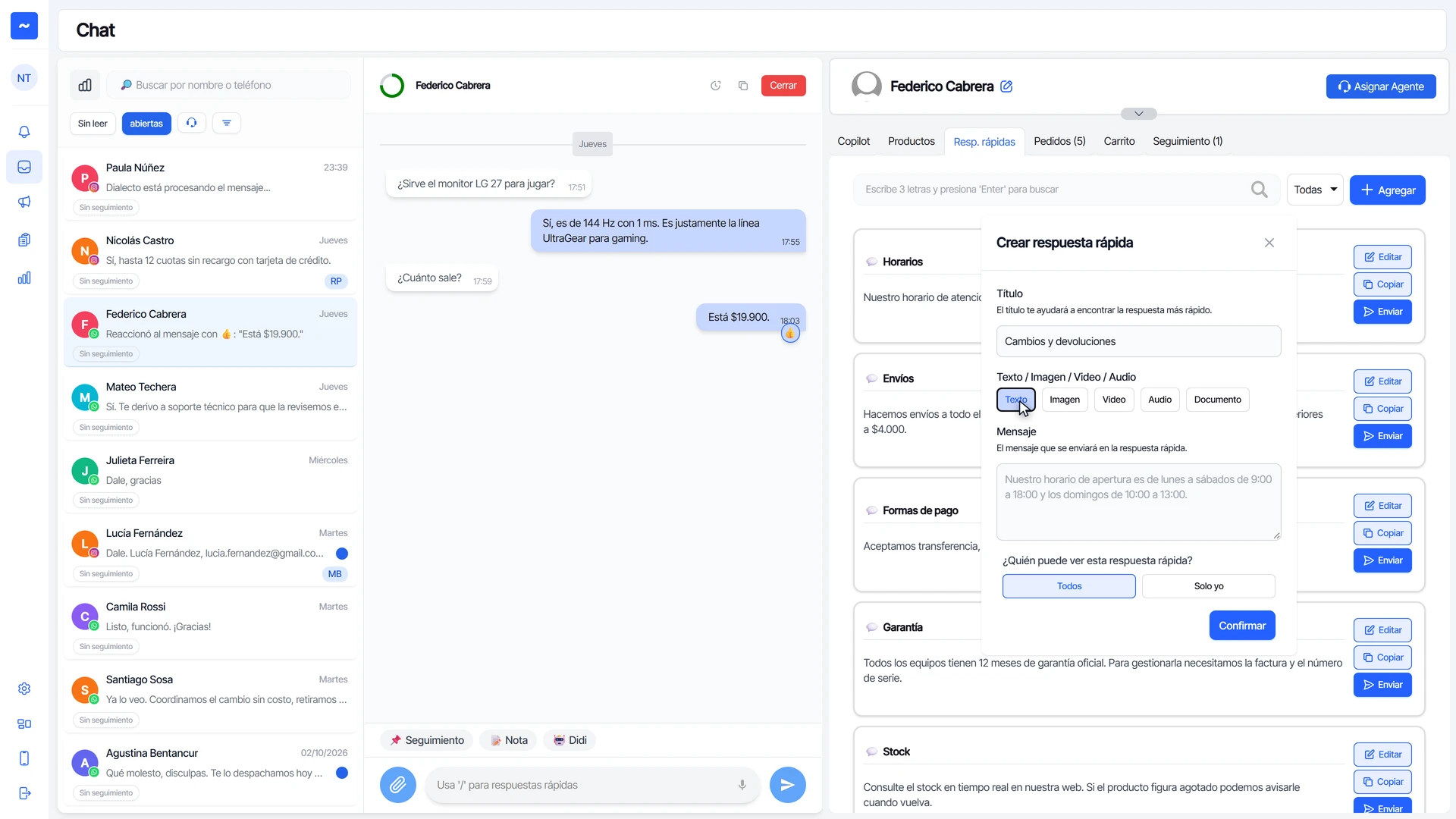
- Haz clic en Agregar.
- Escribe el Título. Es lo que vas a buscar después, así que tiene que decir de qué se trata, como Envíos o Formas de pago. No repitas temas: dos respuestas sobre envíos con títulos parecidos hacen que nadie sepa cuál usar.
- Elige el tipo: Texto, Imagen, Video, Audio o Documento, por ejemplo una lista de precios en PDF.
Escribe el mensaje
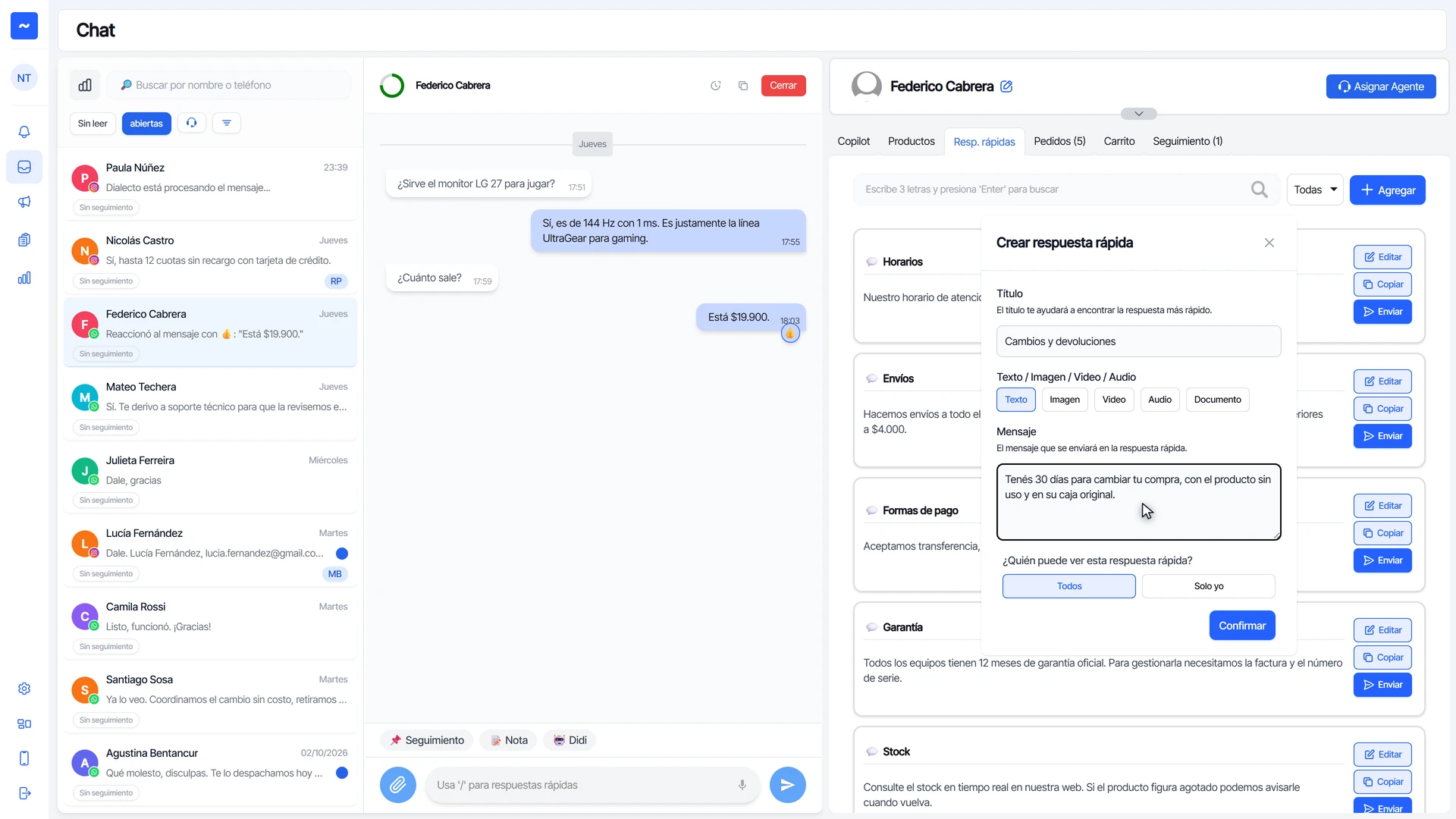
- En Mensaje, escribe el texto que se va a enviar.
Elige quién puede verla
- En ¿Quién puede ver esta respuesta rápida?, elige Todos o Solo yo. Las de todos son las respuestas oficiales de la empresa; cada agente puede tener además las suyas, así el buscador no se llena con las de todo el equipo.
- Haz clic en Confirmar.
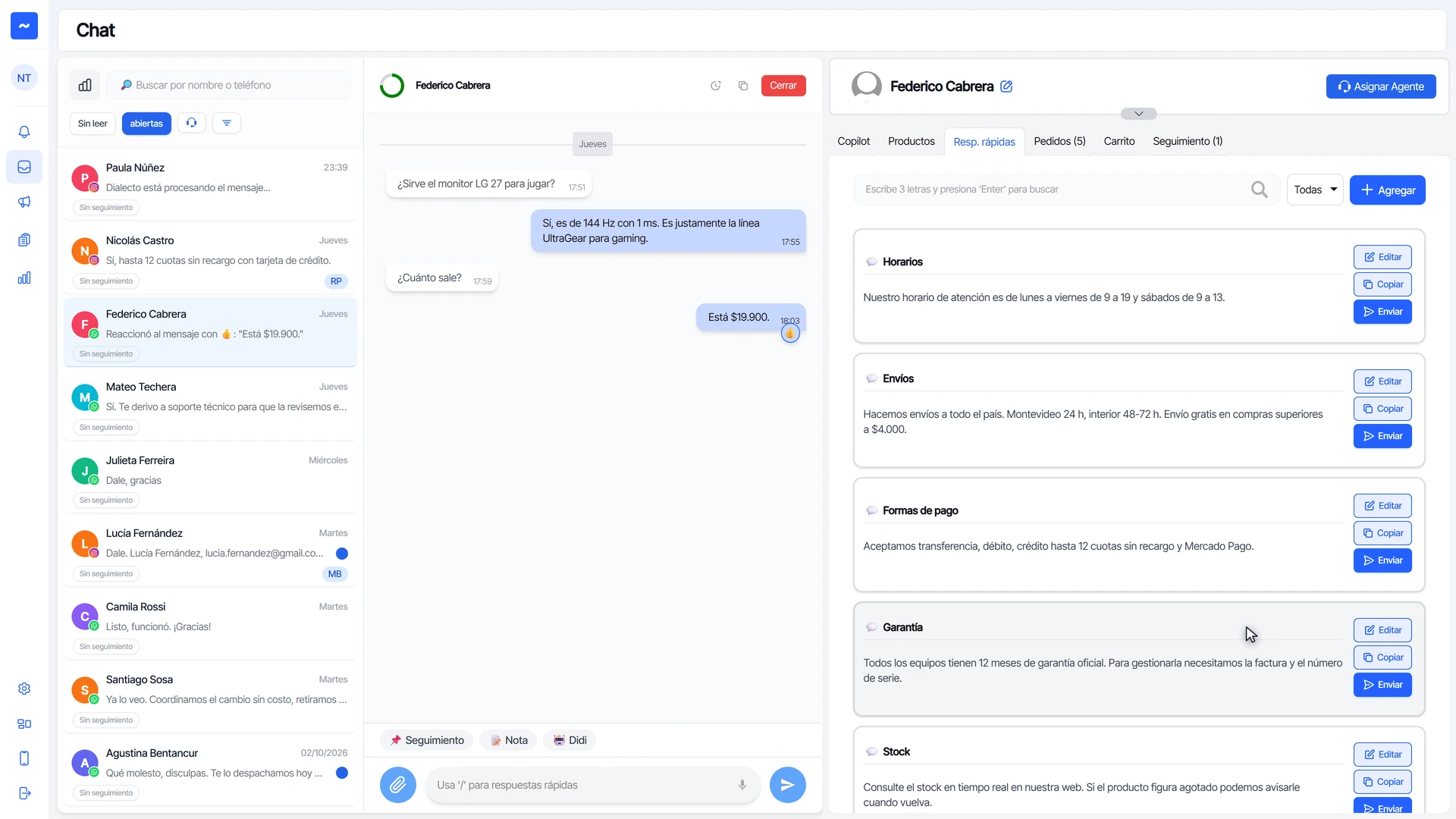
Úsala desde el cuadro de texto
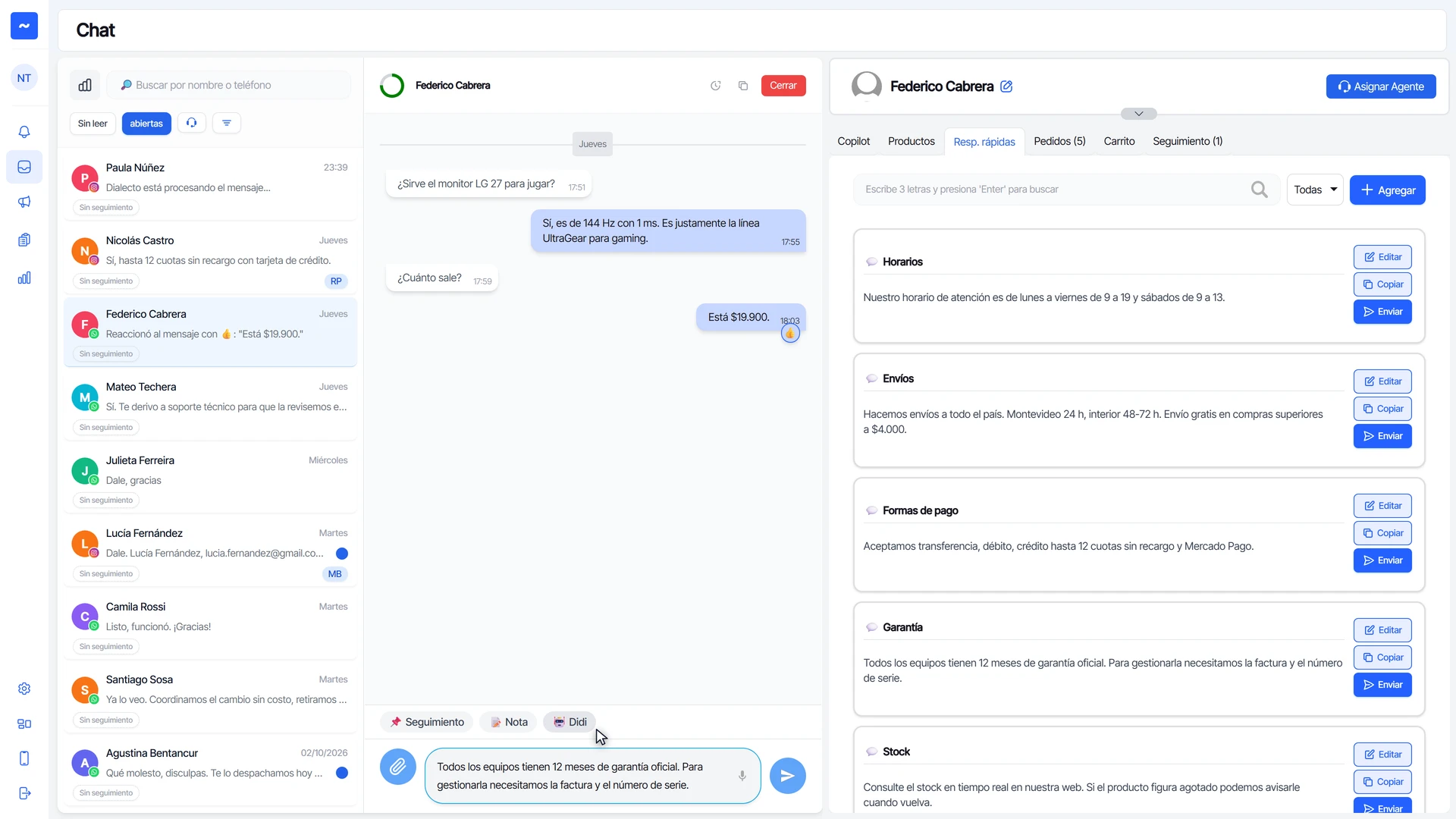
- En el cuadro de texto de la conversación, escribe una barra y el comienzo del título, por ejemplo /gar.
- Aparece la respuesta Garantía: haz clic para elegirla.
Ajústala antes de enviarla
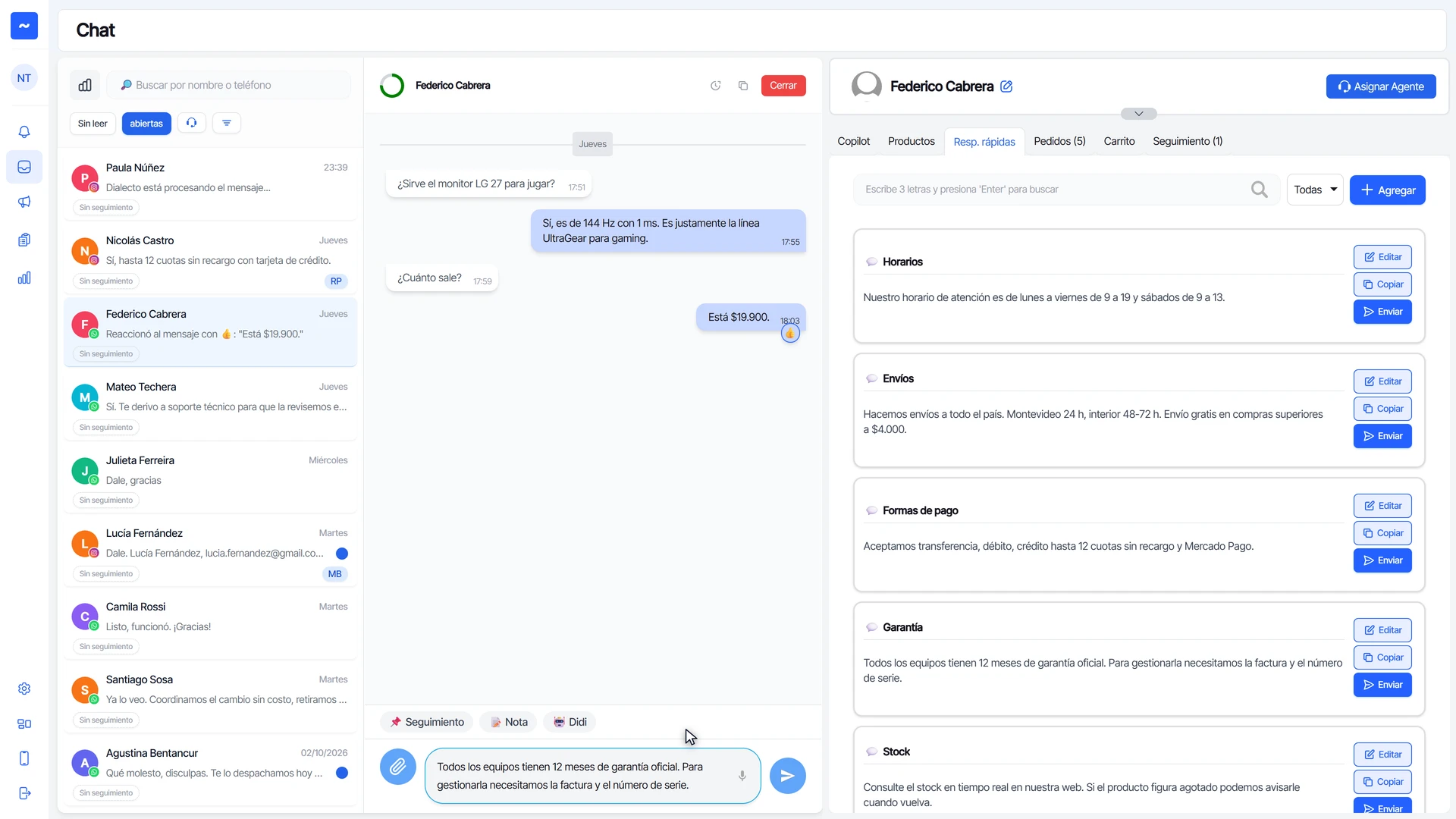
El texto queda en el cuadro de texto, así puedes adaptarlo a ese cliente antes de enviarlo.
¿Te sirvió este tutorial?