
Cómo ver y editar la información del contacto desde el chat
Mientras atiendes una conversación, tienes los datos del cliente a la derecha del chat, sin salir de la pantalla.
Antes de empezar
- Lo que cambias aquí se guarda en la ficha del contacto, y lo ve todo tu equipo.
- Para clasificar contactos, revisa cómo etiquetar conversaciones y contactos desde el chat.
Mientras atiendes una conversación, tienes los datos del cliente a la derecha del chat, sin salir de la pantalla.
Despliega los datos del contacto
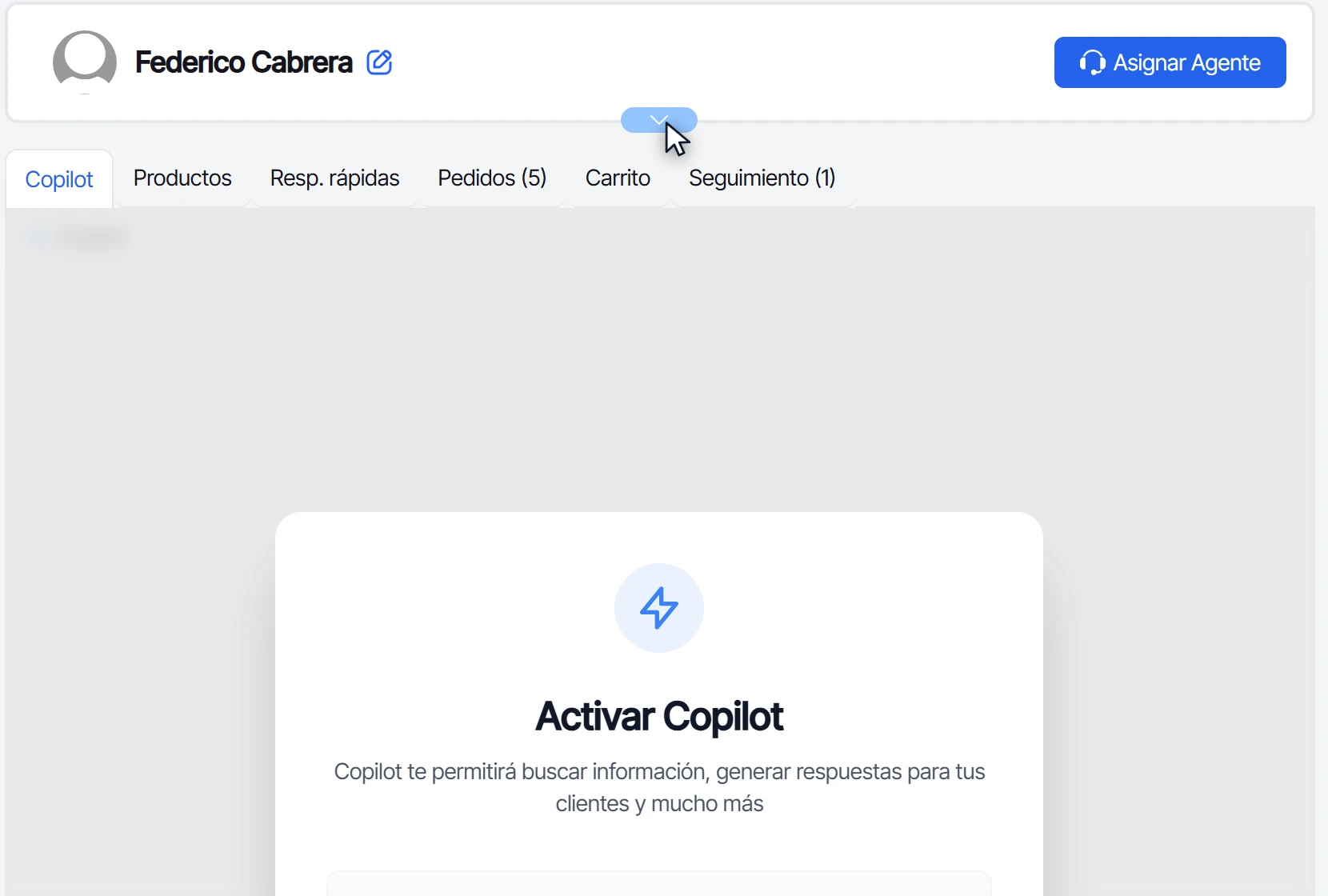
- En Chat, abre la conversación del cliente.
- En el panel de la derecha, debajo del nombre, haz clic en la pestaña gris para expandir.
Revisa la información
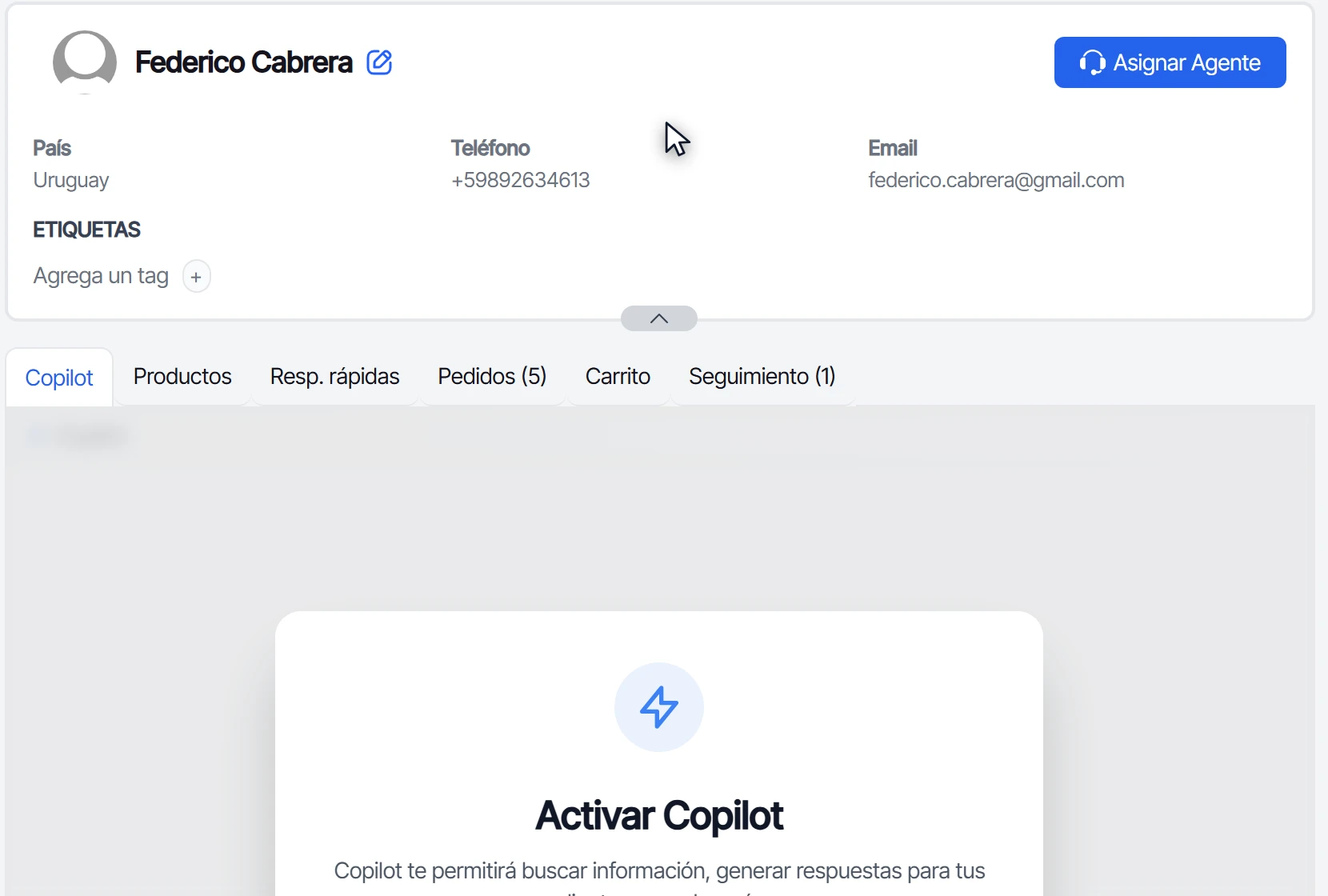
Ves el país, el teléfono, el email y las etiquetas del contacto. Para agregar una etiqueta, haz clic en el + al lado de Agrega un tag. Para ocultar los datos, vuelve a hacer clic en la pestaña gris.
Edita el nombre
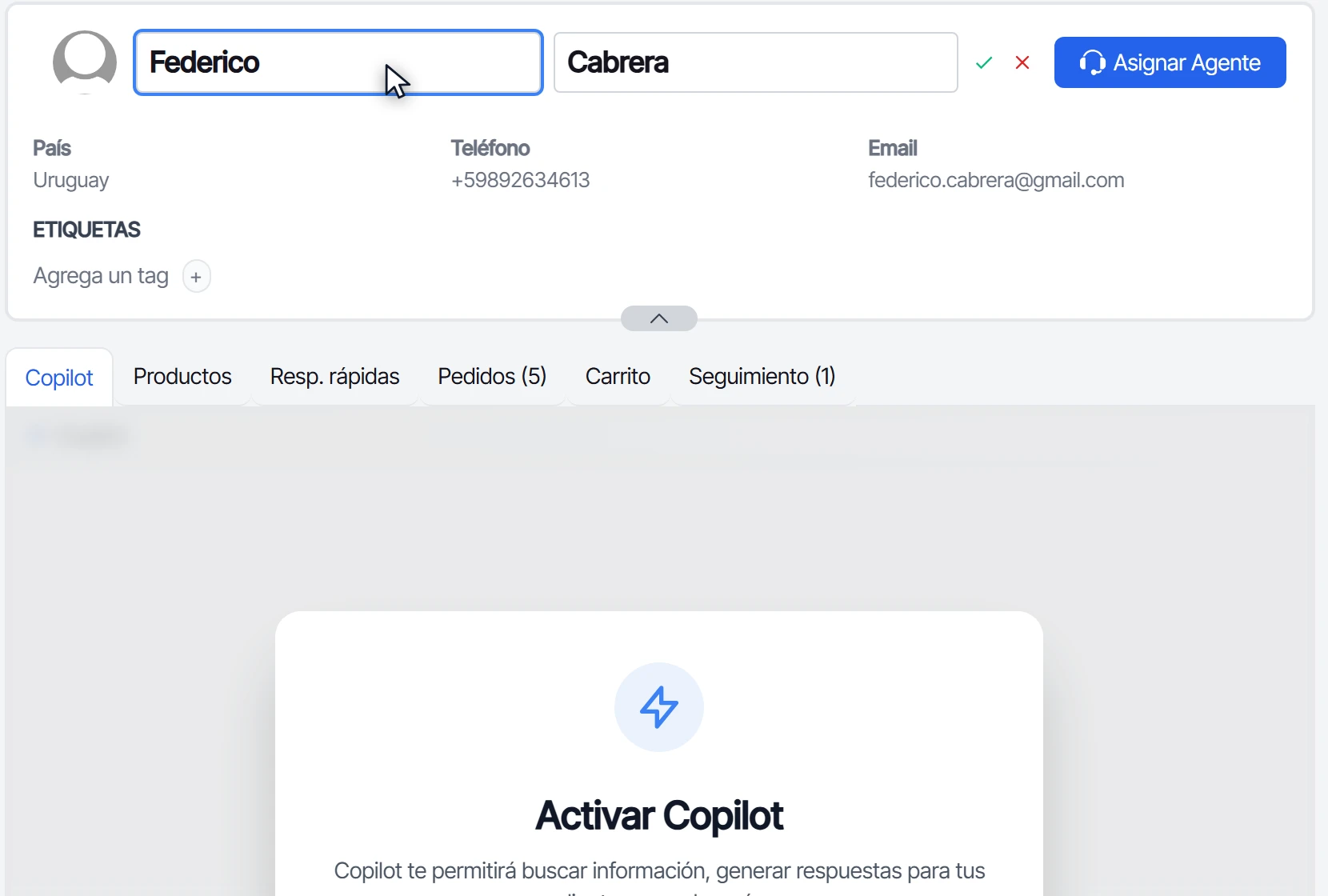
- Haz clic en el lápiz azul al lado del nombre del contacto.
- Corrige el nombre y el apellido en los dos campos.
- Haz clic en la tilde para guardar, o en la cruz para cancelar.
¿Te sirvió este tutorial?