
Cómo enviar productos en el chat
Aprende rápido cómo enviar productos en el chat de Dialecto. Te enseñamos a usar el catálogo integrado para agilizar los flujos de cobro.
Velocidad
Antes de empezar
- El catálogo sale de tu tienda online conectada a Dialecto, con precio y stock en tiempo real.
- Si el cliente ya decidió, puedes armarle el pedido sin salir del chat: mira cómo crear un pedido desde el chat.
- Para encontrar variantes de un producto, consulta cómo buscar productos y variantes en el chat.
Cuando un cliente pregunta por un producto, puedes enviárselo desde el chat con foto, precio y link, sin salir a buscarlo a tu tienda.
Abre la pestaña Productos
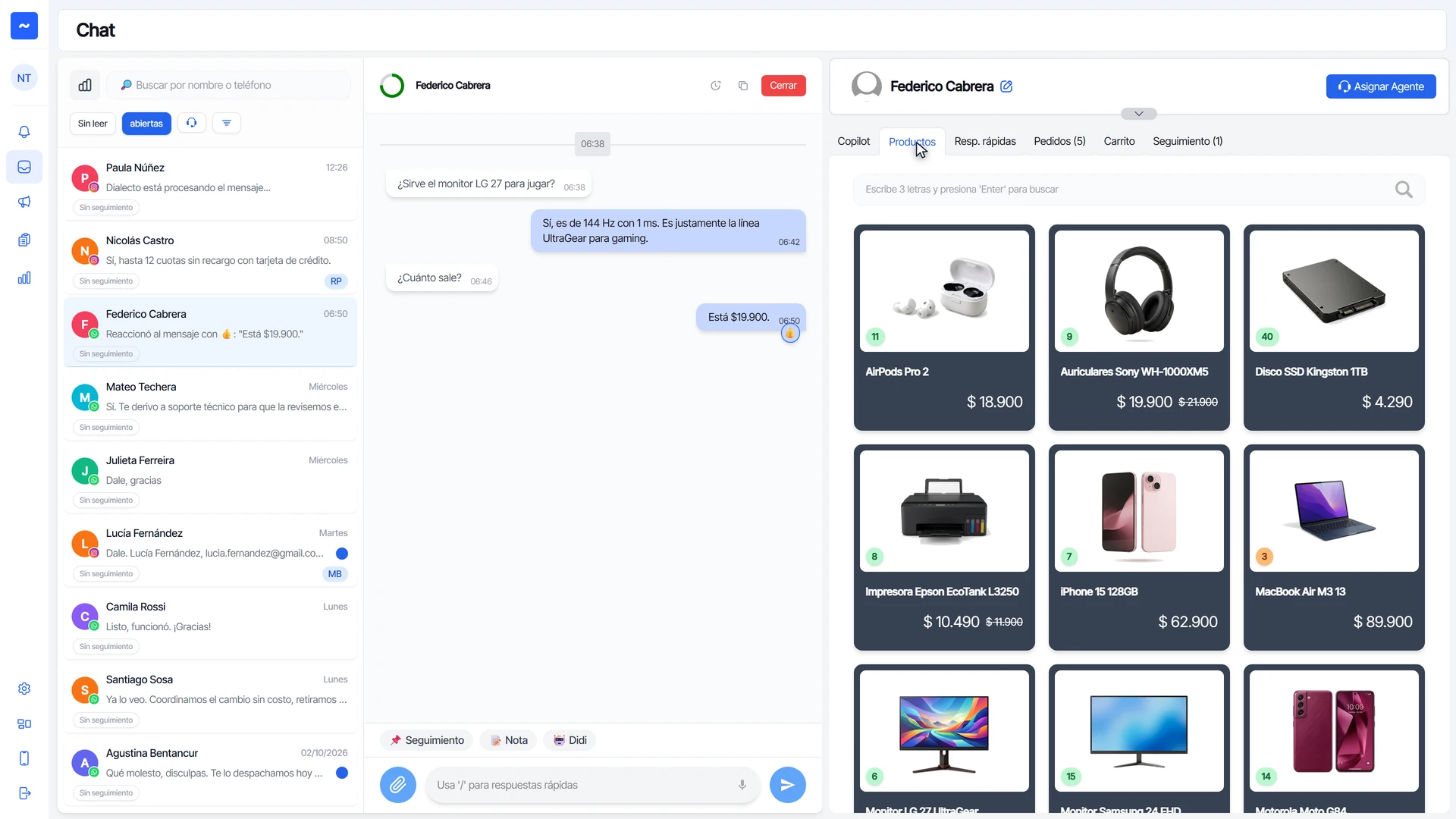
- Entra al Chat y abre la conversación con el cliente.
- En el panel de la derecha, haz clic en la pestaña Productos.
Revisa el catálogo
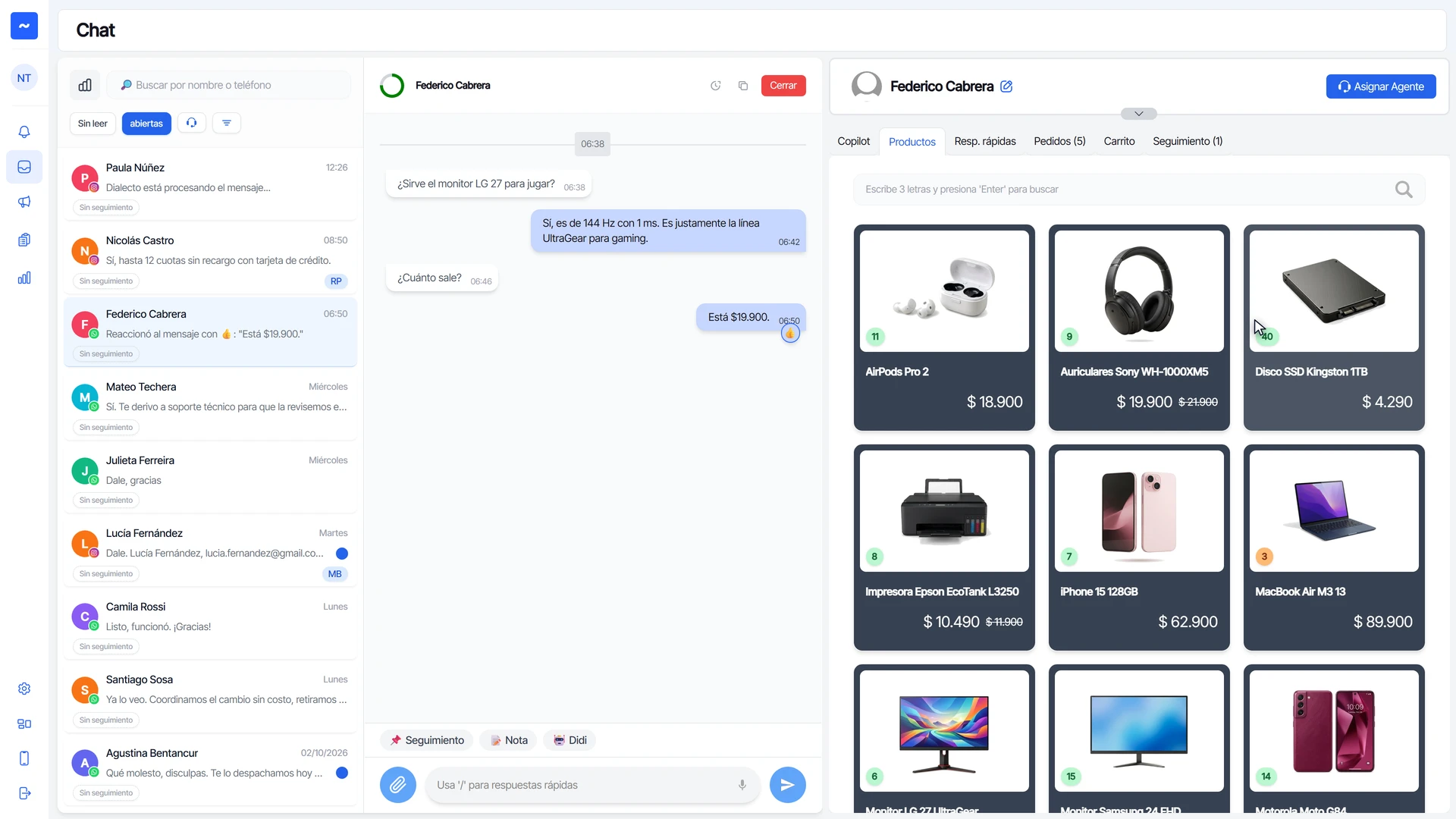
Ahí está el catálogo de tu ecommerce, conectado en tiempo real. Cada producto muestra el precio, el precio anterior tachado si está en oferta y, en la esquina, cuántas unidades quedan en stock.
Busca el producto
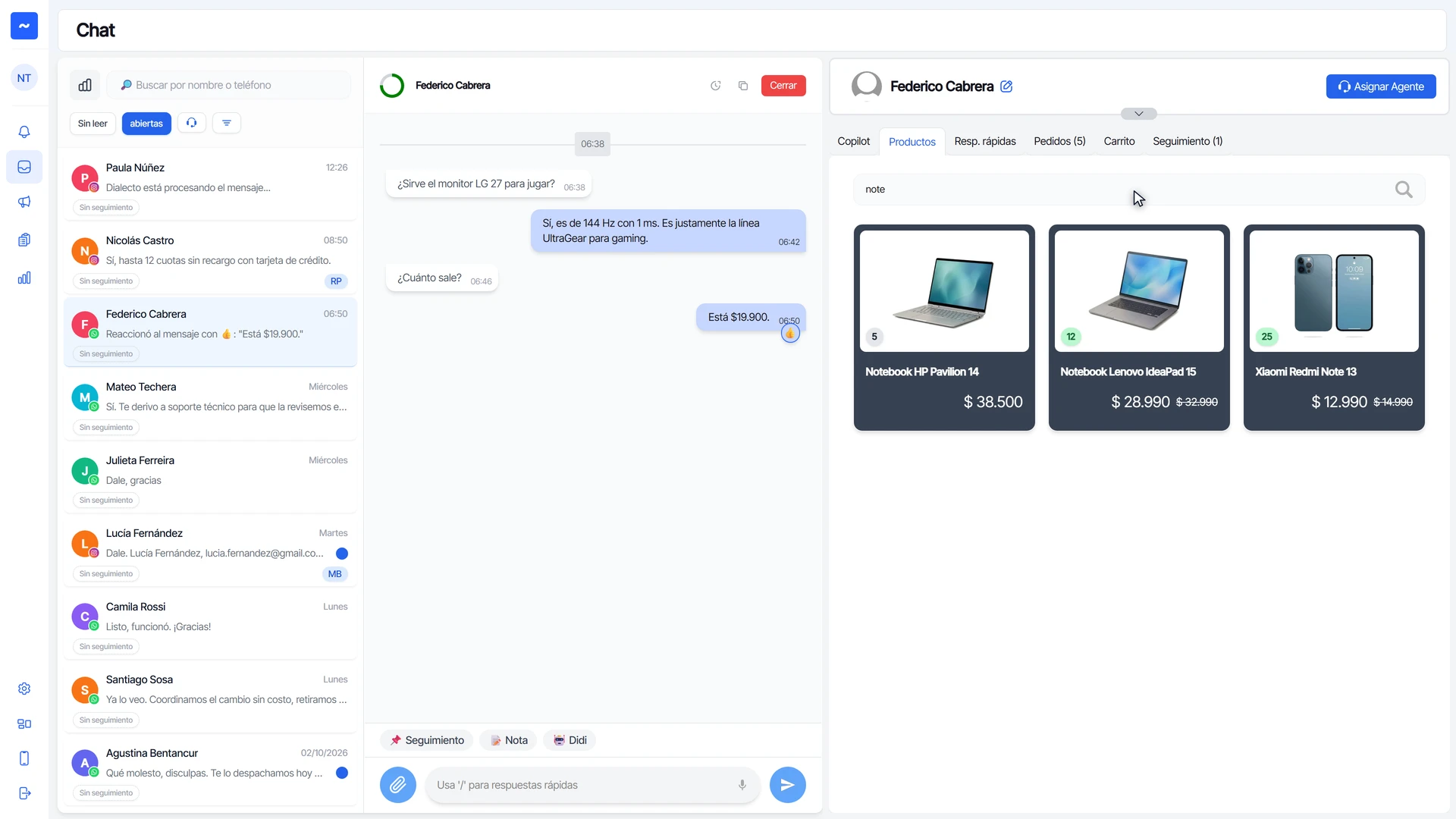
- Escribe al menos tres letras del nombre en el buscador, por ejemplo note para ver las notebooks.
- Presiona Enter.
Elige el producto
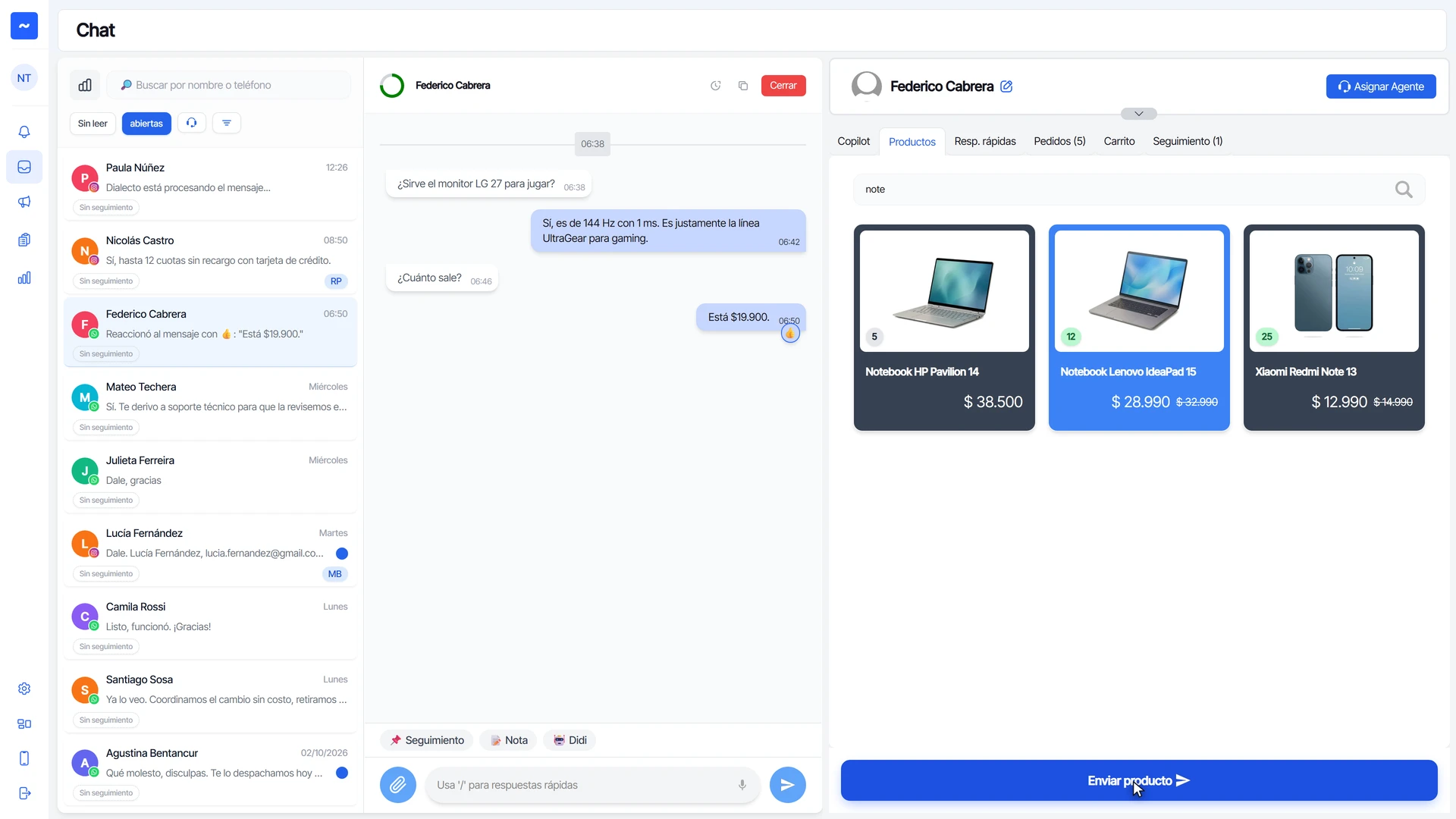
- Haz clic en el producto que pidió el cliente. Queda marcado en azul.
- Abajo aparece el botón Enviar producto.
Envíalo
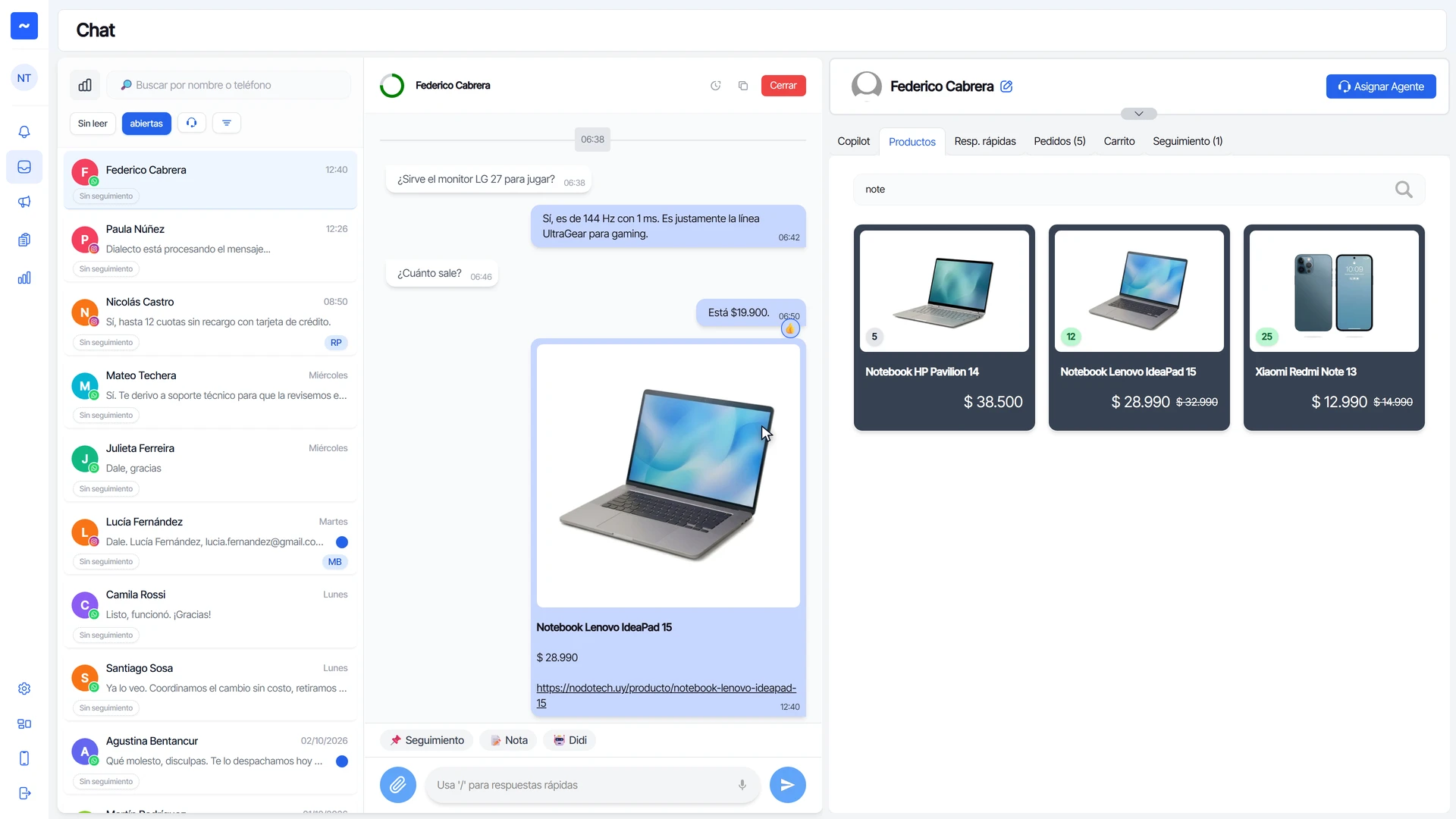
- Haz clic en Enviar producto.
- El cliente recibe un mensaje con la imagen, el nombre, el precio y el link al producto en tu tienda, para que pueda verlo y comprarlo desde ahí.
¿Te sirvió este tutorial?