
Cómo configurar el horario de atención
Cargar el horario en que atiende tu equipo le avisa al cliente que escribe de noche o un domingo que lo vas a responder, y hace que los reportes midan solo las horas en que el equipo está trabajando.
Antes de empezar
- El horario de atención lo usan varias partes de Dialecto: el mensaje fuera de horario, los tiempos de respuesta en horario laboral de el reporte de Tiempos de respuesta y los flujos que se activan dentro o fuera del horario.
Cargar el horario en que atiende tu equipo le avisa al cliente que escribe de noche o un domingo que lo vas a responder, y hace que los reportes midan solo las horas en que el equipo está trabajando.
Entra al horario laboral
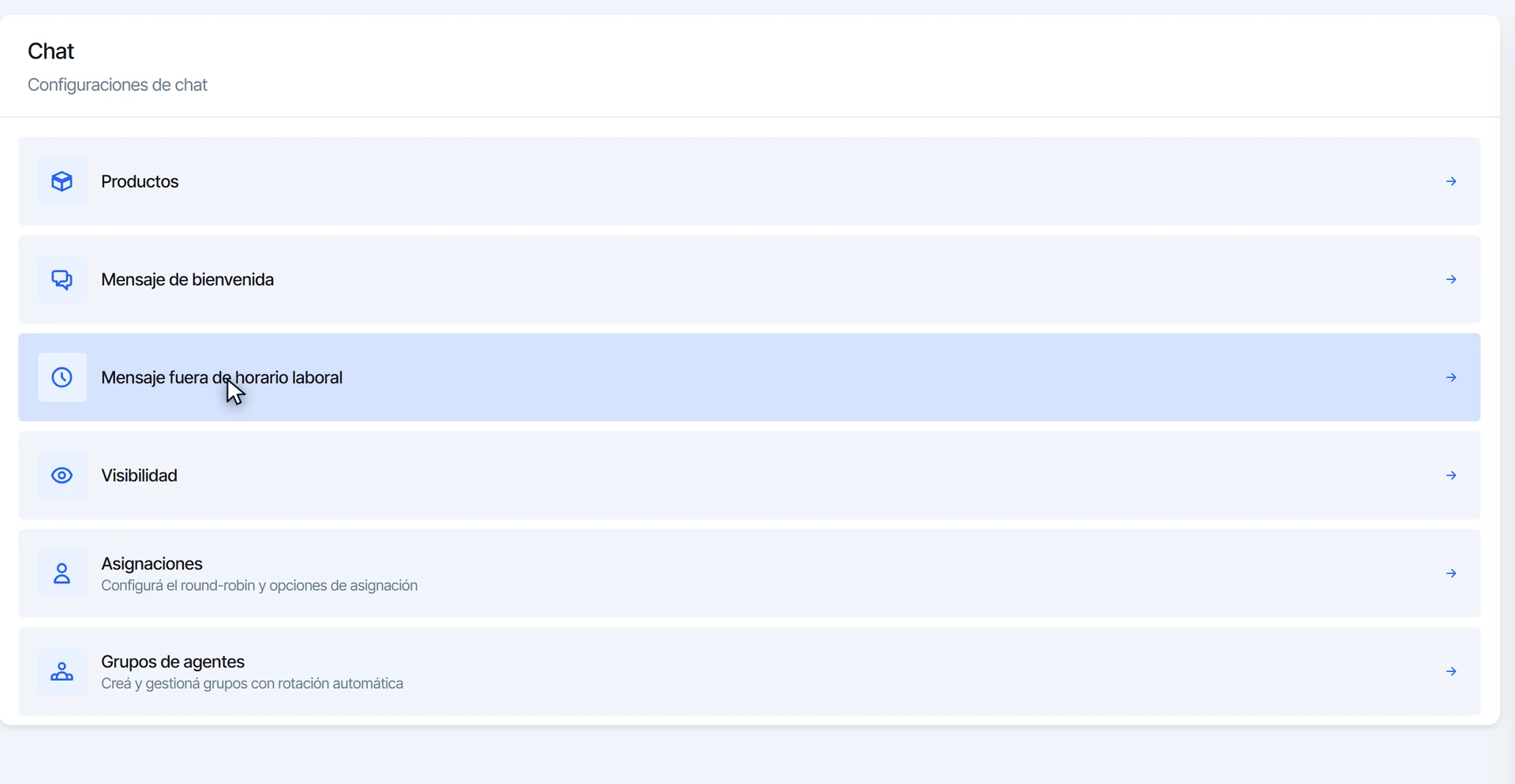
- En el menú lateral, entra a Configuración.
- Haz clic en Chat y luego en la opción del mensaje fuera de horario. Ahí están el mensaje y el horario laboral.
Carga el horario de cada día
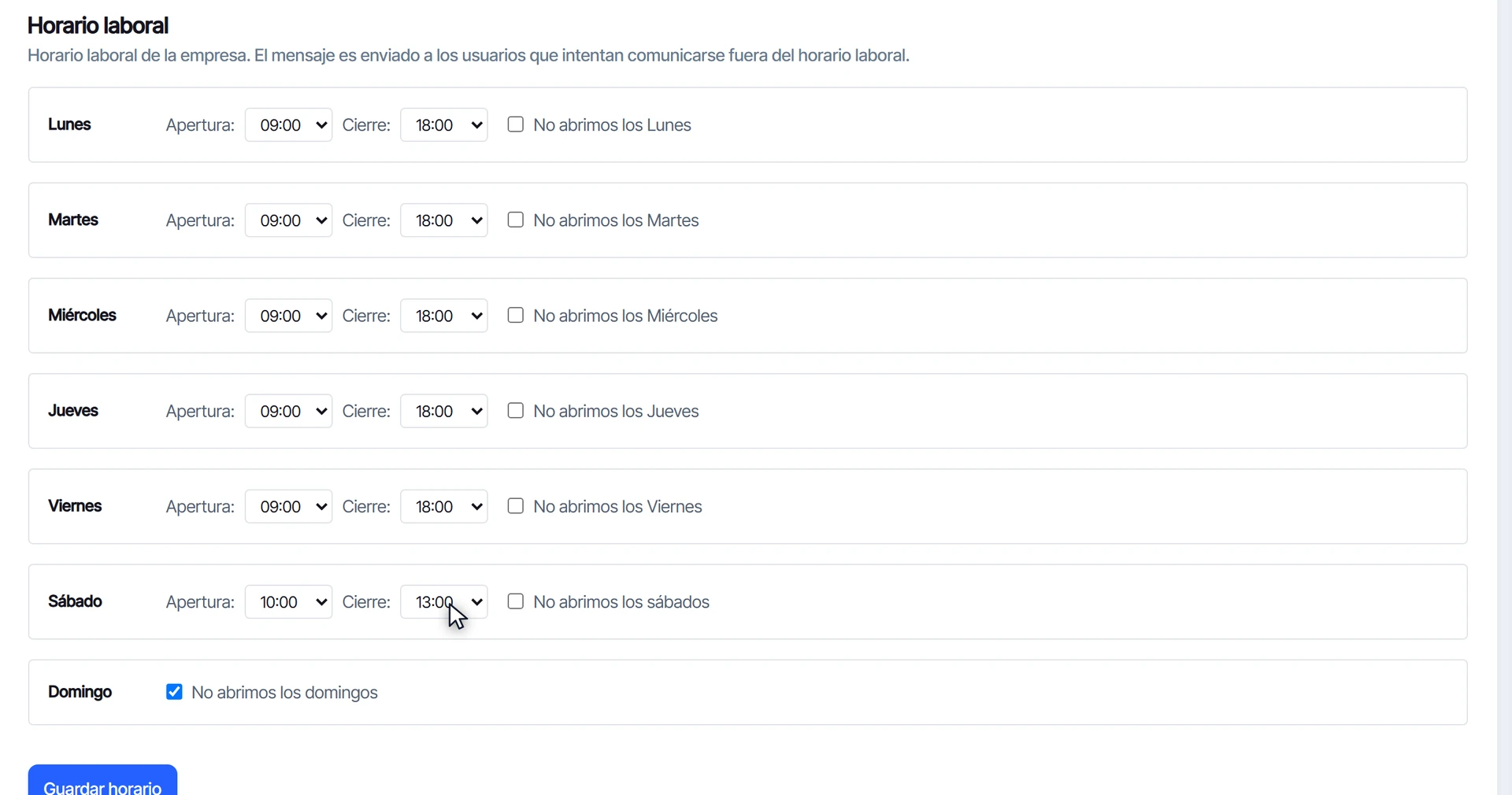
- En Horario laboral, desmarca No abrimos los… en cada día que atiendes.
- Elige la hora de Apertura y de Cierre, en intervalos de 15 minutos. Por ejemplo, de lunes a viernes de 9:00 a 18:00 y los sábados de 10:00 a 13:00.
- Deja marcado No abrimos los… en los días que no atiendes, como el domingo.
- Haz clic en Guardar horario.
Escribe el mensaje fuera de horario
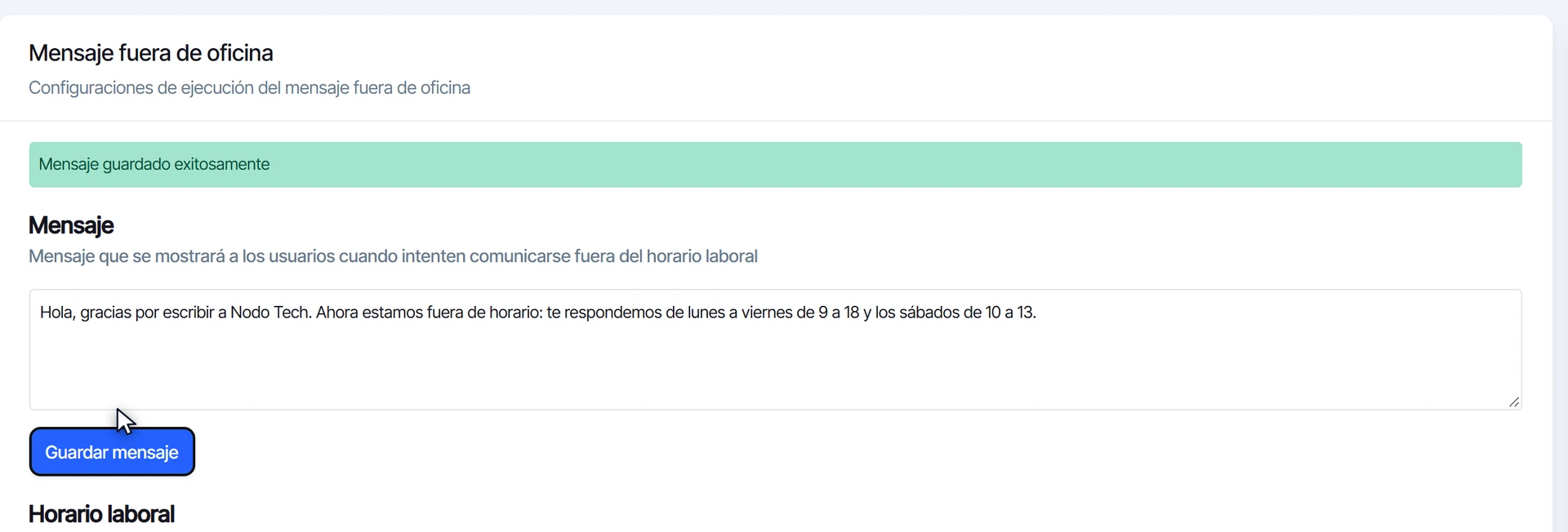
- Arriba, en Mensaje, escribe lo que va a recibir quien escriba fuera del horario. Conviene decir cuándo lo van a responder, por ejemplo: «Ahora estamos fuera de horario: te respondemos de lunes a viernes de 9 a 18 y los sábados de 10 a 13».
- Haz clic en Guardar mensaje. Verás el aviso Mensaje guardado exitosamente.
Preguntas frecuentes
¿Puedo dejar de enviar el mensaje fuera de horario?
Sí. Con Eliminar mensaje lo borras y Dialecto deja de enviarlo. El horario laboral sigue guardado y los reportes lo siguen usando.
¿Qué pasa si no cargo ningún horario?
Todos los días quedan como cerrados. Los reportes no tienen con qué separar el horario laboral, y los flujos que dependen del horario no pueden saber si el equipo está.
¿Te sirvió este tutorial?