
Cómo buscar productos y variantes en el chat
Cuando un cliente pregunta por un precio o un modelo, no hace falta abrir tu tienda en otra pestaña: el catálogo está en el panel de la derecha del chat.
Antes de empezar
- Para ver tus productos en el chat, tu tienda tiene que estar conectada a Dialecto. Las variantes (colores, talles, capacidades) vienen de tu ecommerce.
- Con el producto elegido puedes armar el pedido sin salir del chat: revisa cómo crear un pedido desde el chat.
- Para mandar la ficha de un producto al cliente, revisa cómo enviar productos en el chat.
Cuando un cliente pregunta por un precio o un modelo, no hace falta abrir tu tienda en otra pestaña: el catálogo está en el panel de la derecha del chat.
Busca en la pestaña Productos
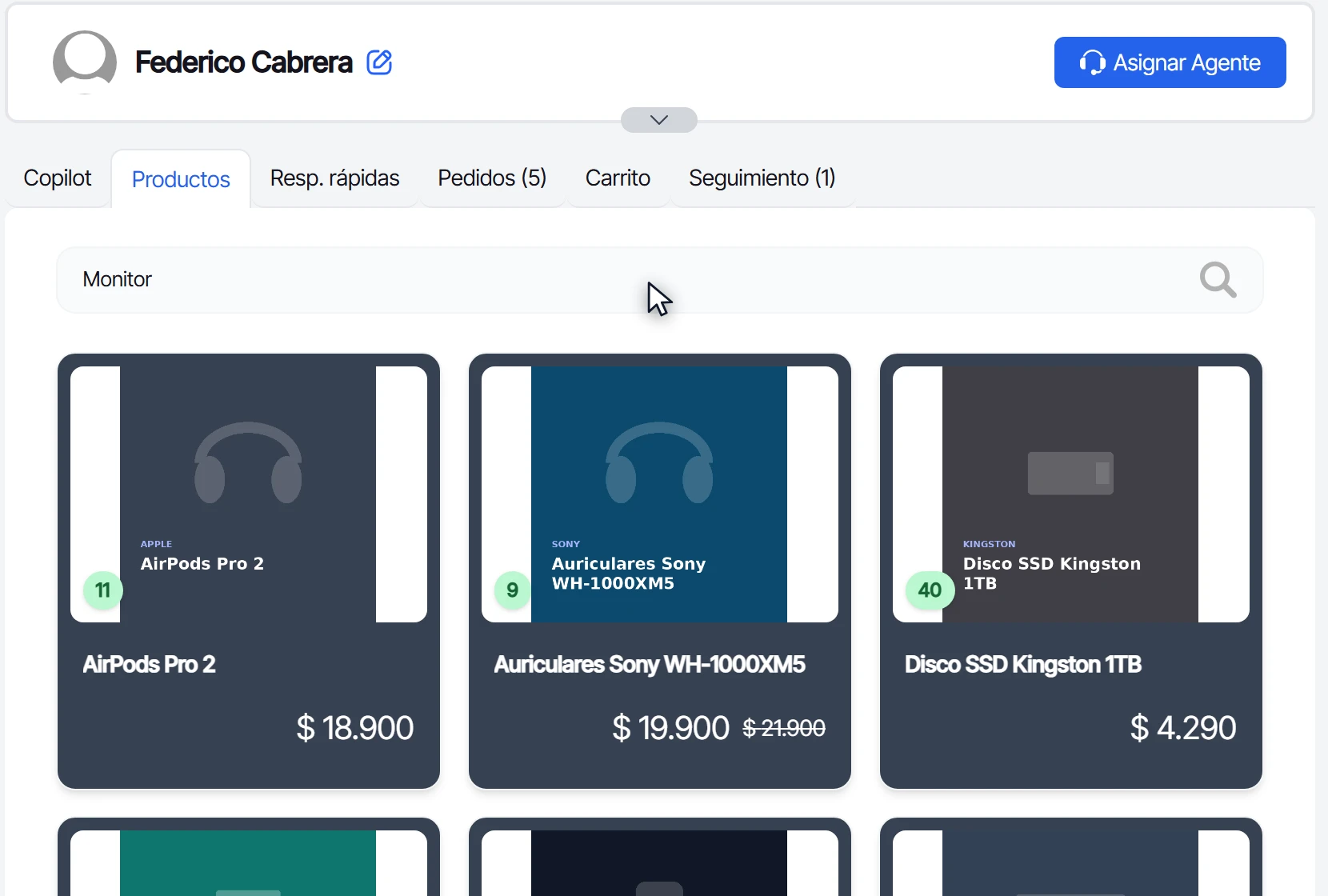
- En Chat, abre la conversación del cliente.
- En el panel de la derecha, entra a la pestaña Productos.
- En el buscador, escribe al menos 3 letras del producto.
Revisa los resultados
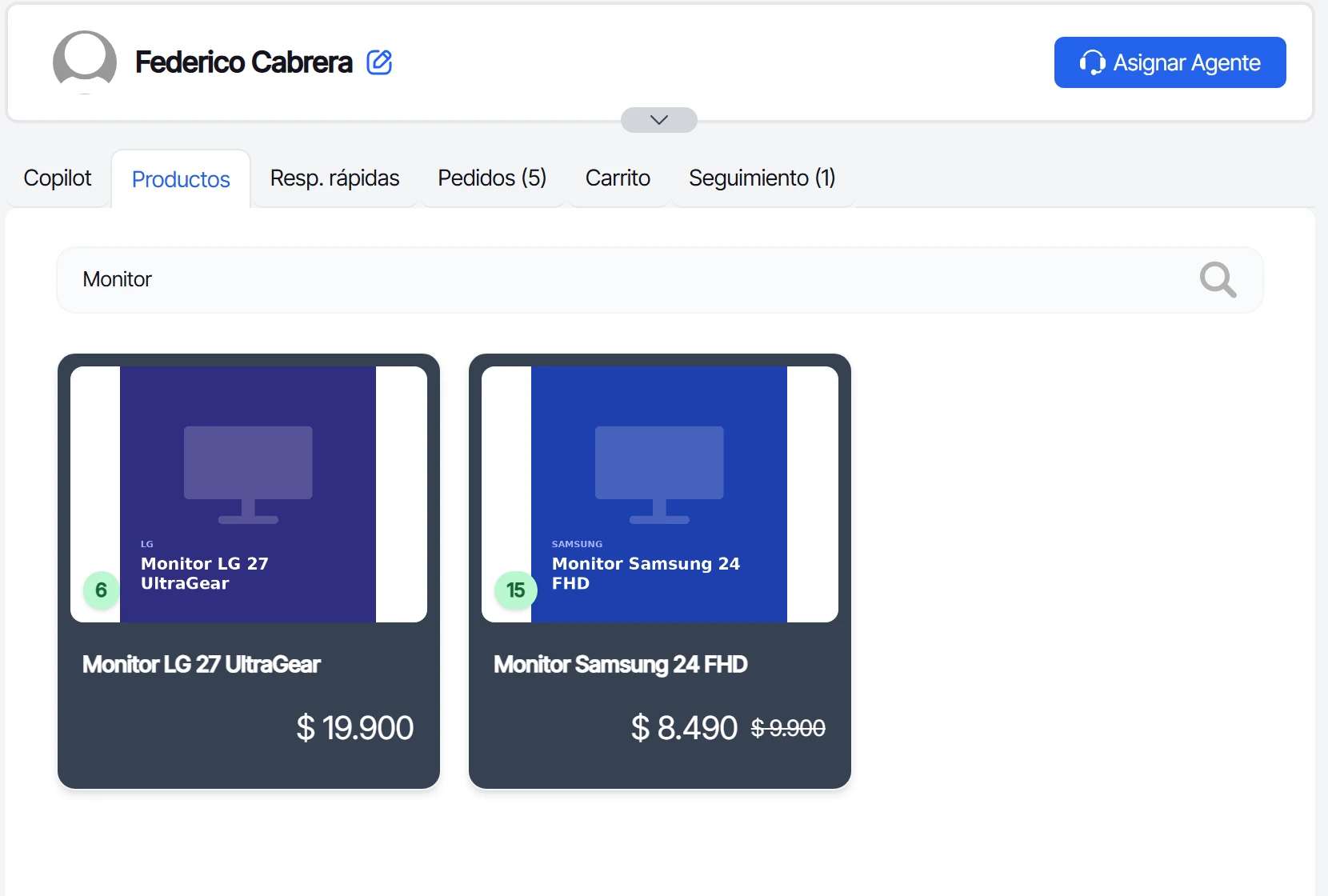
Presiona Enter. Cada tarjeta muestra la foto, el nombre, el precio (con el precio anterior tachado si está en oferta) y, en la esquina, las unidades en stock.
Busca el producto desde el Carrito
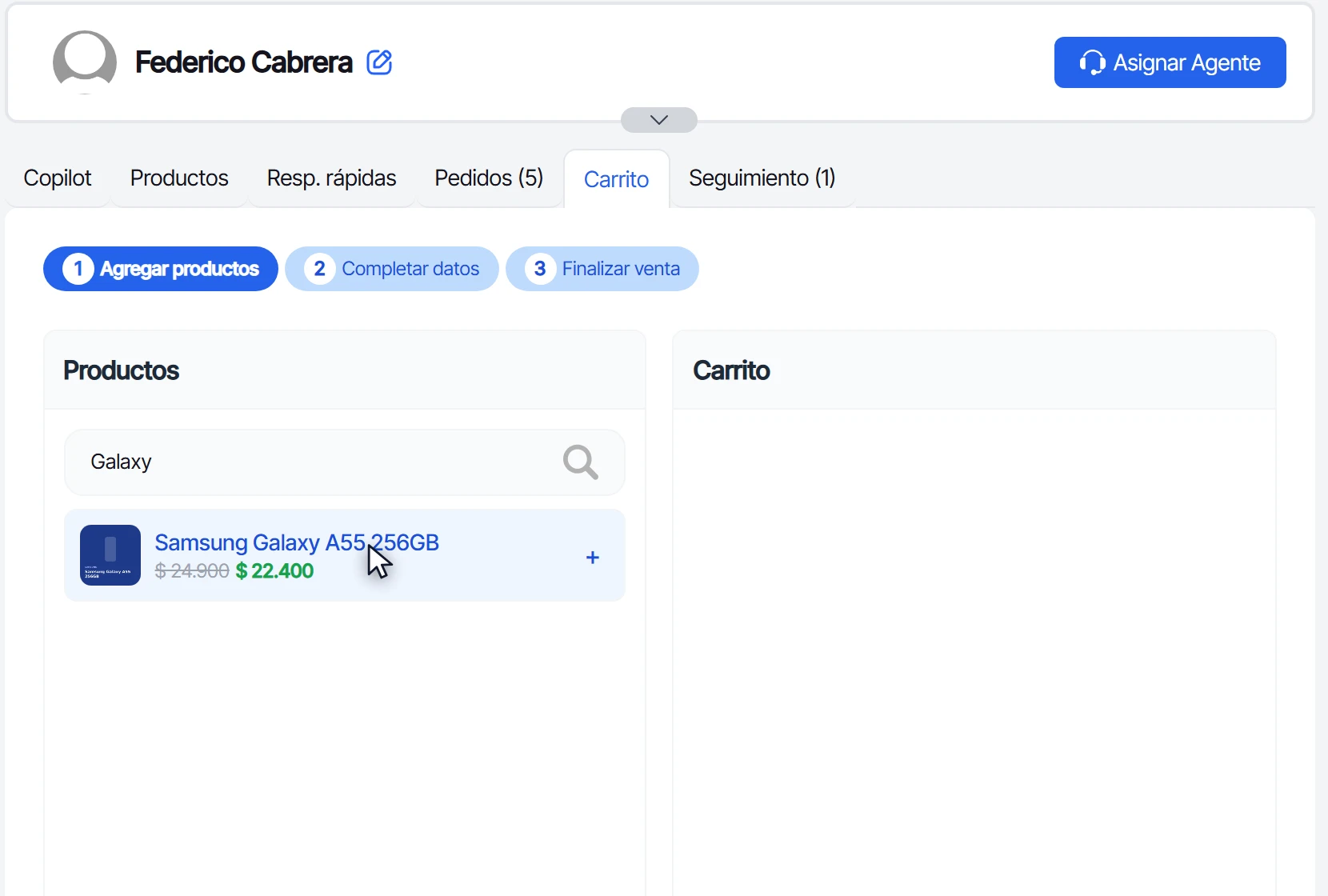
Para ver las variantes, ve a la pestaña Carrito. En Productos, escribe el nombre en el buscador y presiona Enter.
Abre las variantes
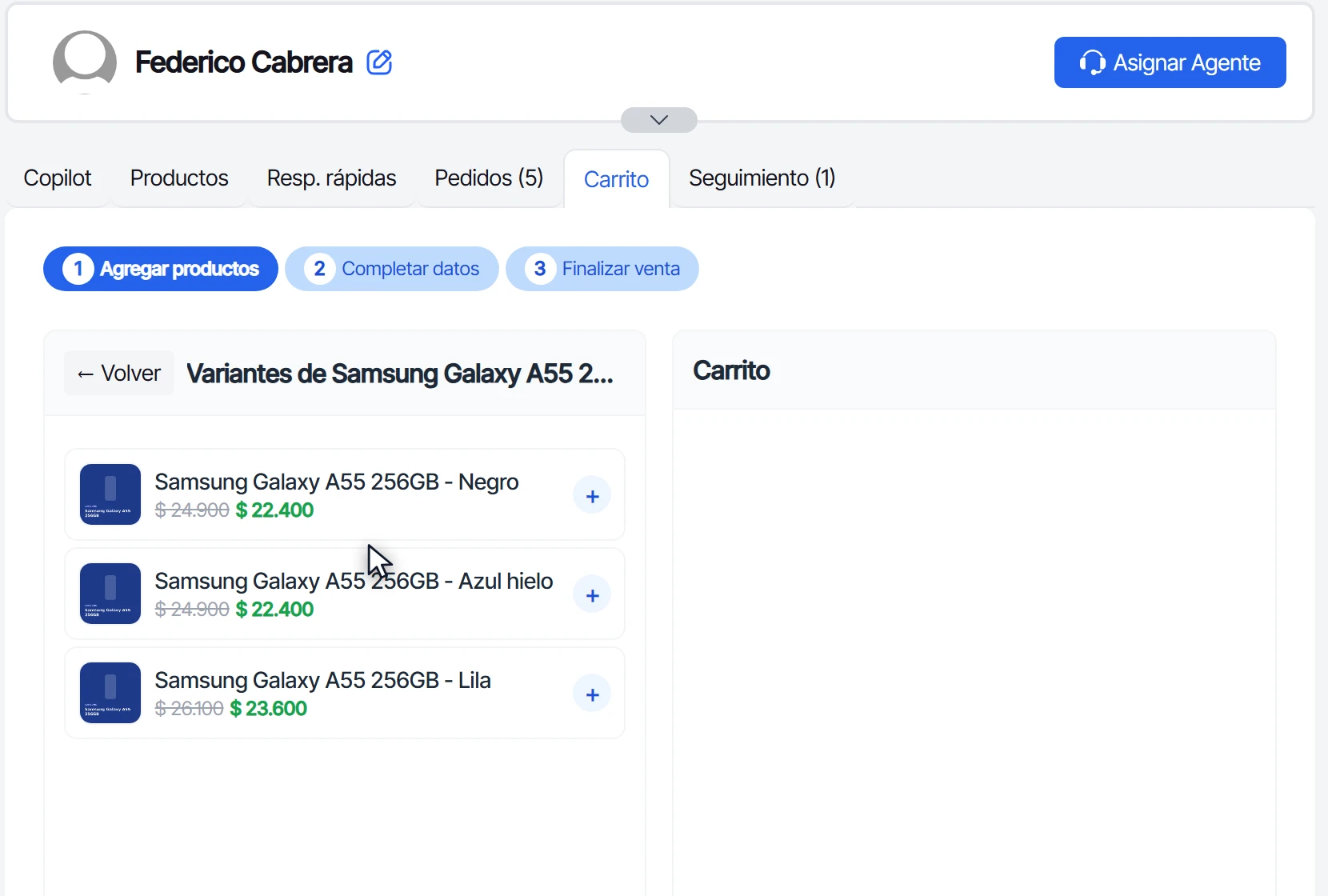
Haz clic en el nombre del producto. Se abre la lista de sus variantes, cada una con su precio. Haz clic en el + de la que quiere el cliente para agregarla al carrito, o en Volver para regresar a la lista de productos.
Preguntas frecuentes
¿Por qué un producto no muestra variantes?
Porque en tu ecommerce no tiene variantes cargadas. En ese caso el chat te avisa que no hay variantes para ese producto.
¿Te sirvió este tutorial?