
Cómo configurar disparadores por palabra clave (exacto vs contiene)
Un disparador es la palabra o frase que, cuando el cliente la escribe, pone en marcha el flujo. Elegir bien el modo evita que el flujo arranque cuando no corresponde, o que no arranque cuando debería.
Antes de empezar
- Necesitas un flujo creado. Si todavía no tienes uno, mira cómo crear un flujo de WhatsApp con botones.
- Además de las palabras clave, un flujo puede activarse según el horario; eso está en cómo activar un flujo siempre, dentro o fuera del horario de atención.
Un disparador es la palabra o frase que, cuando el cliente la escribe, pone en marcha el flujo. Elegir bien el modo evita que el flujo arranque cuando no corresponde, o que no arranque cuando debería.
Abre los disparadores del flujo

- Entra a Marketing y luego a Flujos, y abre el flujo.
- En Disparadores de Flujo ves los que ya tiene, por ejemplo Contiene: hola.
- Haz clic en + Añadir Disparador.
Elige Frase disparadora
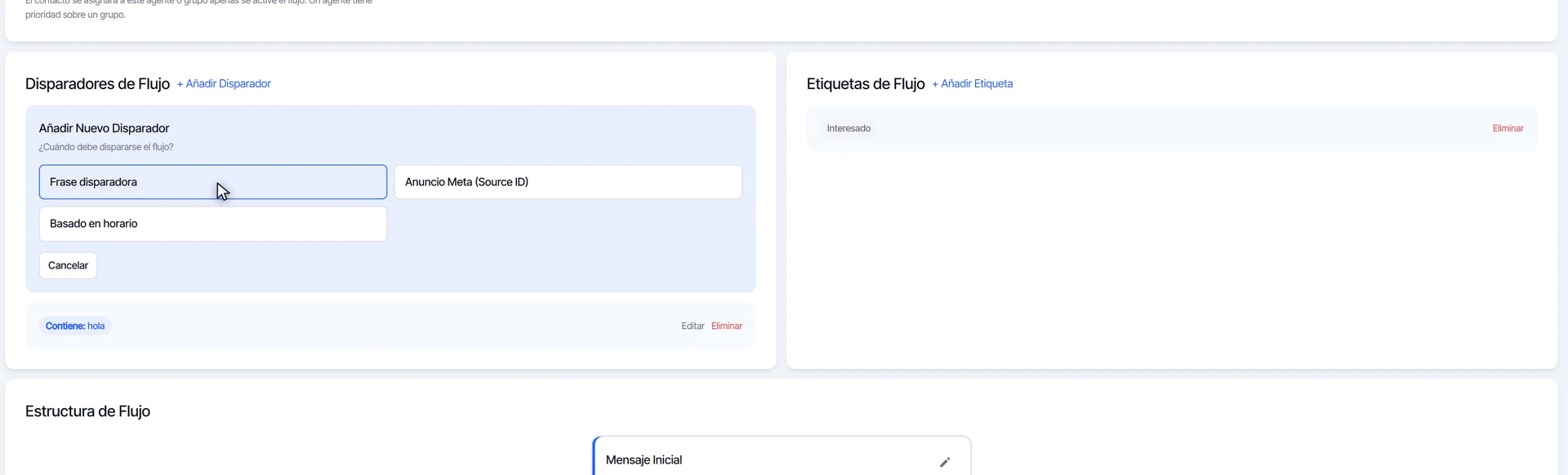
Dialecto ofrece tres tipos de disparador: Frase disparadora, Anuncio Meta (Source ID) y Basado en horario. Para una palabra clave, elige Frase disparadora.
Elige el modo y escribe la frase
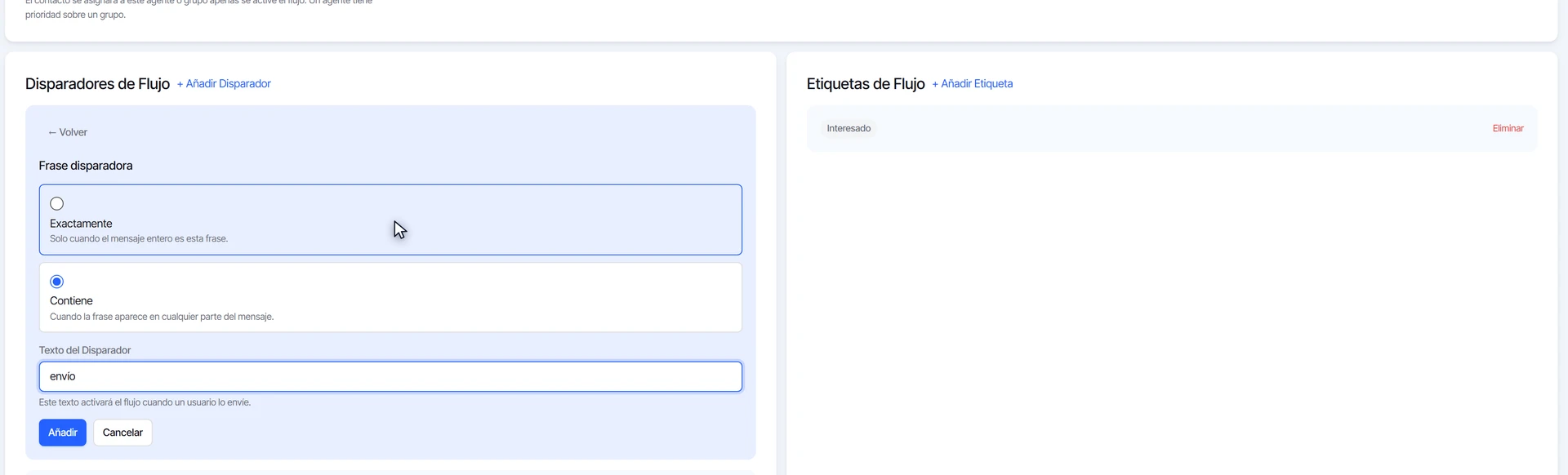
- Elige el modo:
– Exactamente: el flujo arranca solo cuando el mensaje entero es esa frase. Con el disparador «menu», arranca si el cliente escribe «menu», pero no si escribe «quiero ver el menu». – Contiene: el flujo arranca cuando la frase aparece en cualquier parte del mensaje. Con «envío», arranca con «¿cuánto sale el envío?» y con «¿hacen envíos al interior?».
- En Texto del Disparador, escribe la palabra o frase.
- Haz clic en Añadir.
Para un menú principal conviene Exactamente con una palabra corta, así no se dispara sin querer. Para consultas de un tema conviene Contiene con la palabra del tema.
Revisa la lista de disparadores

El disparador nuevo aparece en la lista. Un flujo puede tener varios: suma variantes de cómo escribe la gente, por ejemplo «envío», «envíos» y «envio» sin tilde. Con Editar y Eliminar cambias o quitas cada uno.
¿Te sirvió este tutorial?