
Cómo probar y reparar la conexión con WooCommerce
Cuando los pedidos de tu tienda dejan de llegar a Dialecto o los avisos de pedidos no se envían, casi siempre es una conexión caída o unos webhooks que se borraron. Dialecto trae dos botones para comprobarlo y repararlo.
Antes de empezar
- Esta guía es para una tienda WooCommerce que ya está conectada. Si todavía no la conectaste, empieza por cómo conectar WooCommerce a Dialecto.
- En la captura la tienda y las respuestas de la prueba son de ejemplo. En la tuya verás el resultado real de tu conexión.
Cuando los pedidos de tu tienda dejan de llegar a Dialecto o los avisos de pedidos no se envían, casi siempre es una conexión caída o unos webhooks que se borraron. Dialecto trae dos botones para comprobarlo y repararlo.
Entra a la tarjeta Comercio electrónico

- En el menú lateral, entra a Configuración y haz clic en Integraciones.
- En la tarjeta Comercio electrónico, comprueba que diga Conectado. Con WooCommerce conectado aparecen los botones Probar conexión y Reiniciar webhooks.
Prueba la conexión
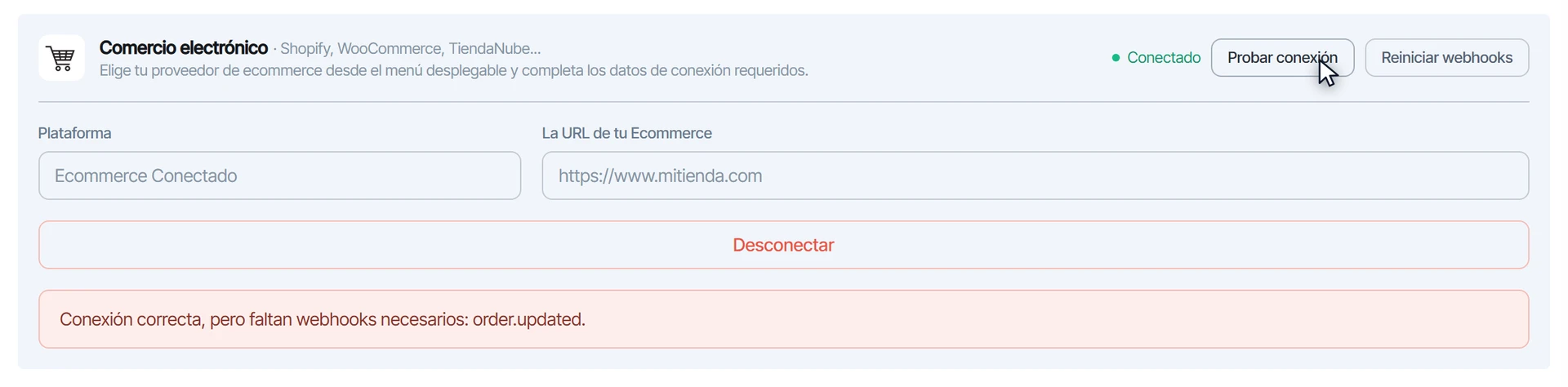
Haz clic en Probar conexión. Dialecto hace dos comprobaciones y te muestra el resultado debajo:
- Que tu tienda responda y acepte las credenciales guardadas.
- Que estén creados los tres webhooks que Dialecto necesita en WooCommerce: `order.created`, `order.updated` y `order.deleted`.
Según el mensaje, sabes qué hacer:
- Conexión y webhooks verificados: todo está bien.
- Conexión correcta, pero faltan webhooks: la tienda responde, pero falta algún webhook. Sigue con el paso siguiente.
- Credenciales rechazadas, error de SSL, tiempo agotado o error de red: Dialecto no llega a tu tienda o esta no acepta las credenciales. Revisa que tu sitio esté en línea y que el certificado SSL esté vigente. Si las credenciales cambiaron, desconecta la tienda con Desconectar y vuelve a conectarla con Conectar.
Recrea los webhooks y vuelve a probar
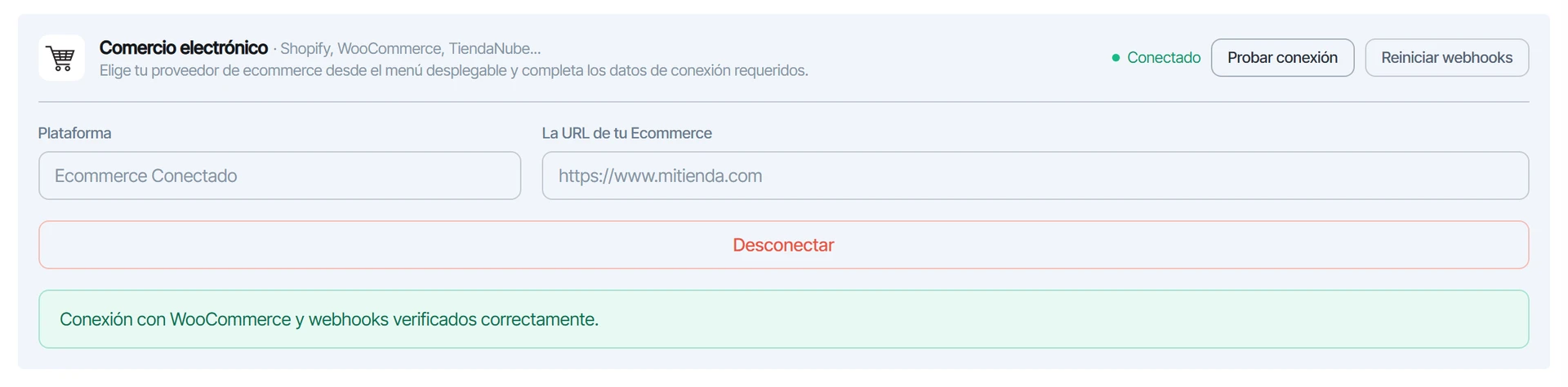
- Haz clic en Reiniciar webhooks.
- Confirma el aviso: Dialecto borra y vuelve a crear los webhooks de esta tienda.
- Cuando veas el aviso de que se reconfiguraron, haz clic otra vez en Probar conexión. Debe aparecer en verde que la conexión y los webhooks se verificaron.
Preguntas frecuentes
¿Cuándo conviene usar Reiniciar webhooks?
Cuando la prueba avisa que faltan webhooks, o si cambiaste de plugin de seguridad, migraste el sitio o alguien borró webhooks en WooCommerce.
La prueba falla aunque mi sitio funciona
Si Dialecto responde que las credenciales fueron rechazadas, las claves de API de WooCommerce se borraron o cambiaron. Desconecta y vuelve a conectar la tienda para generarlas de nuevo.
¿Reiniciar webhooks borra mis pedidos?
No. Solo recrea los webhooks que Dialecto usa para recibir los pedidos nuevos y sus cambios.
¿Te sirvió este tutorial?