
Cómo crear plantillas multimedia de WhatsApp en Dialecto
A diferencia de la plantilla simple, que es solo texto, la plantilla multimedia puede llevar imágenes, videos y botones interactivos. Es la que conviene para una promoción o un lanzamiento, donde una foto del producto y un botón que lleva a la compra venden más que un texto solo. En este ejemplo se arma una promoción del Día del Padre con imagen, el nombre de cada cliente y dos botones.
Antes de empezar
- La plantilla multimedia se arma en el administrador de WhatsApp de Meta, no dentro de Dialecto. Necesitas acceso de administrador a la cuenta de Meta Business Suite de la empresa.
- Si nunca creaste una plantilla, empieza por cómo crear una plantilla simple: ahí se explican las variables y la aprobación de Meta.
- Una vez aprobada, puedes usarla para enviar una campaña de WhatsApp.
A diferencia de la plantilla simple, que es solo texto, la plantilla multimedia puede llevar imágenes, videos y botones interactivos. Es la que conviene para una promoción o un lanzamiento, donde una foto del producto y un botón que lleva a la compra venden más que un texto solo. En este ejemplo se arma una promoción del Día del Padre con imagen, el nombre de cada cliente y dos botones.
Abre el creador de plantillas multimedia
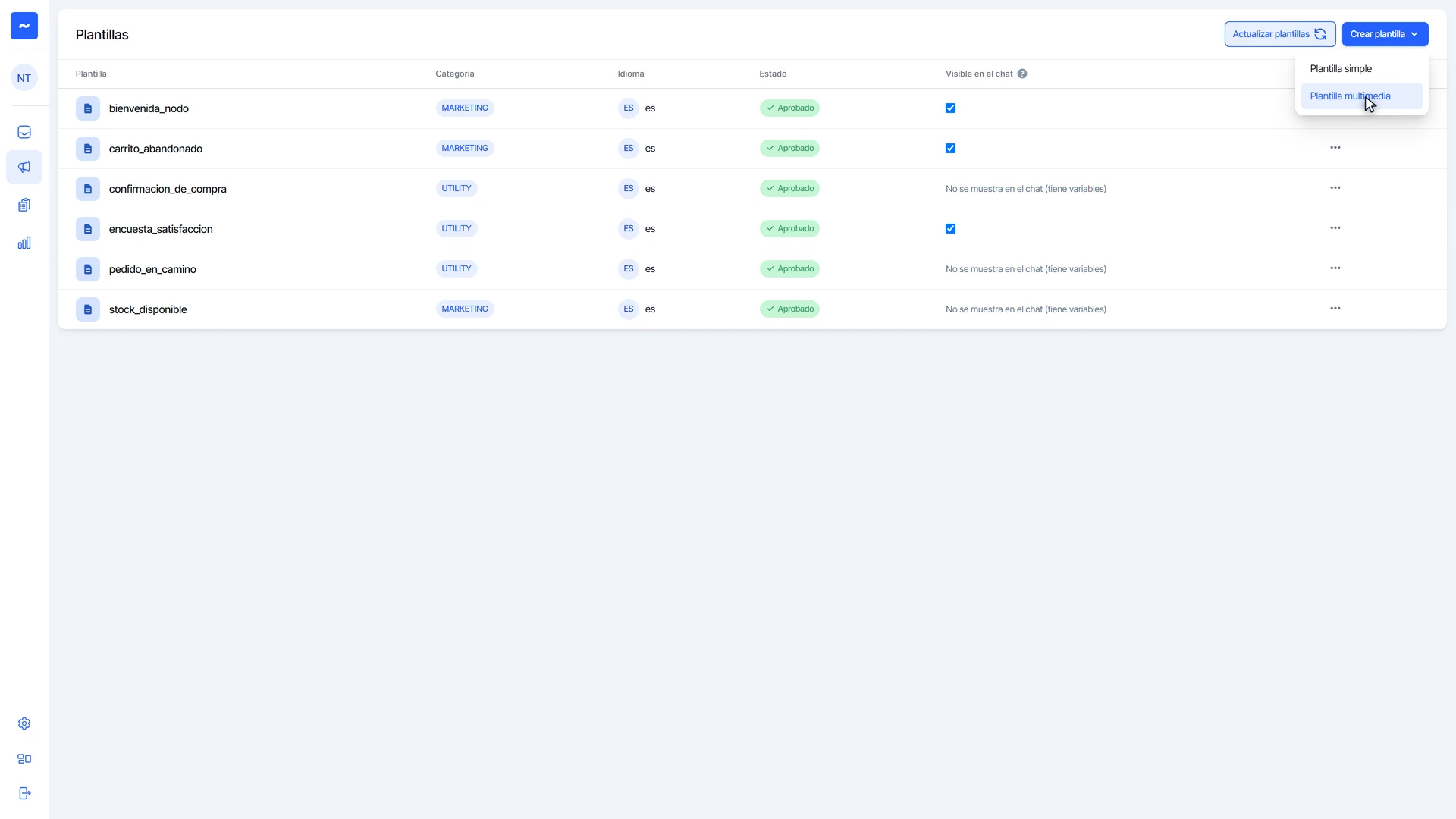
- En Dialecto, entra a Marketing y luego a Plantillas.
- Haz clic en Crear plantilla y elige Plantilla multimedia.
- Se abre el administrador de WhatsApp de Meta en tu cuenta. Allí haz clic en Crear plantilla.
Elige la categoría y el tipo de plantilla
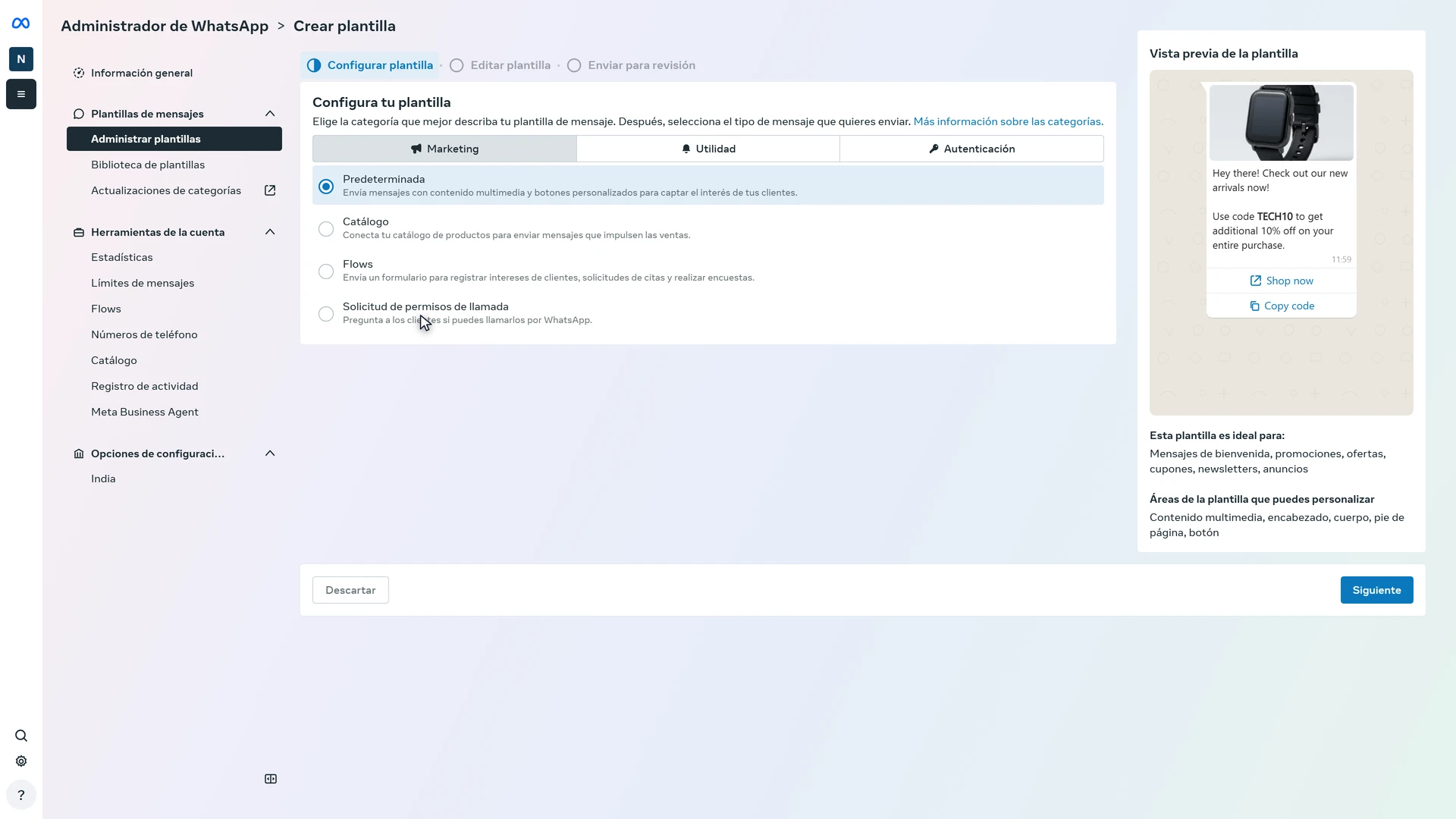
- Elige la categoría. Para una promoción, Marketing. Meta revisa el texto y, si no coincide con la categoría, la cambia, así que conviene elegirla bien desde el principio.
- Deja el tipo Predeterminada, que es el que admite imagen, texto y botones. Los otros tipos sirven para otra cosa: Catálogo muestra productos de tu catálogo, Flows abre un formulario dentro del chat y Solicitud de permisos de llamada le pide permiso al cliente para llamarlo por WhatsApp.
- Haz clic en Siguiente.
Asigna el nombre, el idioma y el tipo de variable
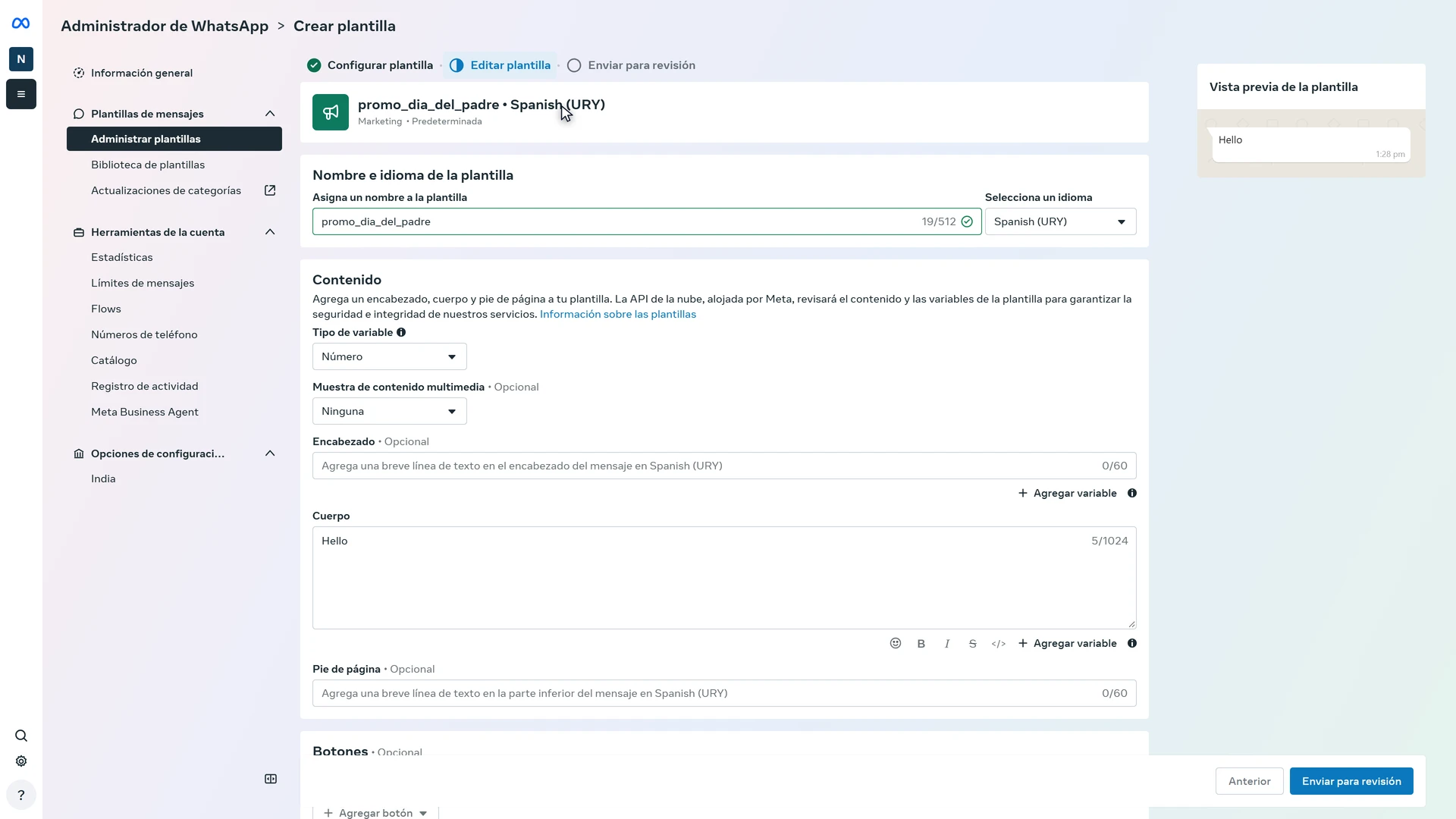
- Escribe un nombre que te sirva para encontrarla después, por ejemplo «Promo Día del Padre». Meta lo pasa solo a minúsculas y con guiones bajos: promo_dia_del_padre.
- En Selecciona un idioma, elige el idioma en que vas a escribir el mensaje, en la variante de tu país (por ejemplo, Spanish (URY) o Spanish (ARG)). Si el idioma no coincide con el texto, Meta puede rechazar la plantilla.
- En Tipo de variable, deja Número: así cada variable del mensaje se identifica con un número.
Agrega la imagen y el texto del mensaje
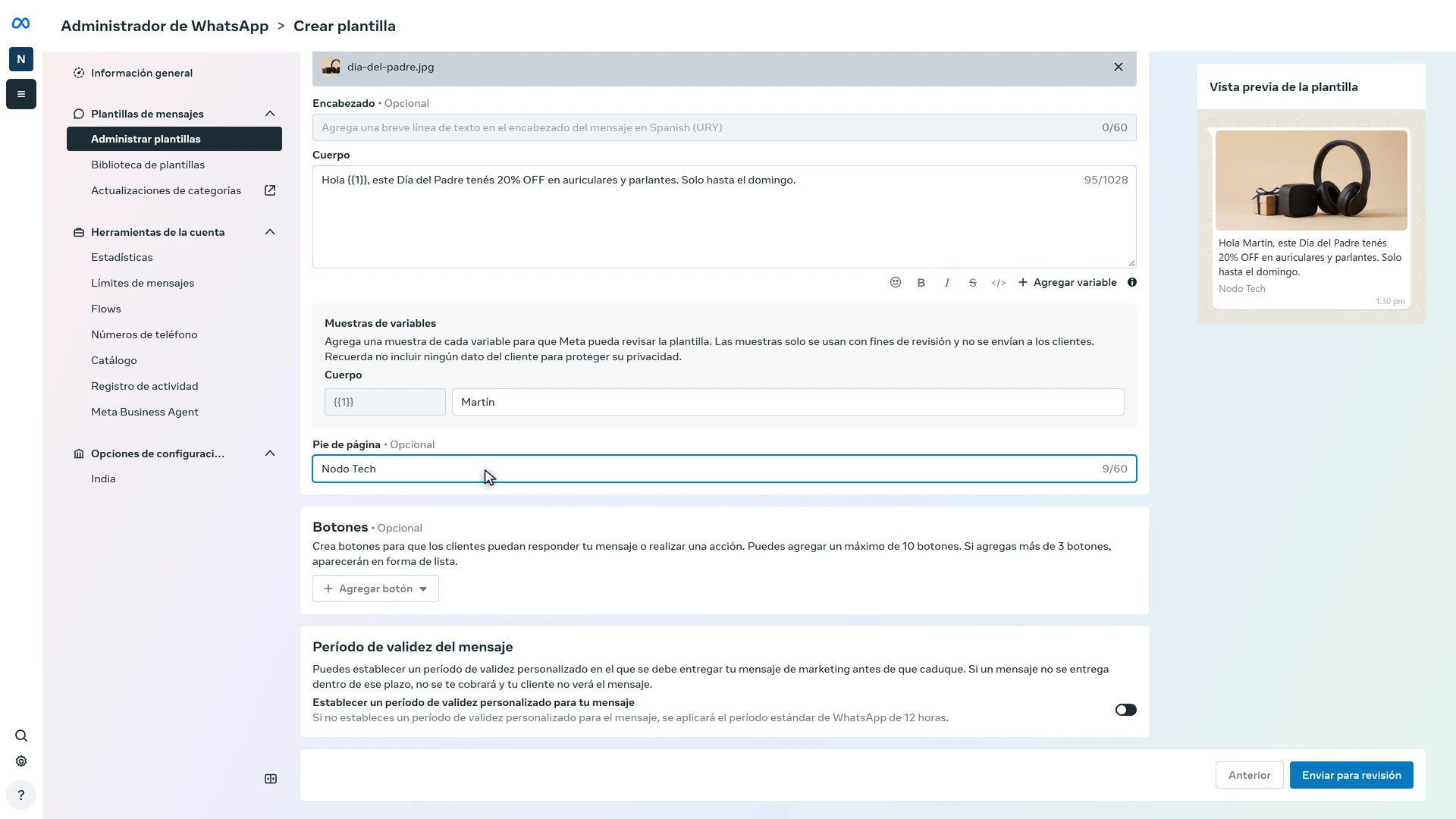
- En Muestra de contenido multimedia, elige Imagen y sube la imagen de la campaña. Conviene que sea horizontal, así se ve entera en el chat. Con imagen, el encabezado de texto se desactiva, porque la imagen ocupa ese lugar.
- En Cuerpo, escribe el mensaje y usa Agregar variable donde va el nombre del cliente. Una variable es un espacio que se llena con datos de cada cliente: al enviar, WhatsApp la reemplaza por el nombre real de cada persona. No dejes la variable al principio ni al final del texto, porque Meta lo marca como error.
- En Muestras de variables, escribe un ejemplo para cada variable, como un nombre. Meta lo usa solo para revisar la plantilla; al cliente no le llega.
- El Pie de página es opcional. Puedes dejarlo vacío para un mensaje más natural, o poner el nombre de la empresa para que quede más profesional.
Agrega los botones
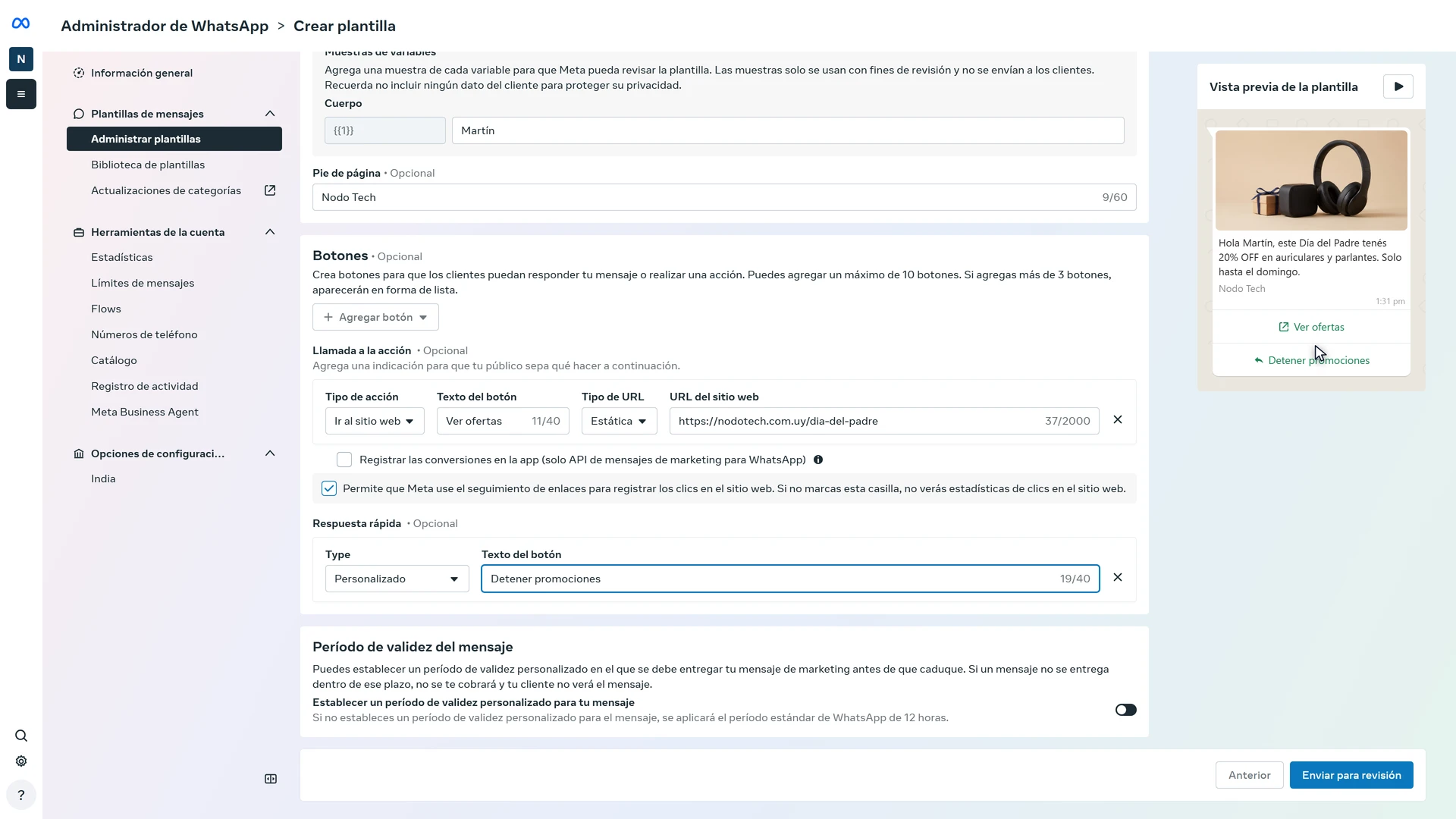
- Haz clic en Agregar botón y elige Ir al sitio web. Escribe el texto del botón, por ejemplo «Ver ofertas», y el link a la página de la promoción. Es el botón que lleva a la compra, y conviene que sea uno solo para que la atención no se reparta.
- Vuelve a Agregar botón y elige Personalizado, una respuesta rápida, con el texto «Detener promociones». Le da al cliente una salida con un toque, en lugar de bloquearte o reportarte, que es lo que baja la calidad de tu número ante Meta.
- A la derecha, en Vista previa de la plantilla, ves el mensaje como le llega al cliente: la imagen, el nombre ya reemplazado por la muestra y los dos botones.
Envía la plantilla a revisión
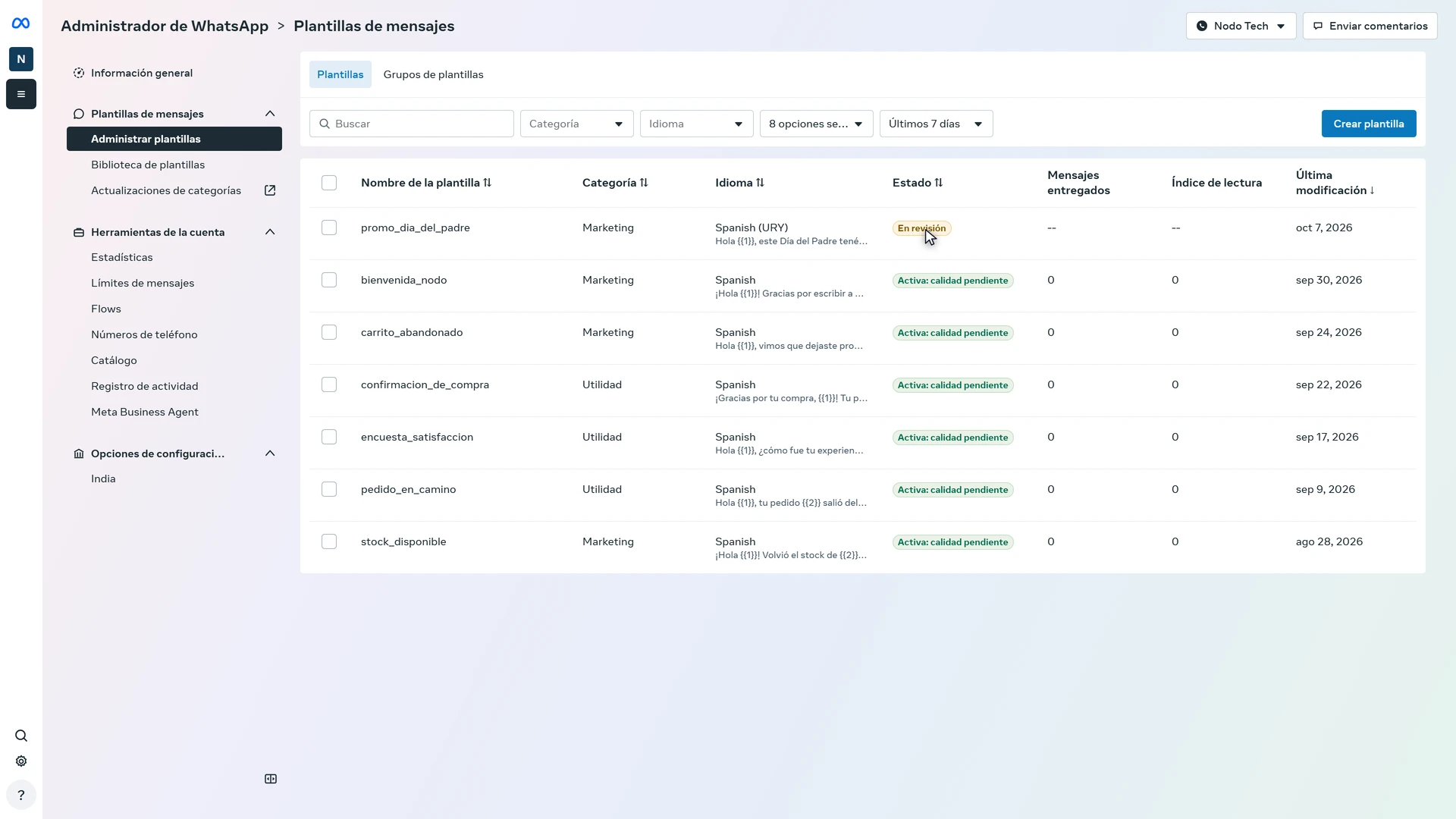
- Haz clic en Enviar para revisión. La plantilla queda En revisión mientras Meta la evalúa. Suele tardar unos minutos, pero puede llevar hasta 24 horas.
- Cuando esté aprobada, vuelve a Plantillas en Dialecto y haz clic en Actualizar plantillas. La plantilla aparece con las demás, lista para usar en una campaña o en una automatización.
Preguntas frecuentes
¿Por qué la plantilla multimedia no se crea dentro de Dialecto?
Porque las plantillas con imagen, video o botones se arman en el administrador de WhatsApp de Meta. Dialecto te lleva directo a esa pantalla desde Crear plantilla, y cuando Meta la aprueba la trae a tu lista con Actualizar plantillas.
Envié la plantilla y no aparece en Dialecto. ¿Qué hago?
Primero revisa que Meta ya la haya aprobado: mientras está En revisión no se puede usar. Cuando esté aprobada, haz clic en Actualizar plantillas en la lista de Dialecto; el estado no se actualiza solo.
¿Te sirvió este tutorial?