
Por qué Meta rechaza una plantilla y cómo evitarlo
Una plantilla rechazada no se puede enviar ni usar en campañas. La buena noticia es que casi siempre el motivo se repite, y se evita con tres cuidados al escribirla.
Antes de empezar
- Meta revisa cada plantilla antes de aprobarla. Dialecto no puede cambiar esa decisión: solo te muestra el resultado y te deja crear una nueva.
- Para ver el estado más reciente, haz clic en Actualizar plantillas (mira cómo actualizar el estado de tus plantillas).
Una plantilla rechazada no se puede enviar ni usar en campañas. La buena noticia es que casi siempre el motivo se repite, y se evita con tres cuidados al escribirla.
Reconoce una plantilla rechazada
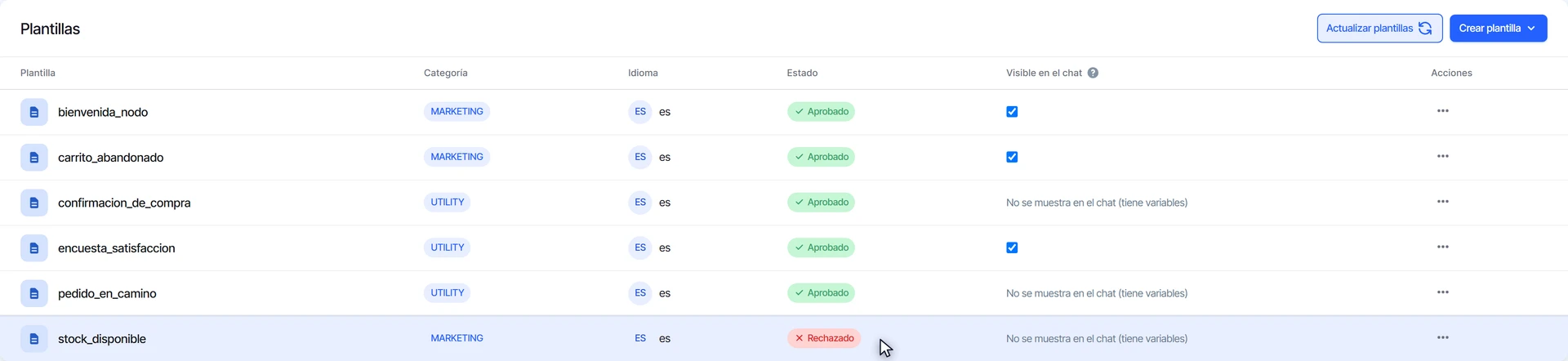
- En el menú lateral, entra a Marketing y abre Plantillas.
- Busca el estado Rechazado, en rojo, en la columna Estado.
- Fíjate en la columna Visible en el chat: las rechazadas no se pueden mostrar en el chat.
Crea una plantilla nueva en lugar de editar
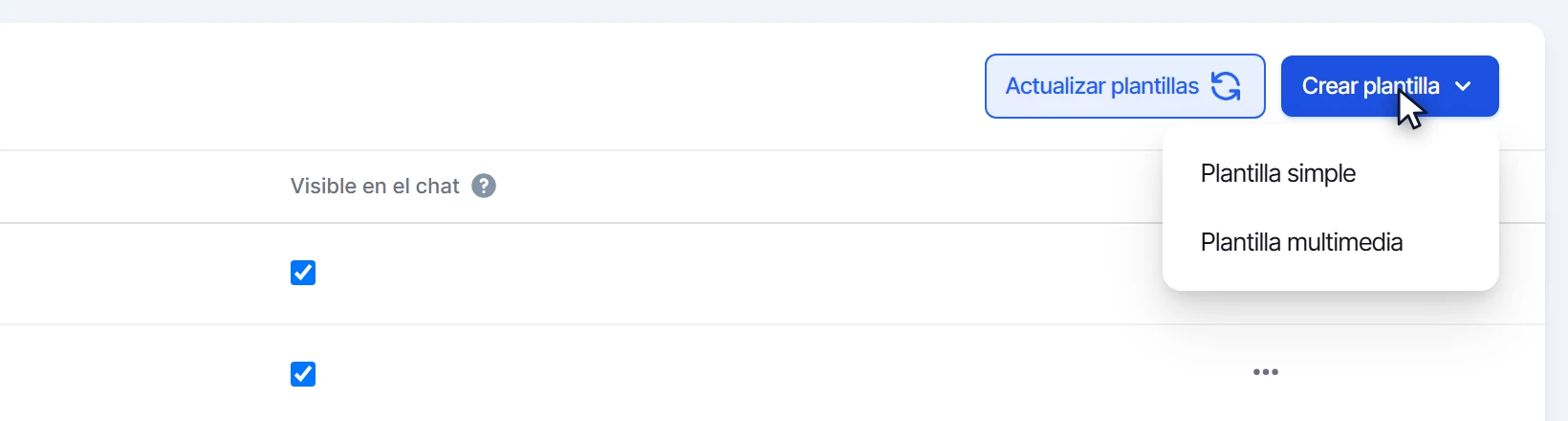
Una plantilla rechazada no se reenvía igual: se corrige y se crea otra. Arriba a la derecha, haz clic en Crear plantilla y elige Plantilla simple (la opción Plantilla multimedia se crea desde el administrador de Meta). Ahí puedes usar un nombre distinto, por ejemplo con un número de versión al final.
Evita los motivos más comunes
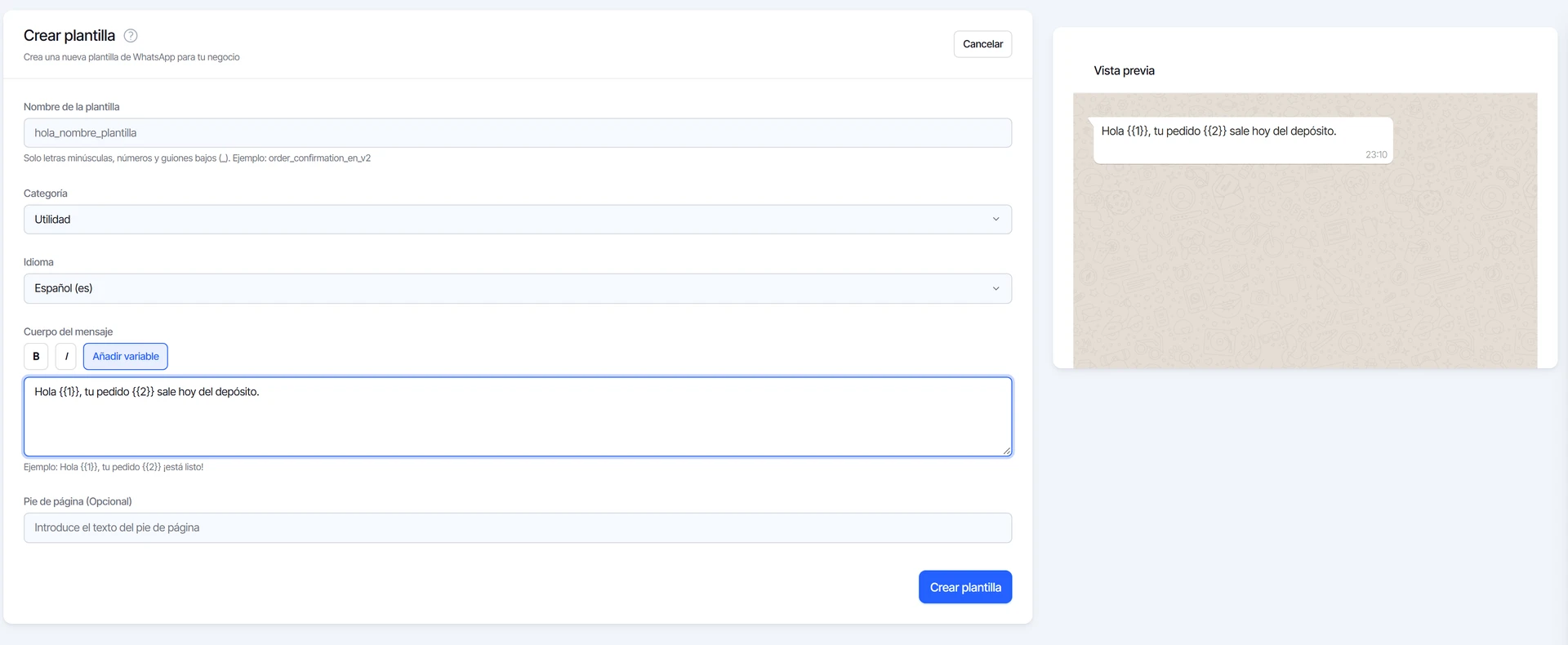
Antes de hacer clic en Crear plantilla, revisa el formulario con esta lista:
- Categoría correcta. Usa Utilidad para avisos sobre un pedido o una compra (confirmaciones, envíos) y Marketing para promociones. Una promoción cargada como Utilidad es la razón más frecuente de rechazo.
- Lenguaje no demasiado promocional. Evita mayúsculas sostenidas, exceso de signos de exclamación y promesas exageradas.
- Variables bien usadas. Escribe cada variable como {{1}}, {{2}}, sin saltar números, y que el texto tenga sentido con un ejemplo real. No empieces ni termines el mensaje con una variable.
- Nombre válido. Solo minúsculas, números y guiones bajos.
Preguntas frecuentes
¿Dónde veo el motivo exacto del rechazo?
Dialecto muestra el estado, no el motivo. Meta lo detalla en su administrador de plantillas, al que llegas desde la opción Plantilla multimedia del menú Crear plantilla.
¿Puedo seguir usando una plantilla rechazada?
No. Mientras esté en Rechazado, WhatsApp no permite enviarla. Crea una nueva con los ajustes.
¿Te sirvió este tutorial?