
Cómo copiar el detalle del pedido para WhatsApp
Cuando el cliente quiere ver su pedido resumido antes de pagar, copias el detalle y lo pegas en la conversación de WhatsApp.
Antes de empezar
- Necesitas tener el carrito armado y los datos del cliente completos: revisa cómo completar los datos del cliente en un pedido.
- Copiar el detalle no crea ningún pedido: solo arma un texto listo para pegar.
Cuando el cliente quiere ver su pedido resumido antes de pagar, copias el detalle y lo pegas en la conversación de WhatsApp.
Ubica el botón de copiar
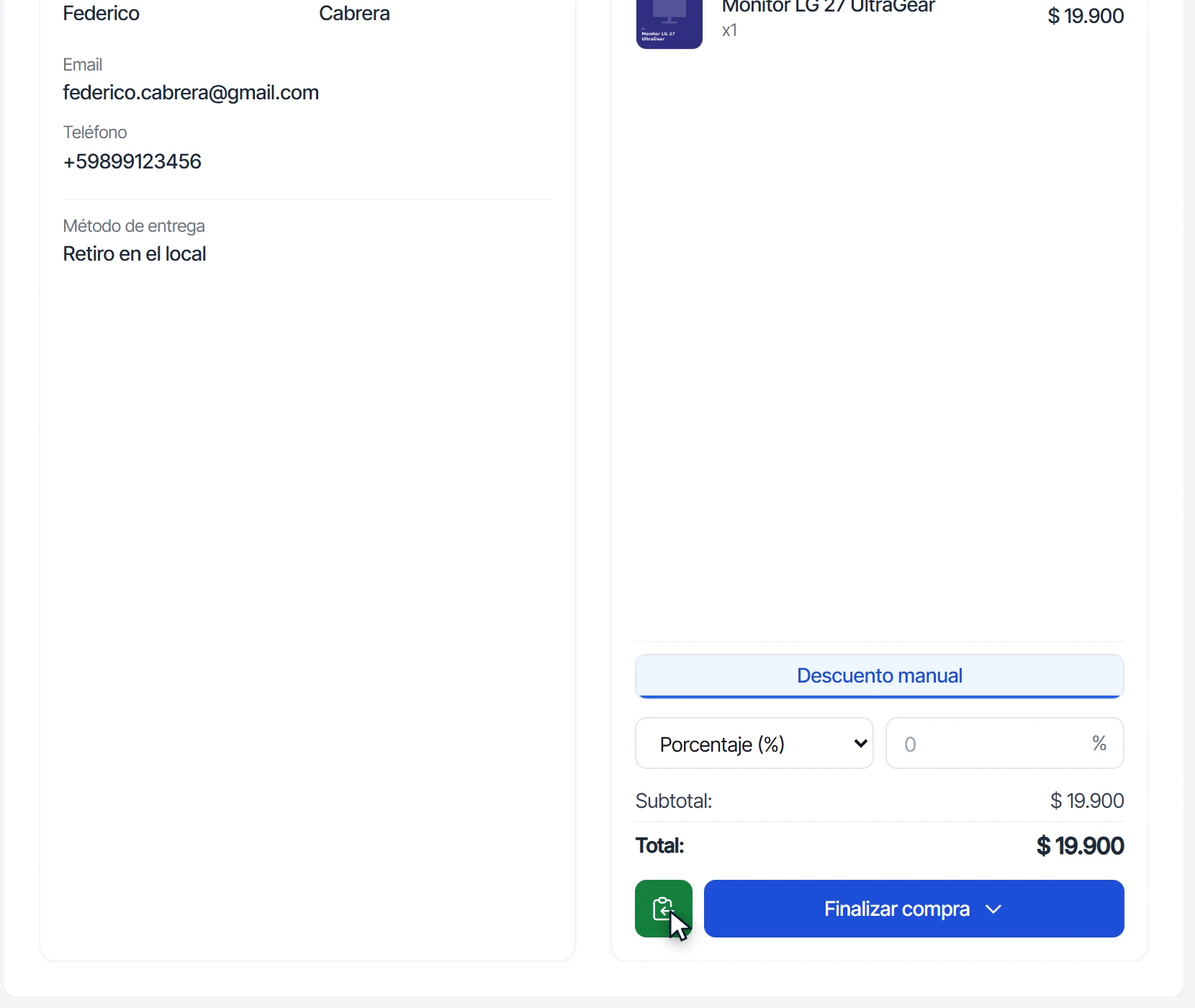
En el tercer paso del carrito, Finalizar venta, abajo a la izquierda de Finalizar compra está el botón verde con el ícono de portapapeles. Al pasar el cursor dice Copiar detalle para WhatsApp.
Copia el detalle
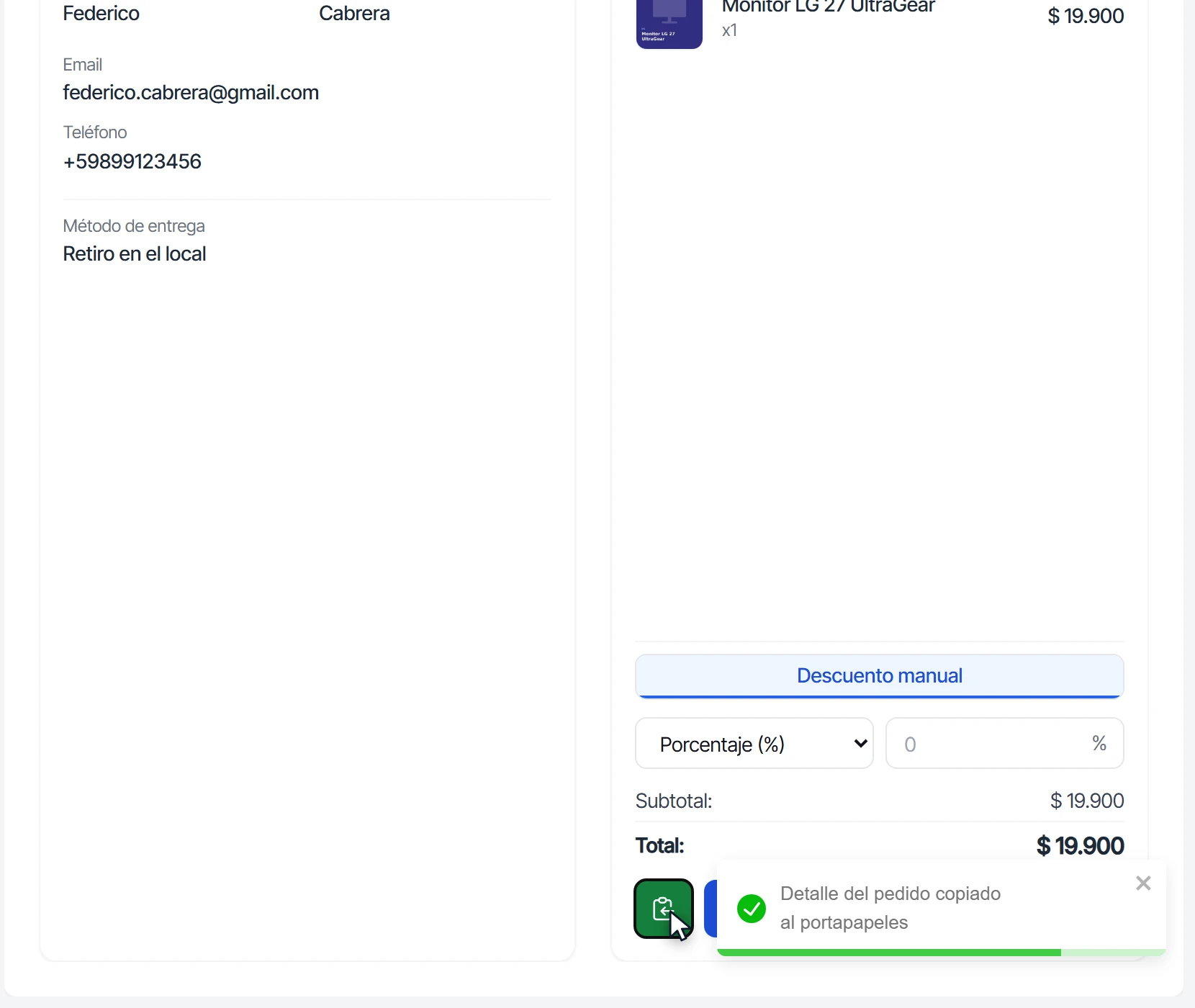
Haz clic en el botón. Aparece el aviso «Detalle del pedido copiado al portapapeles».
Pégalo en la conversación
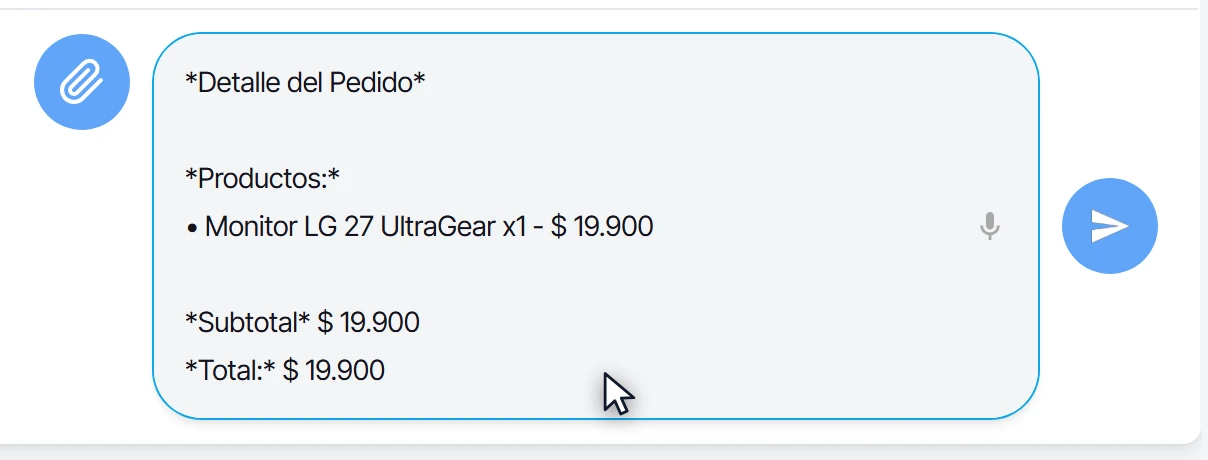
Haz clic en el campo de mensaje y pega con Ctrl + V (en Mac, Cmd + V). El texto trae los productos con su cantidad y precio, el subtotal, el descuento y el envío si los hay, el total, los datos del cliente y el método de entrega. Revísalo y envíalo.
Preguntas frecuentes
¿Puedo cambiar el texto antes de enviarlo?
Sí. Queda como un mensaje común en el campo de texto y lo puedes editar.
¿El formato se ve bien en WhatsApp?
Sí. Los títulos van entre asteriscos, que WhatsApp muestra en negrita.
¿Te sirvió este tutorial?