
Cómo etiquetar contactos en Dialecto
Aprende rápido cómo etiquetar conversaciones en el chat de Dialecto. Te enseñamos el proceso para organizar tu bandeja de entrada y flujos de trabajo.
Velocidad
Antes de empezar
- Las etiquetas distinguen mayúsculas: CLIENTE, Cliente y cliente son tres etiquetas distintas. Conviene que el equipo defina antes qué etiquetas va a usar y cómo se escriben.
- Para editar o borrar etiquetas, mira cómo gestionar etiquetas.
- Para que se pongan solas, consulta cómo crear etiquetas automáticas según conversaciones.
Las etiquetas sirven para clasificar a tus clientes: VIP, Mayorista, Interesado en notebooks, Reclamo. Después las usas para filtrar contactos y para elegir a quién le envías una campaña. Desde el chat puedes etiquetar a un cliente mientras lo atiendes, o a varios a la vez.
Despliega los datos del contacto
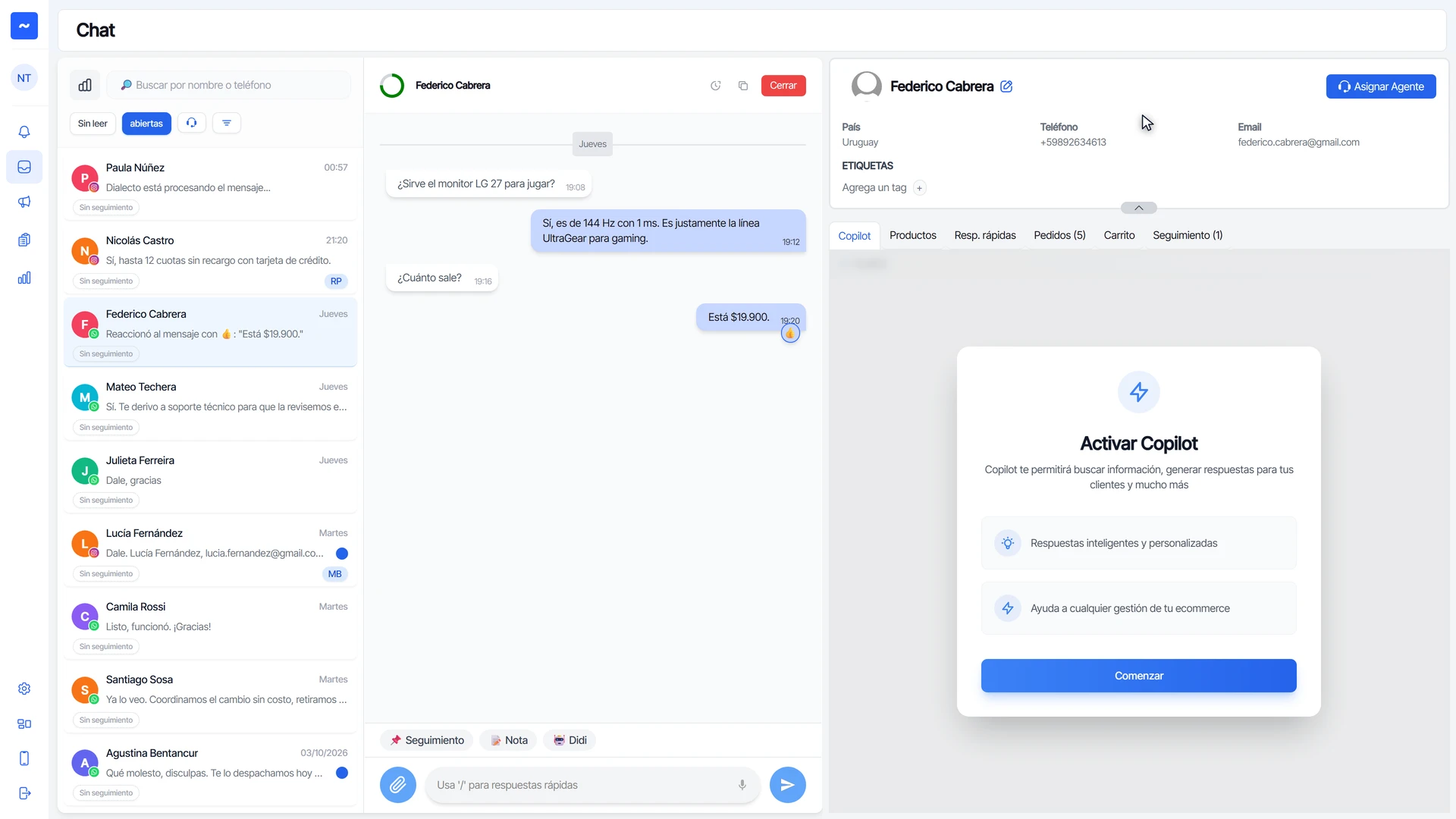
- Entra al Chat y abre la conversación.
- En el panel de la derecha, haz clic en la pestaña gris que está debajo del nombre del cliente. Se despliegan sus datos y sus Etiquetas.
Agrega una etiqueta nueva

- Haz clic en el + que está al lado de Agrega un tag.
- Escribe la etiqueta y confírmala con Enter o con el + azul.
- Queda guardada en el contacto y la ve todo el equipo.
Elige una etiqueta que ya existe
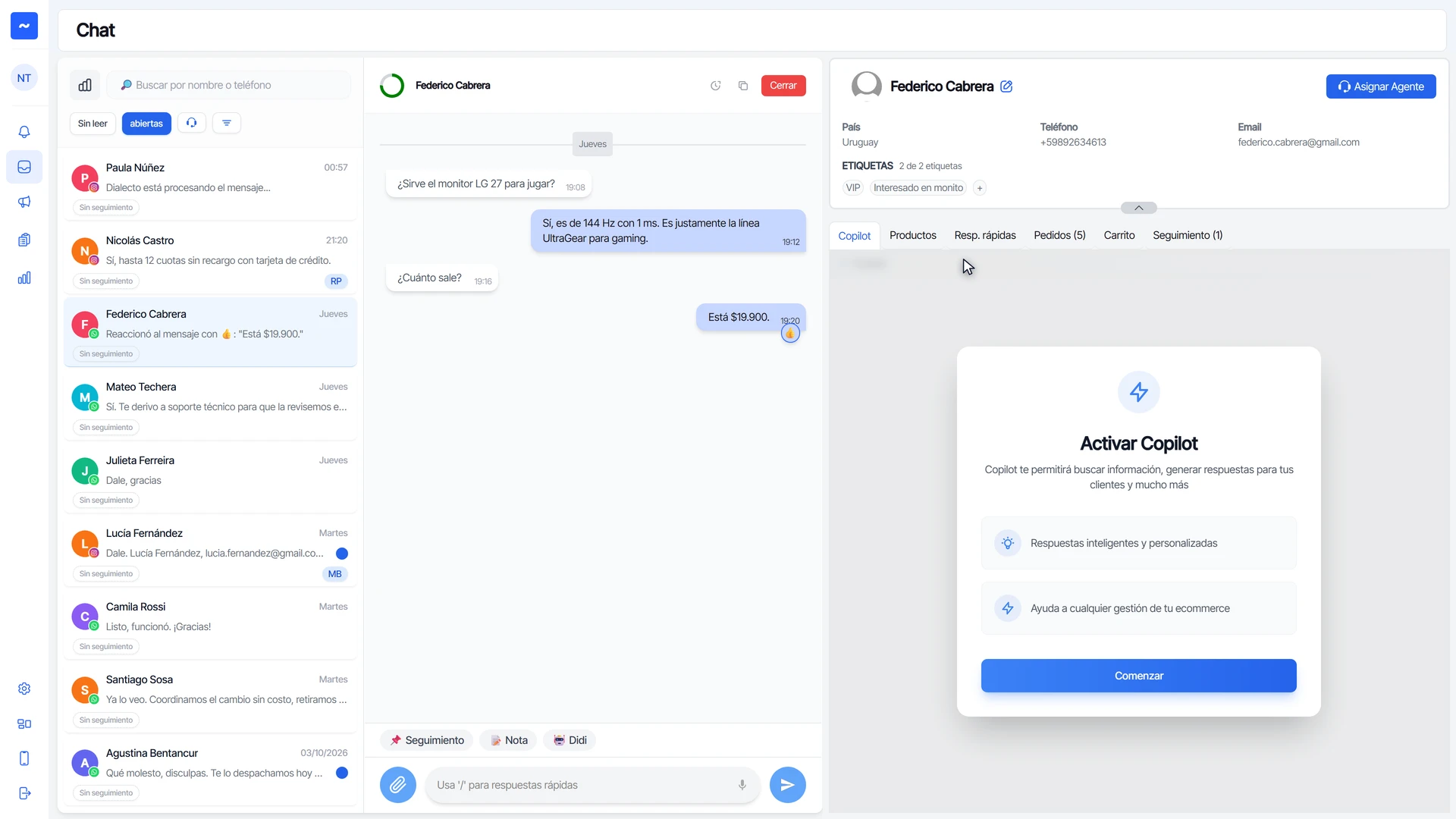
- Haz clic en el + y empieza a escribir, por ejemplo VI.
- Debajo aparecen las etiquetas que ya existen. Elige la que corresponde, por ejemplo VIP, en lugar de escribirla de nuevo. Así no aparecen etiquetas repetidas con otra mayúscula.
Selecciona varias conversaciones
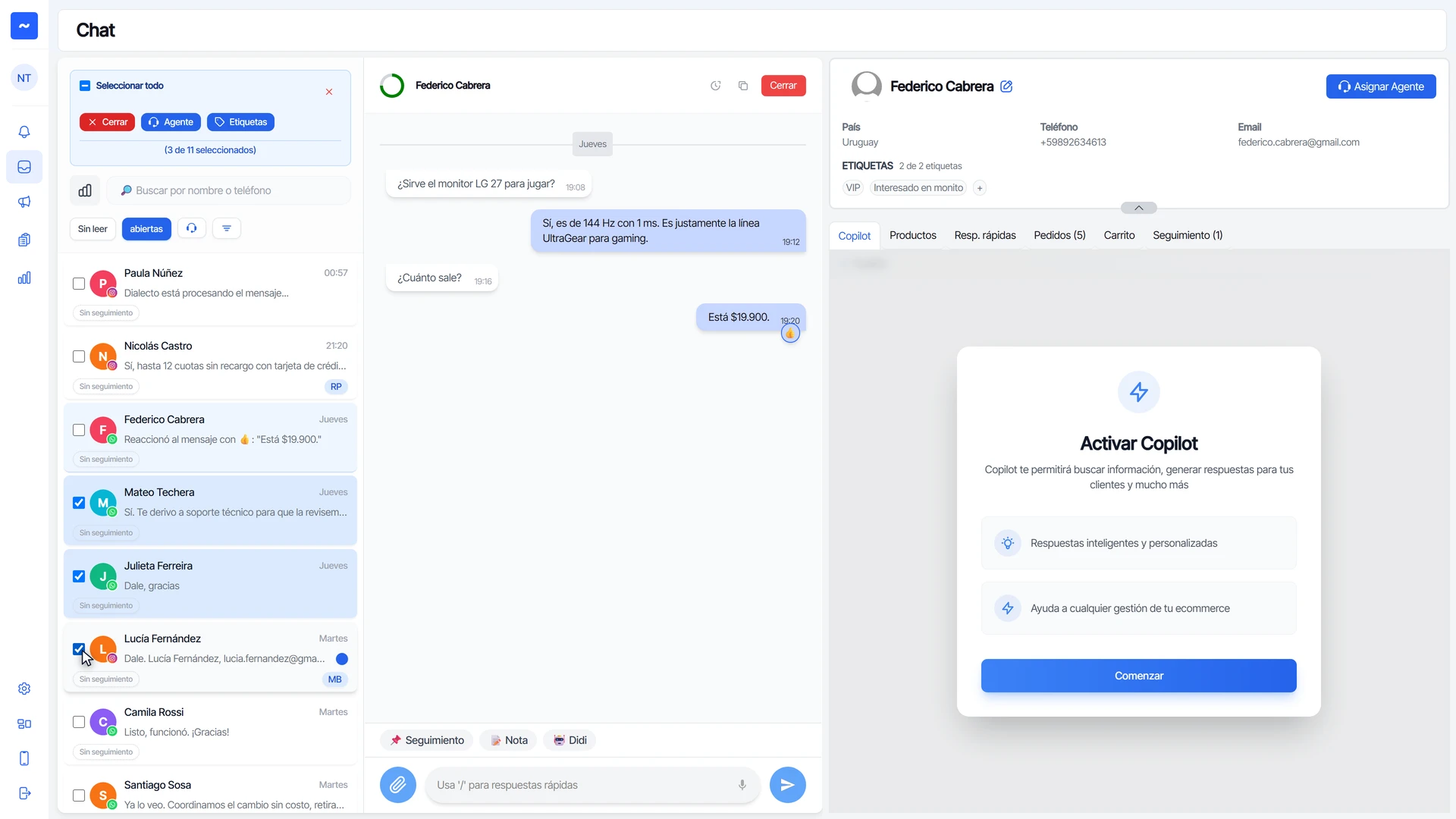
- Haz clic derecho sobre una conversación de la lista y elige Agregar etiquetas. Se activa la selección.
- Marca las demás conversaciones con la casilla de la izquierda.
Aplica la etiqueta a todas
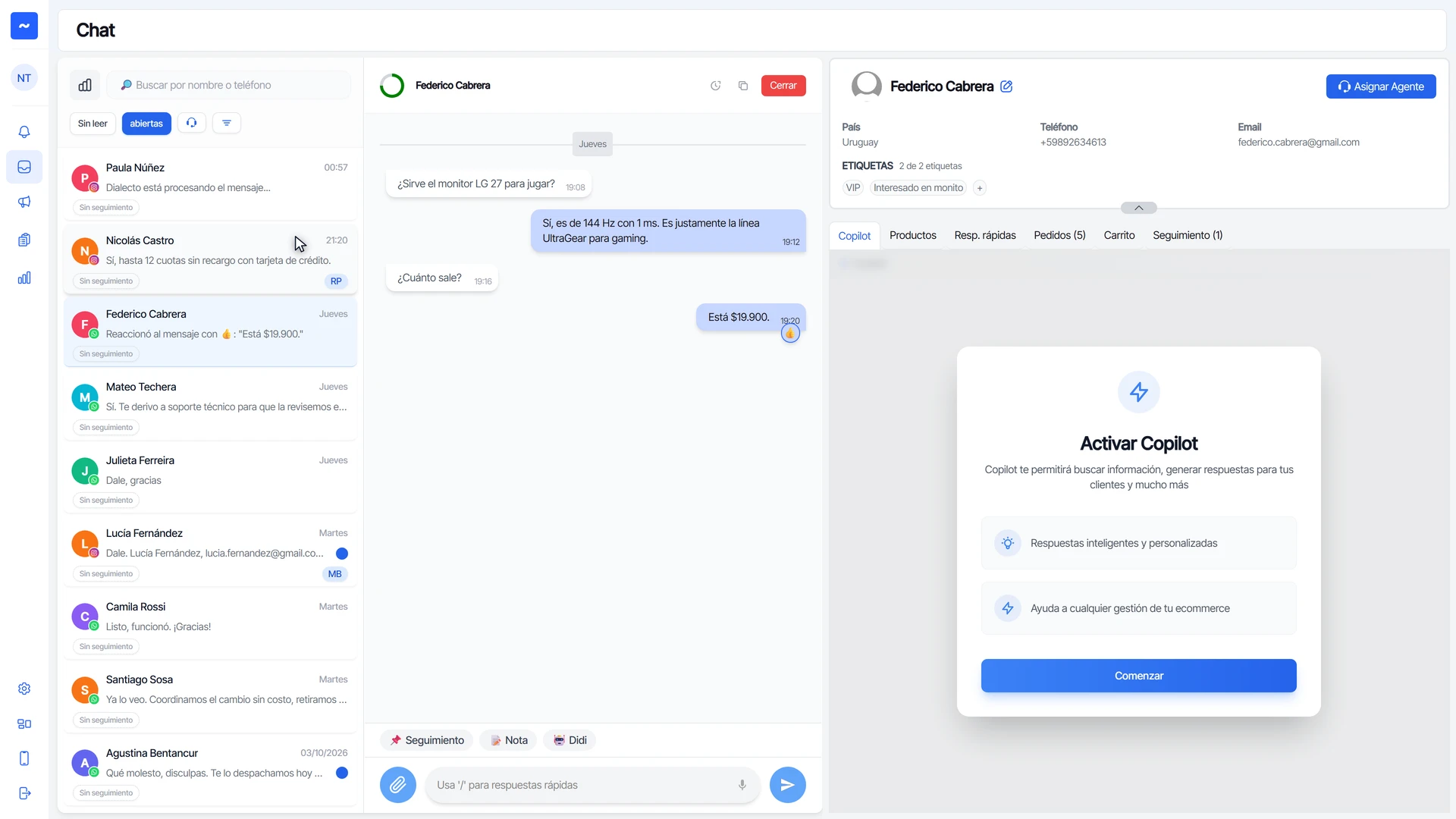
- Haz clic en Etiquetas.
- En Buscar etiquetas, busca una que ya exista o escribe una nueva y haz clic en Agregar.
- Haz clic en Aplicar etiquetas. Todas las conversaciones marcadas quedan con esa etiqueta de una vez.
¿Te sirvió este tutorial?