
Introducción a Dialecto
Dialecto convierte WhatsApp, Instagram, Facebook y Mercado Libre en canales de venta y de atención, conectados a tu tienda online. Esta guía te muestra cómo está organizado, con Nodo Tech, una tienda de tecnología ficticia, como ejemplo.
Antes de empezar
- Para recorrer el producto con tu propia cuenta necesitas acceso de administrador.
- Si es tu primera vez, conviene empezar por cómo conectar tu número de WhatsApp a Dialecto.
Dialecto convierte WhatsApp, Instagram, Facebook y Mercado Libre en canales de venta y de atención, conectados a tu tienda online. Esta guía te muestra cómo está organizado, con Nodo Tech, una tienda de tecnología ficticia, como ejemplo.
Conoce el Chat
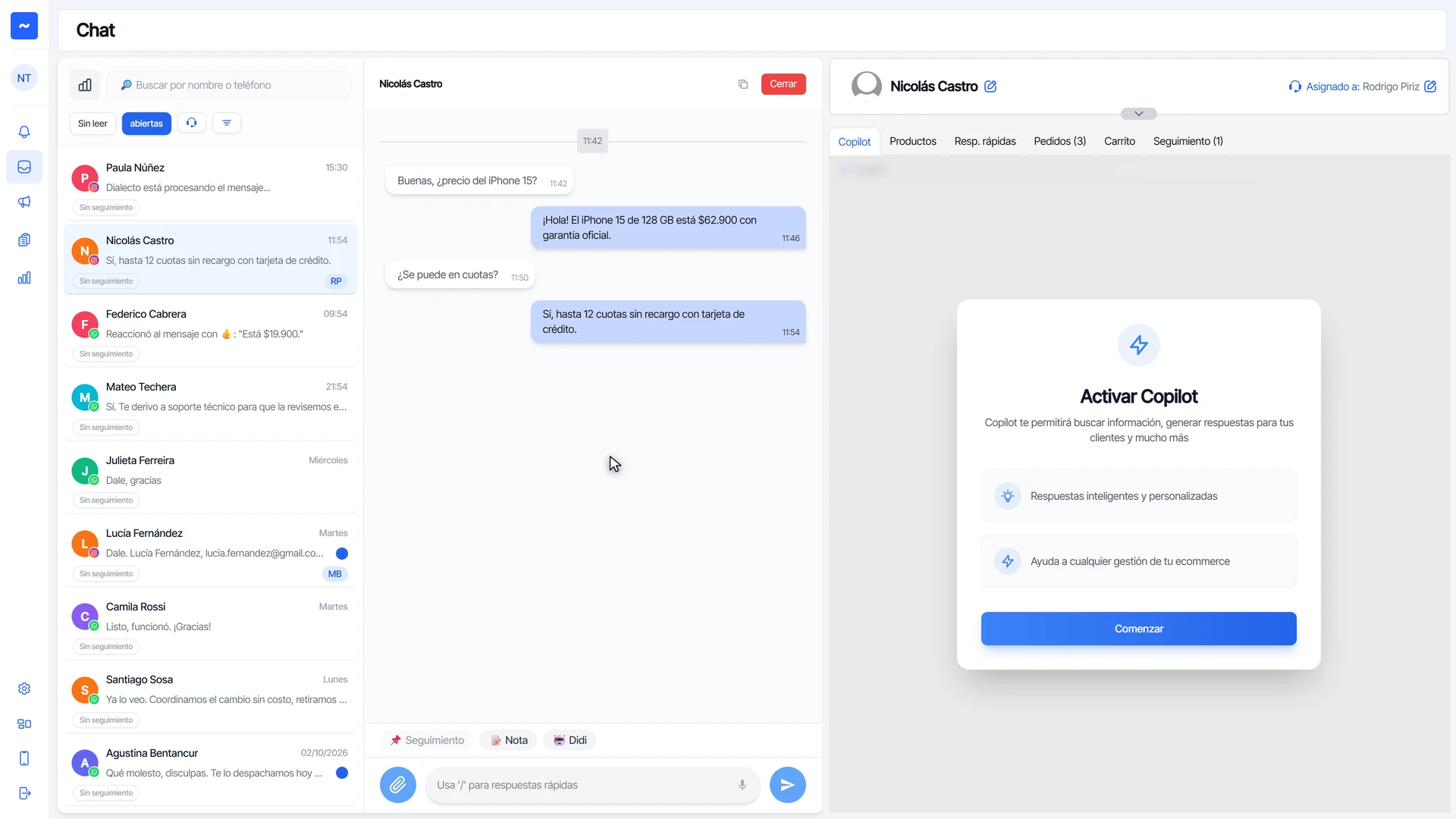
- En el menú de la izquierda, haz clic en Chat.
- Ahí están las conversaciones de todos tus canales en un solo lugar. Cada una muestra el ícono del canal por el que llegó.
Ubica las áreas del menú
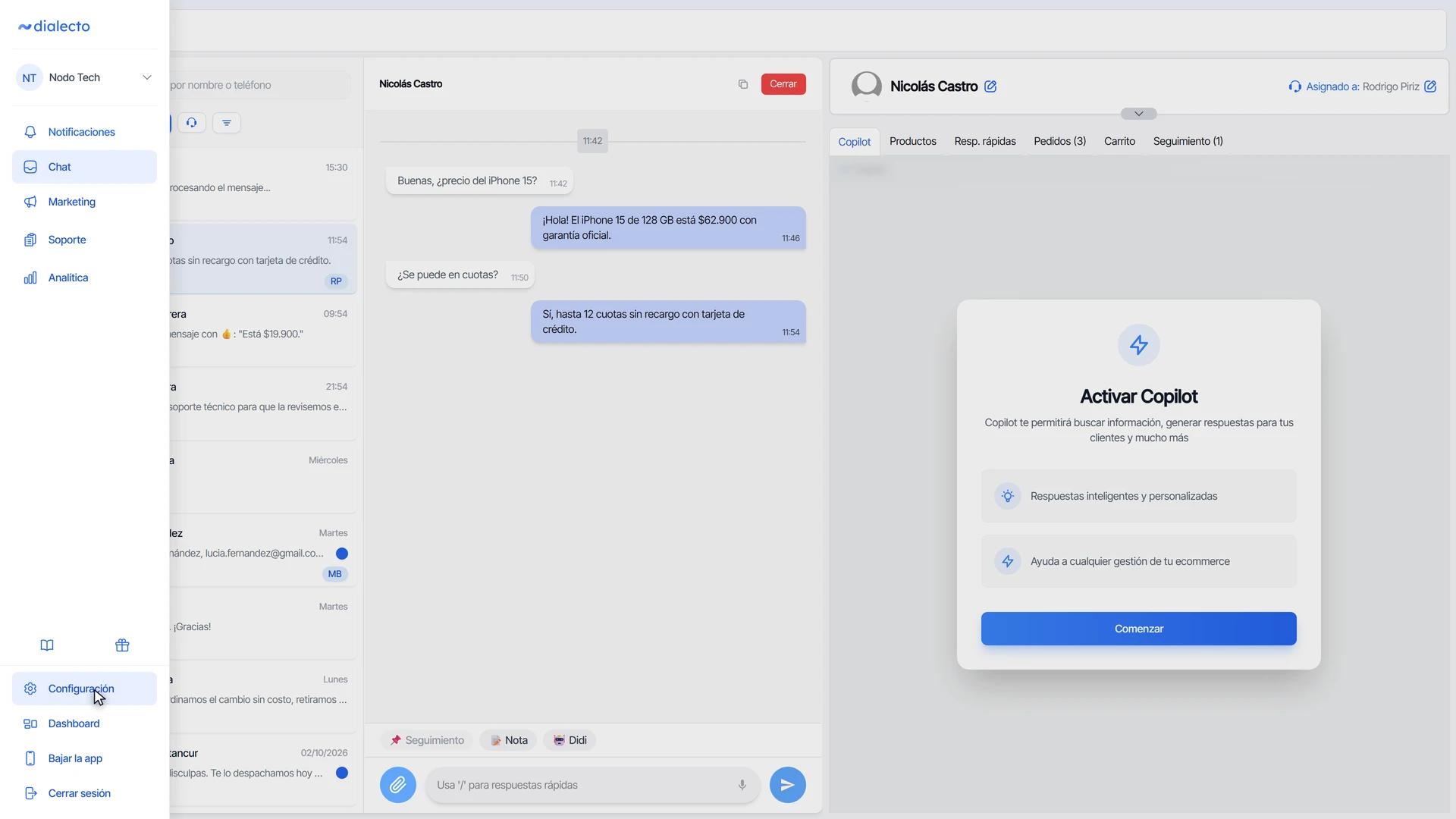
- Pasa el cursor por el menú de la izquierda para desplegarlo.
- Arriba está el Chat. Debajo, las tres grandes áreas: Marketing, Soporte y Analítica.
- Más abajo está Configuración.
Marketing: lo que sale de tu empresa hacia los clientes
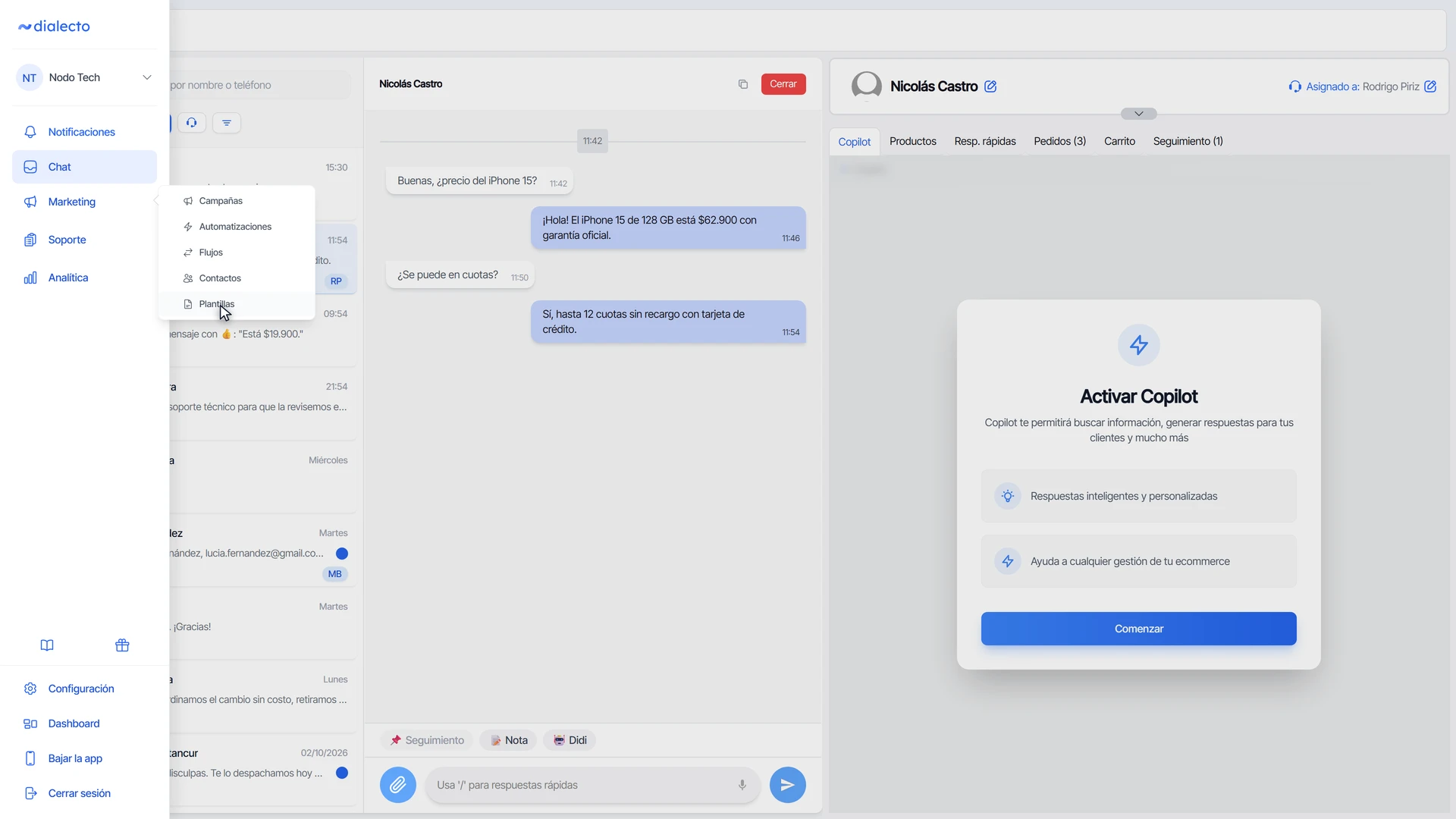
- Pasa el cursor por Marketing.
- Campañas: envíos de WhatsApp a tu base de contactos.
- Automatizaciones: mensajes que salen solos, como el carrito abandonado o el mensaje después de una compra. Para elegir por cuál empezar, mira qué automatizaciones hay en Dialecto.
- Flujos: conversaciones con botones o con inteligencia artificial.
- Contactos y Plantillas, las plantillas de WhatsApp aprobadas por Meta.
Soporte: donde tu equipo atiende
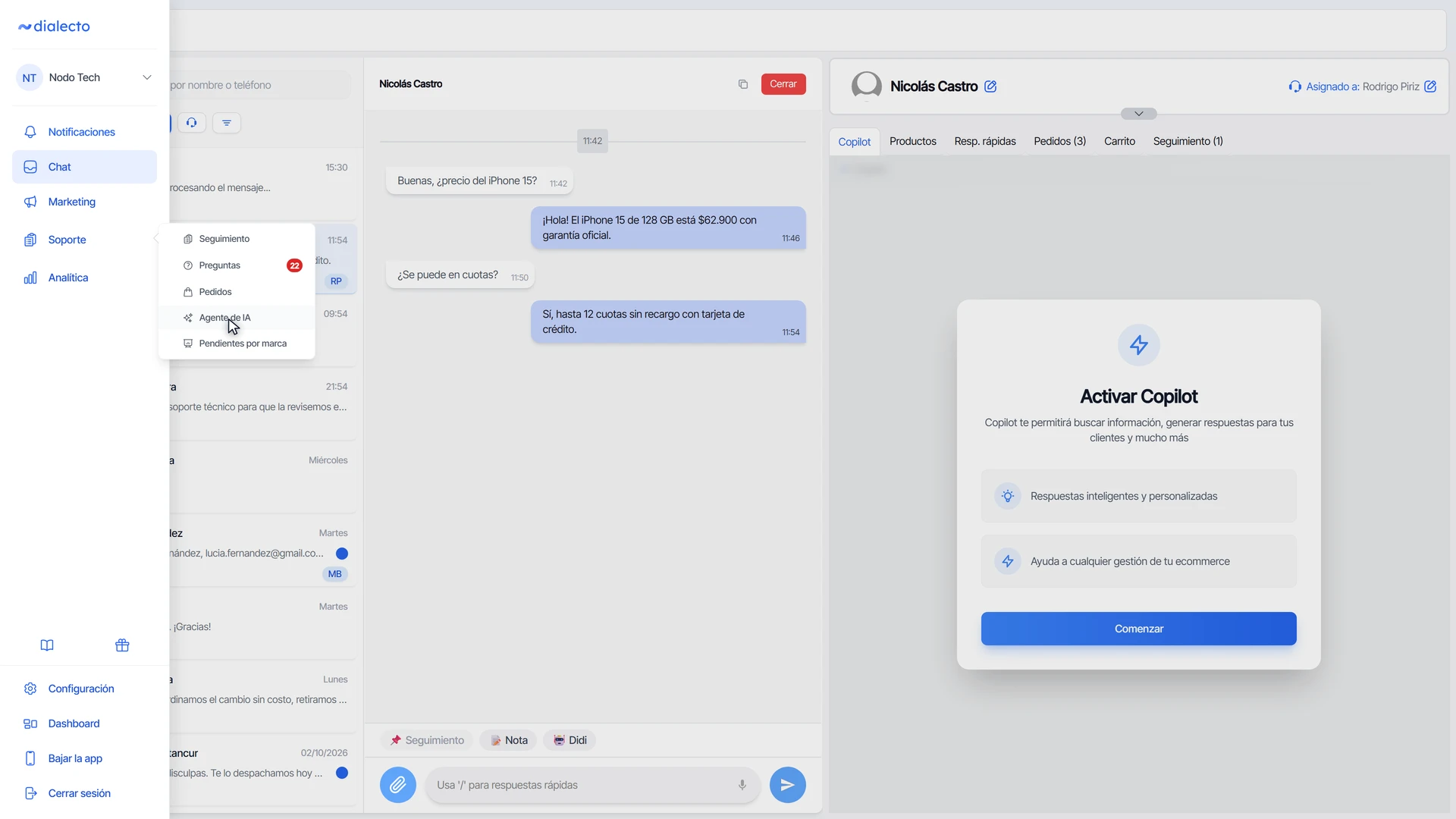
- Pasa el cursor por Soporte.
- Seguimiento: para trabajar cada venta hasta cerrarla.
- Preguntas: los comentarios de Instagram y Facebook, las preguntas de Mercado Libre y los correos de Gmail.
- Pedidos y Agente de IA, el agente que responde a tus clientes por ti.
Analítica: cómo va todo
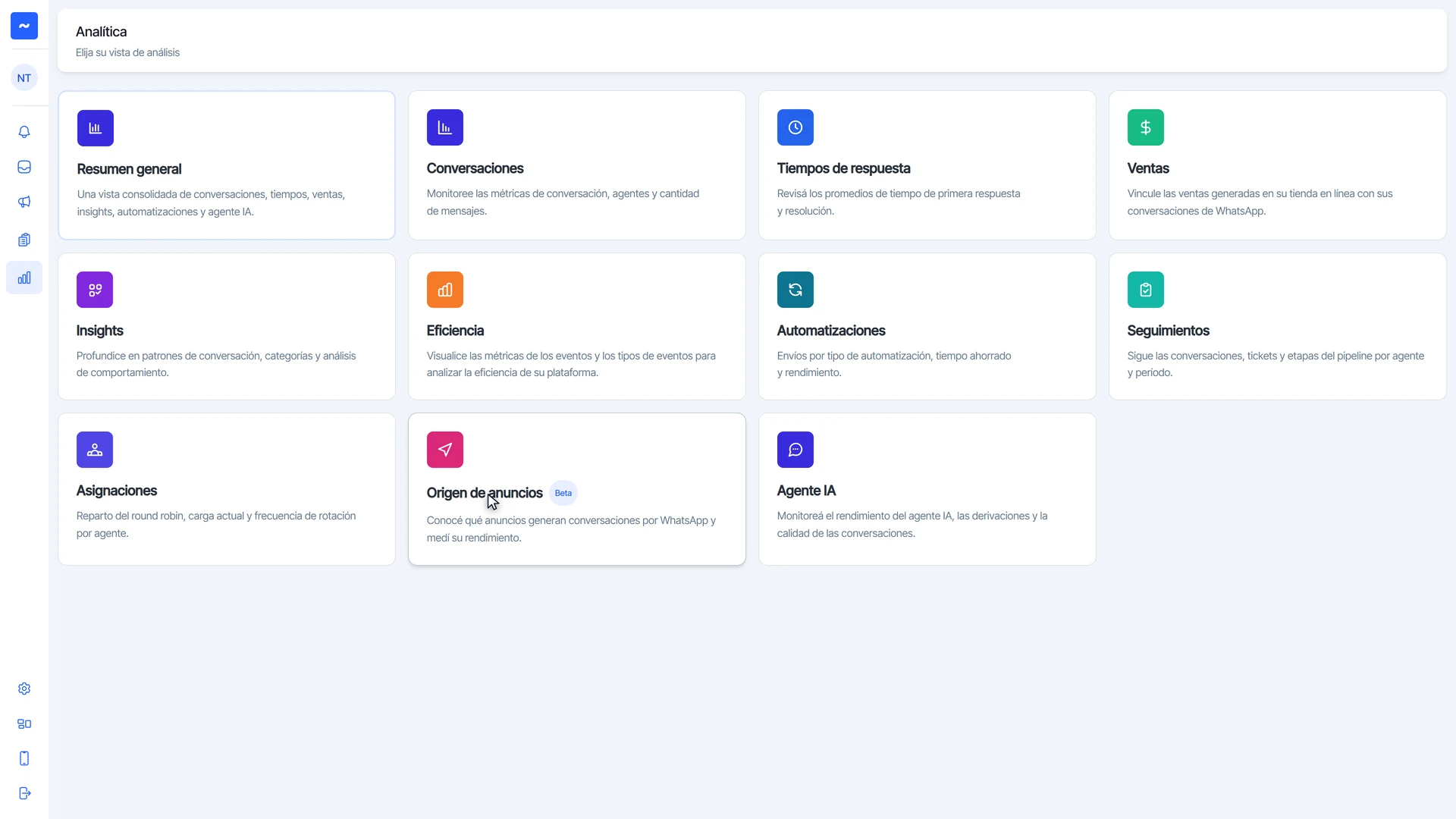
- Haz clic en Analítica.
- Elige el reporte: Conversaciones para ver cuántas entran, Tiempos de respuesta para ver cuánto tarda tu equipo, Ventas para lo que se vende por cada canal y Origen de anuncios para saber qué anuncios traen clientes.
Configuración: tu equipo, tus canales y tu tienda
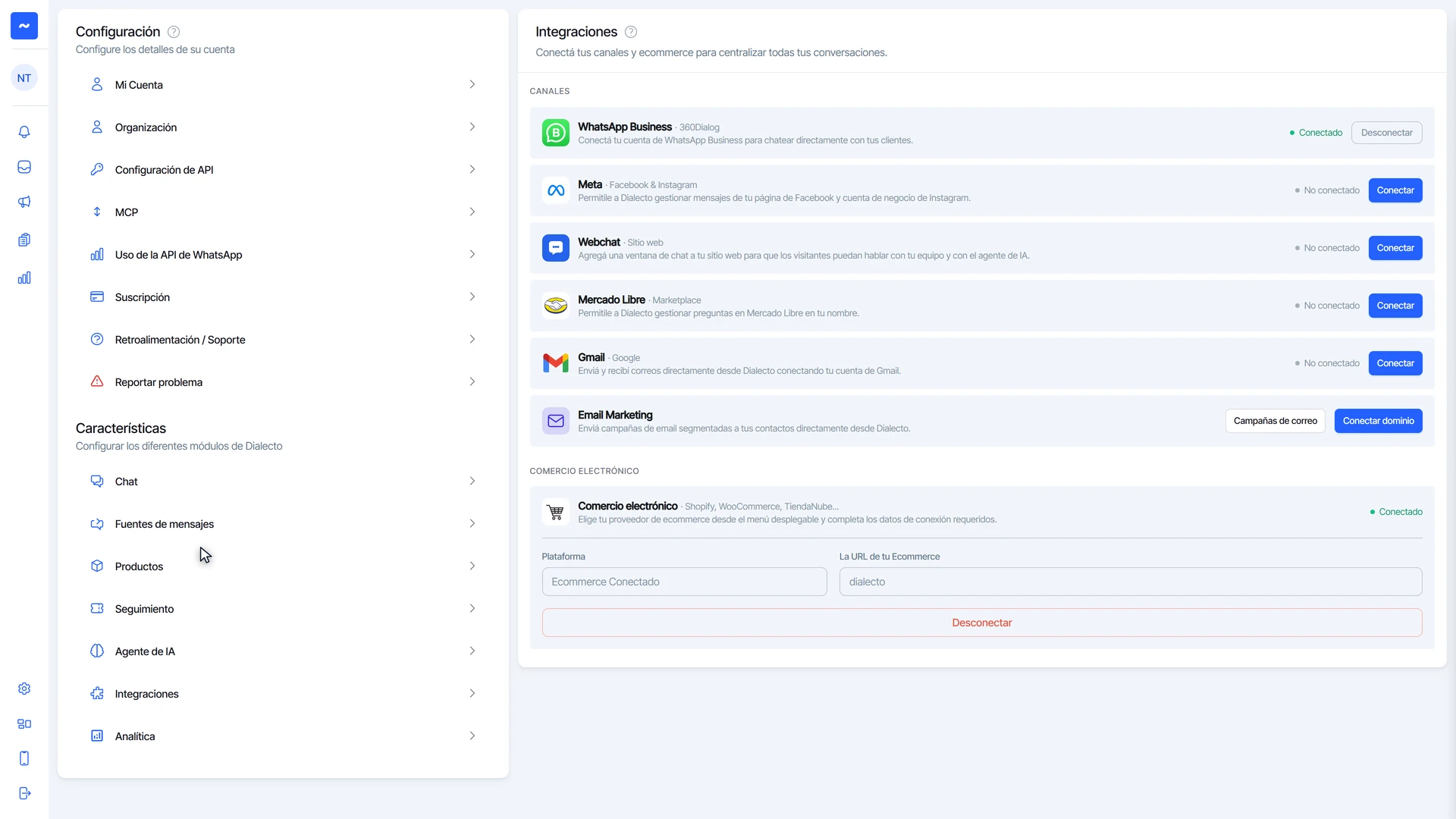
- Haz clic en Configuración, abajo en el menú.
- En Organización das de alta a tu equipo.
- En Integraciones conectas tus canales y tu tienda online.
- En Características ajustas cómo funciona cada módulo.
Por dónde empezar
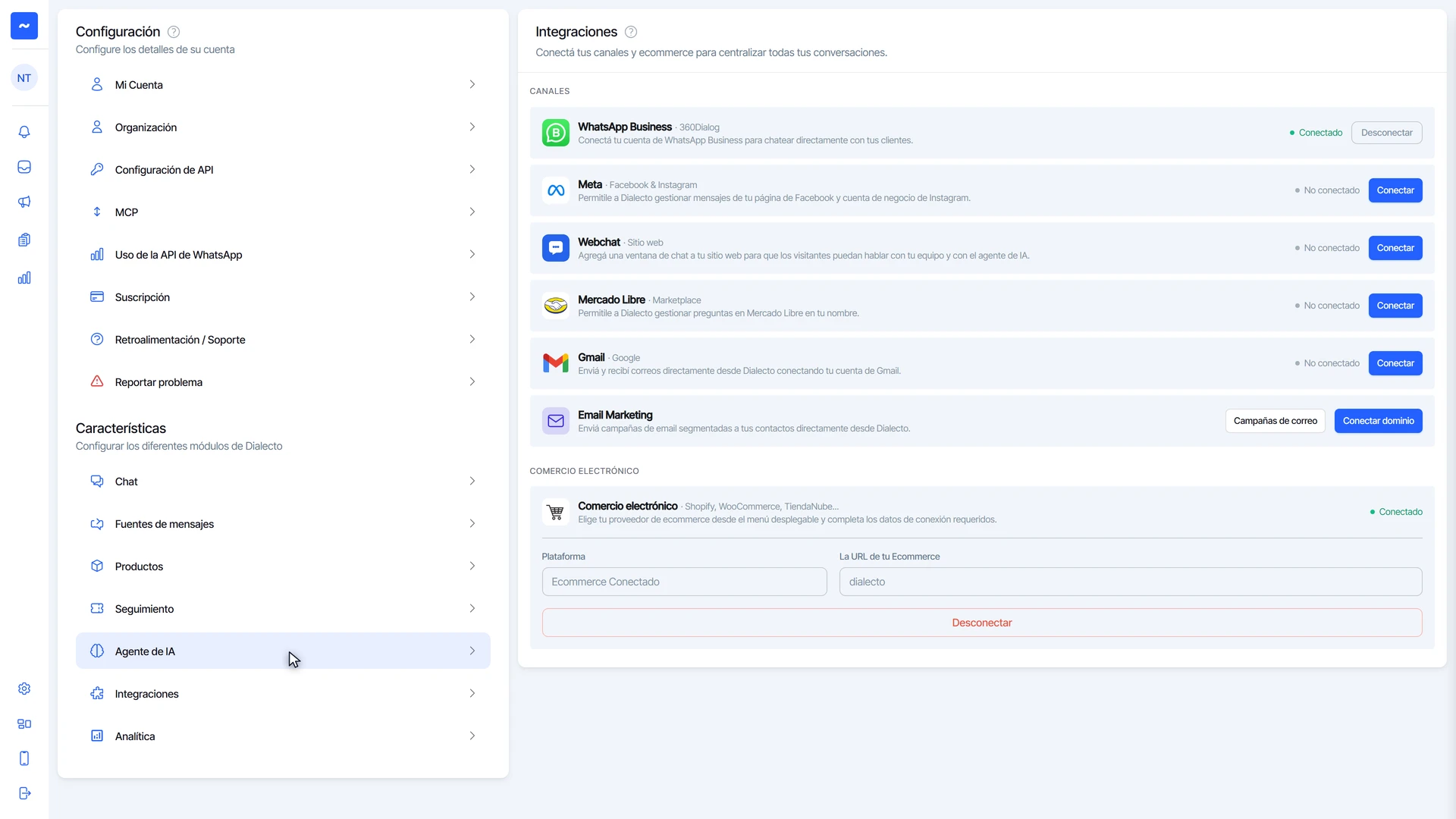
- Conecta tu número de WhatsApp y tu tienda en Integraciones.
- Suma a tu equipo, como se explica en cómo agregar un nuevo usuario a Dialecto.
- Cárgale información al Agente de IA: mira cómo cargar información al Agente IA de Dialecto.
Con eso ya puedes atender y vender desde Dialecto.
¿Te sirvió este tutorial?