
Introducción al chat de Dialecto
Guía de configuración e introducción al chat de Dialecto. Resuelve tus dudas técnicas paso a paso y optimiza el uso de la bandeja multiagente.
Antes de empezar
- Para tomar una conversación o pasarla a alguien del equipo, mira cómo asignar y desasignar conversaciones.
- Para encontrar rápido a quién responder, consulta cómo filtrar conversaciones en el chat.
El Chat es donde tu equipo atiende a los clientes todos los días. Está en el menú de la izquierda, como un ítem propio.
Todos los canales en una sola bandeja
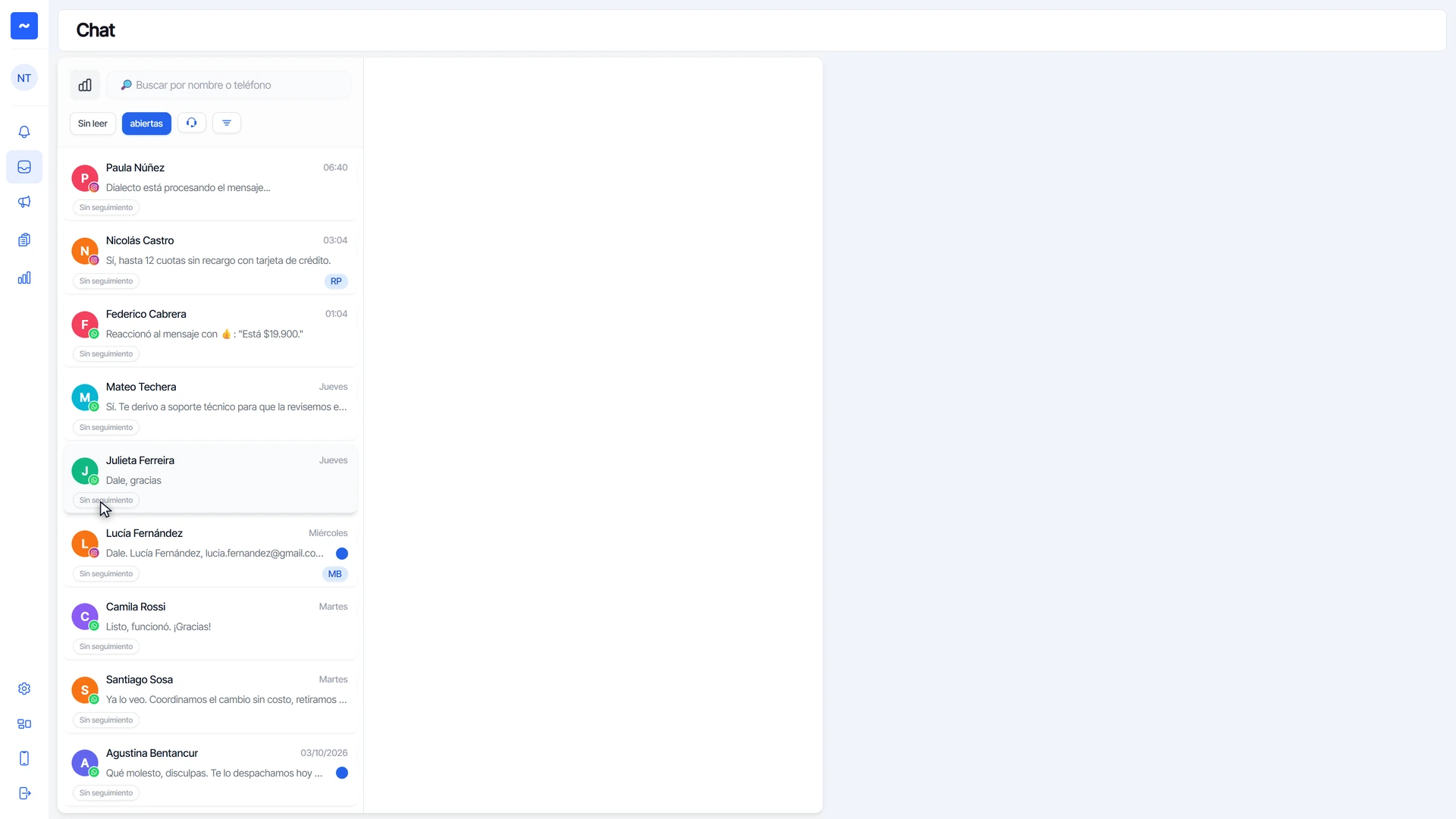
Aquí llegan juntas las conversaciones de WhatsApp, Instagram y Facebook, cada una con el ícono de su canal. Tu equipo responde todo desde una sola pantalla, sin saltar entre aplicaciones.
Las tres columnas
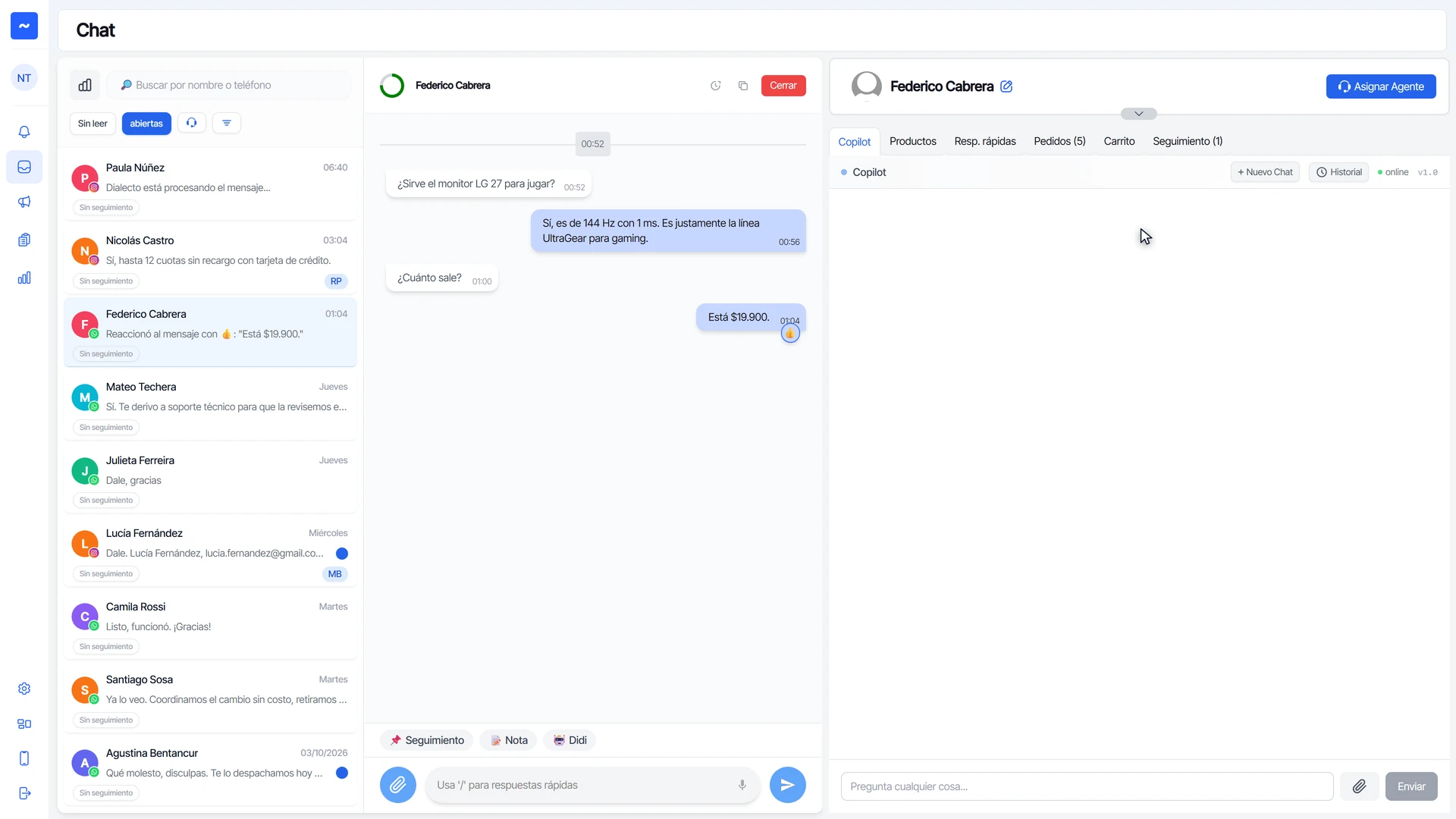
- Izquierda: la lista de conversaciones.
- Centro: la conversación abierta.
- Derecha: la ficha del cliente y las herramientas de venta conectadas a tu tienda, en pestañas: Copilot, Productos, Respuestas rápidas, Pedidos, Carrito y Seguimiento.
Búsqueda y filtros
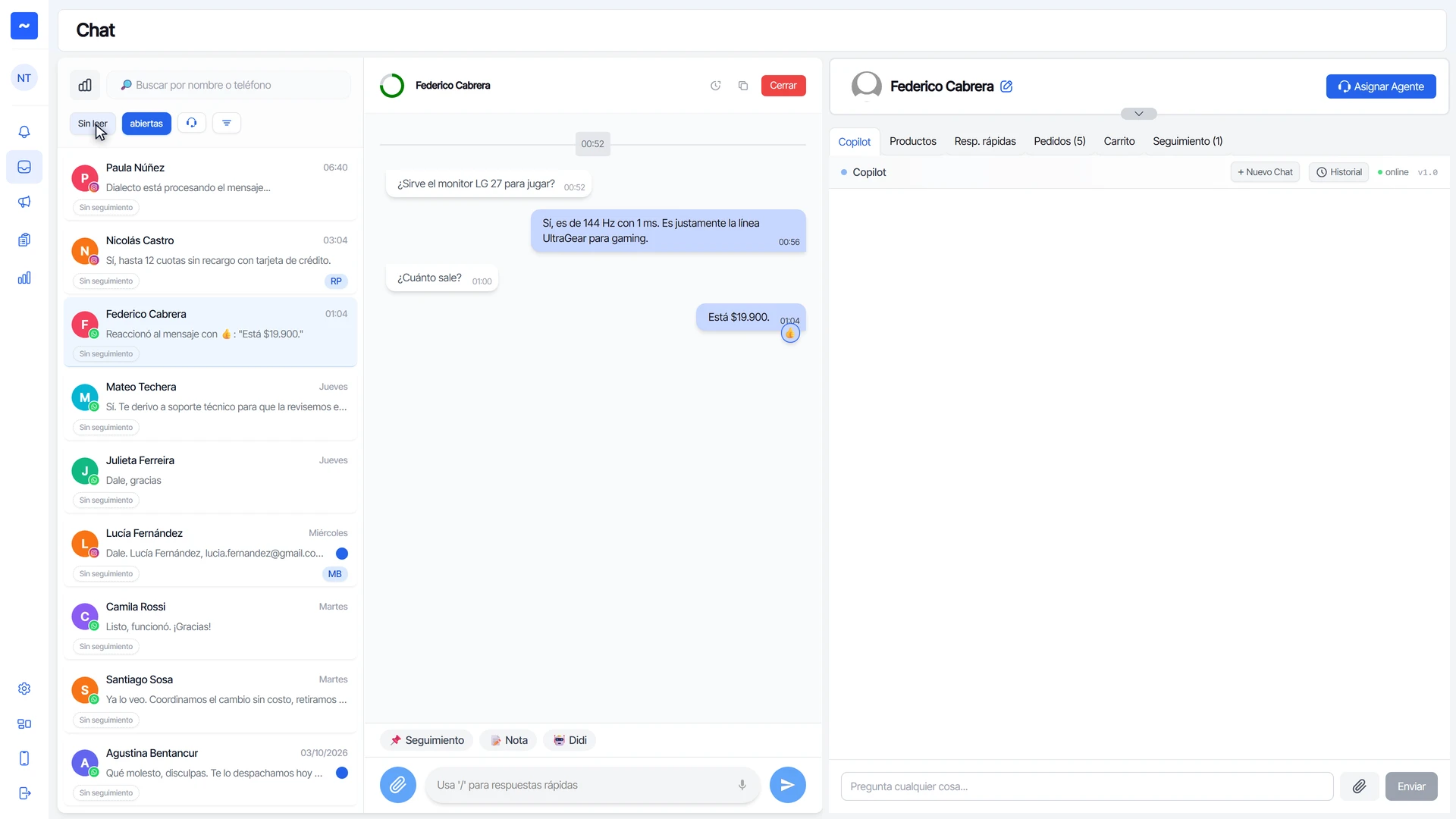
Arriba de la lista buscas por nombre o teléfono. Con los filtros ves solo las conversaciones sin leer, las abiertas o cerradas, las de cada agente o las que todavía no respondiste.
Asignación
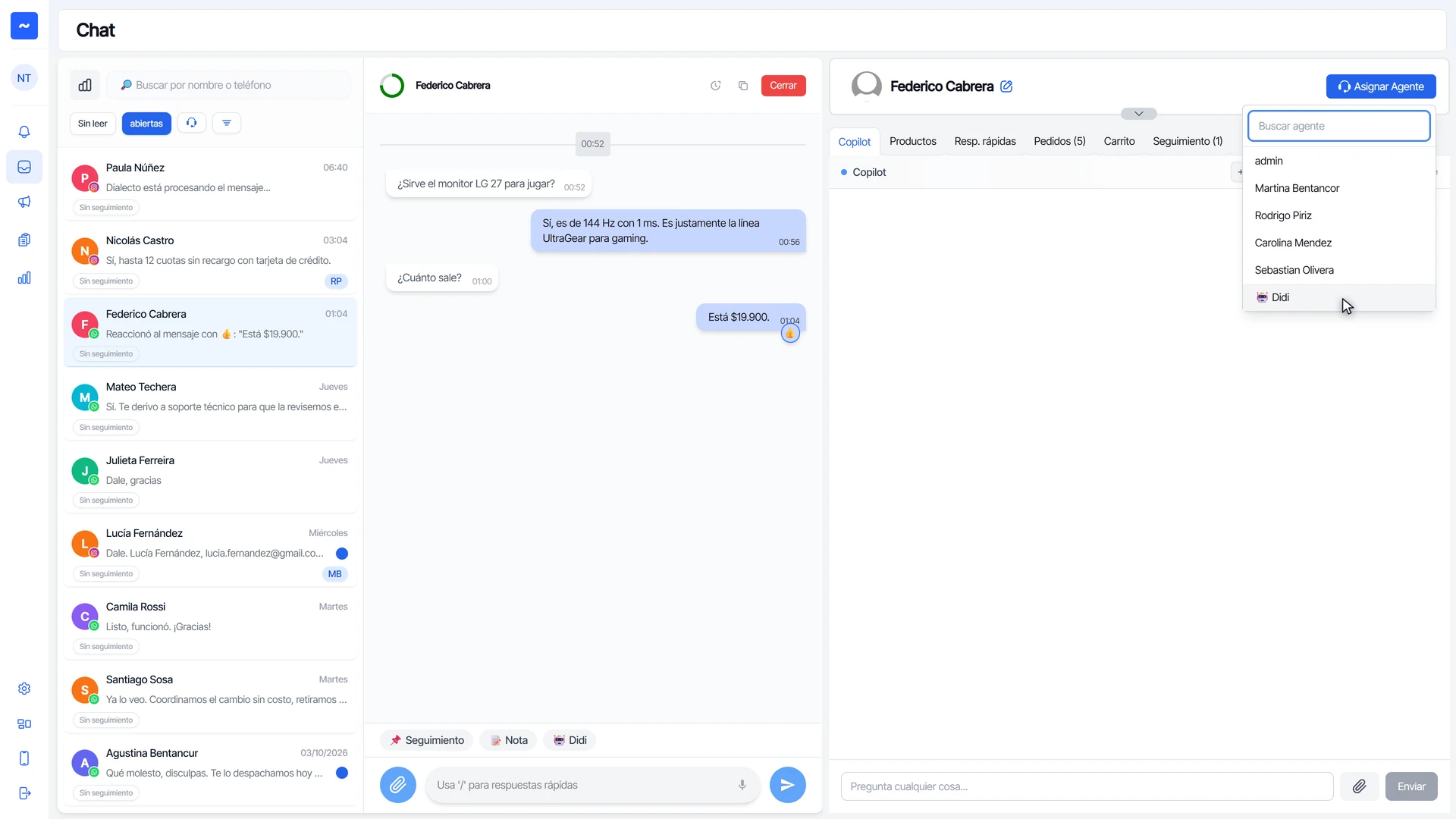
Cada conversación tiene un responsable. Con Asignar Agente se la pasas a alguien del equipo o a Didi, el agente de inteligencia artificial. Así dos personas no le escriben al mismo cliente a la vez.
Escribir y adjuntar
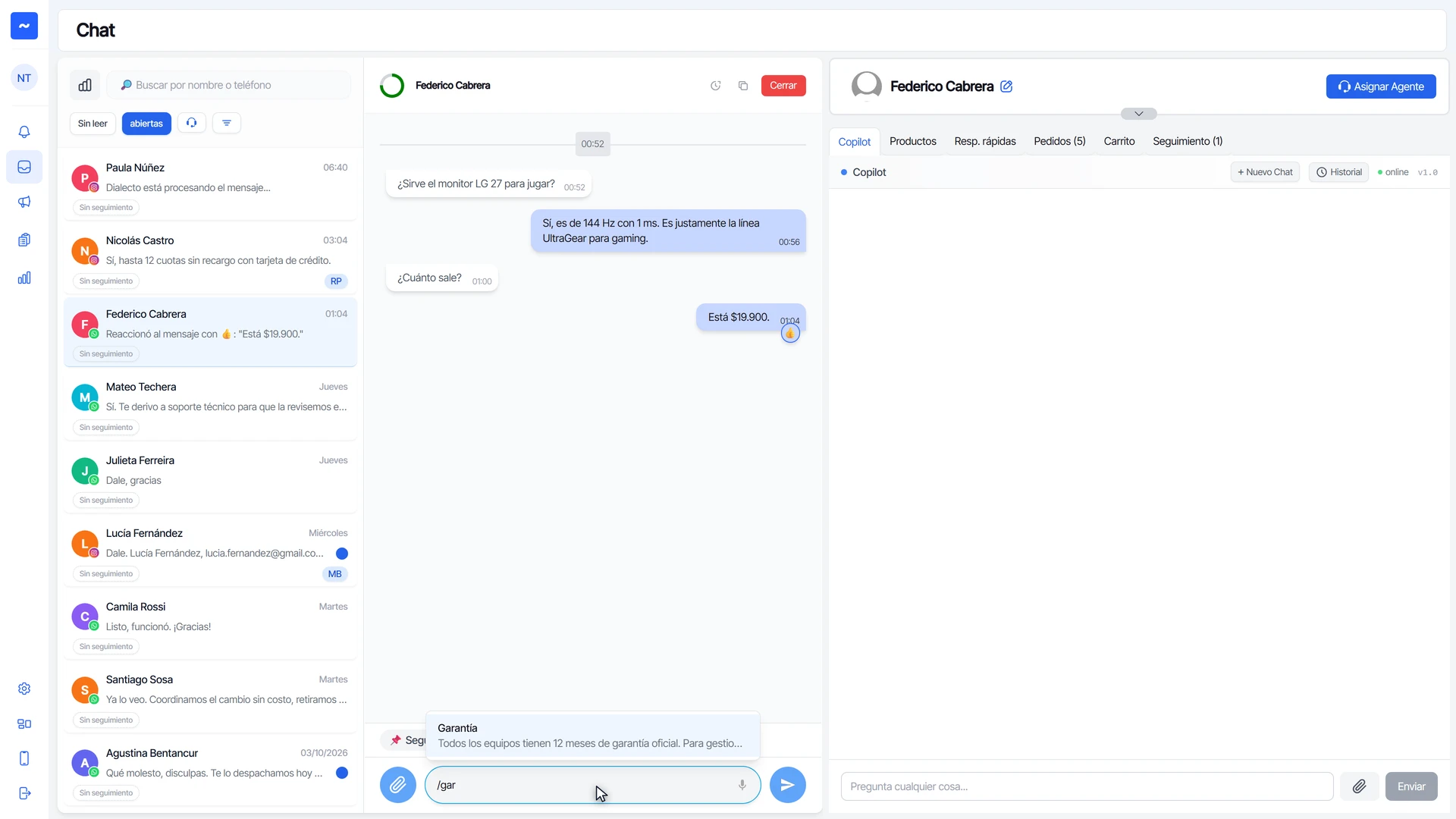
Abajo escribes como en WhatsApp:
- Mandas imágenes, documentos y audios con el clip.
- Dejas una nota interna que solo ve tu equipo.
- Escribes una barra (/) para insertar una respuesta rápida.
Copilot
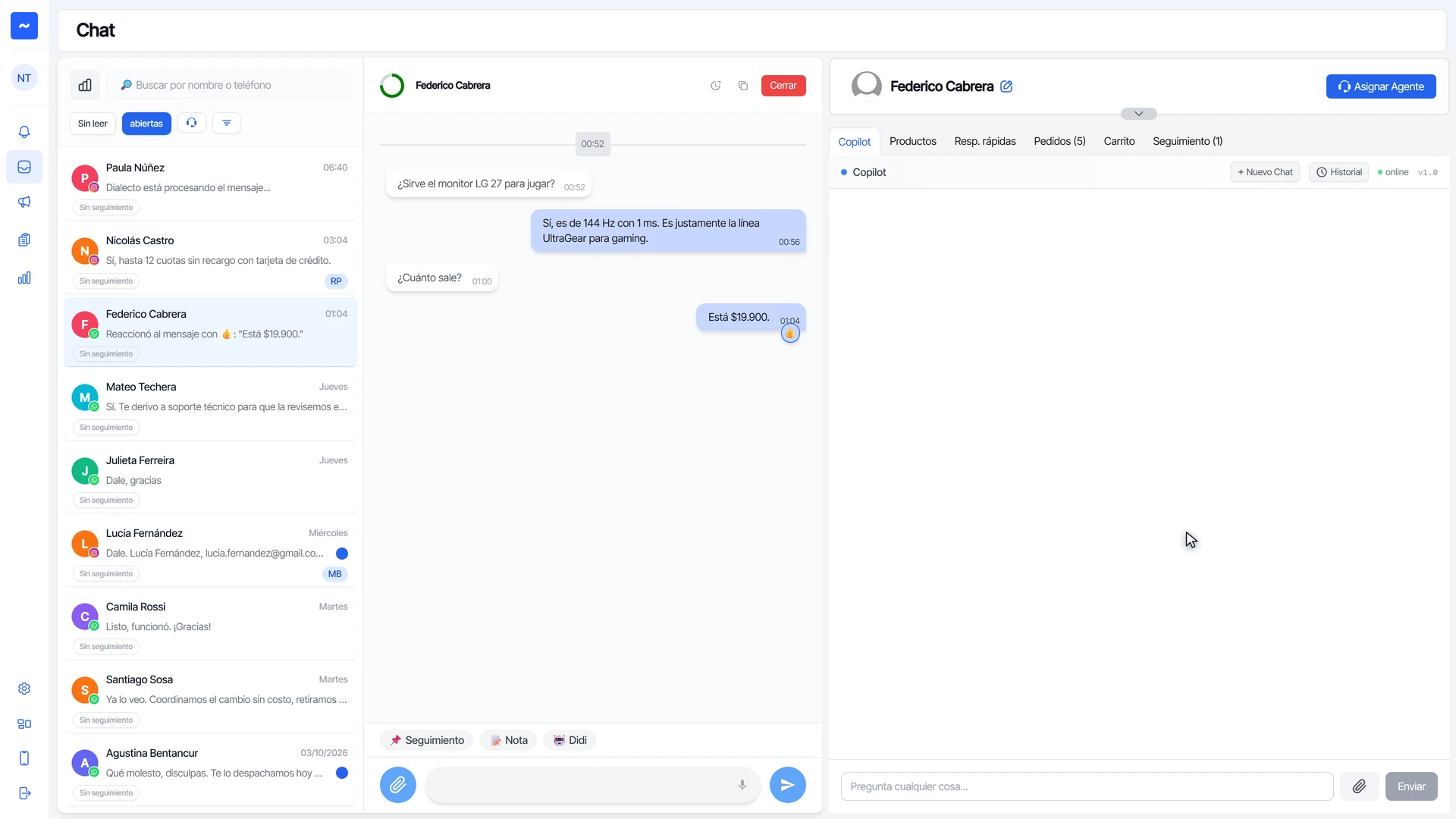
La inteligencia artificial también está en el chat. Copilot, en el panel de la derecha, te propone respuestas para tus clientes y te ayuda a buscar información y con cualquier gestión de tu ecommerce.
Tu tienda, en tiempo real
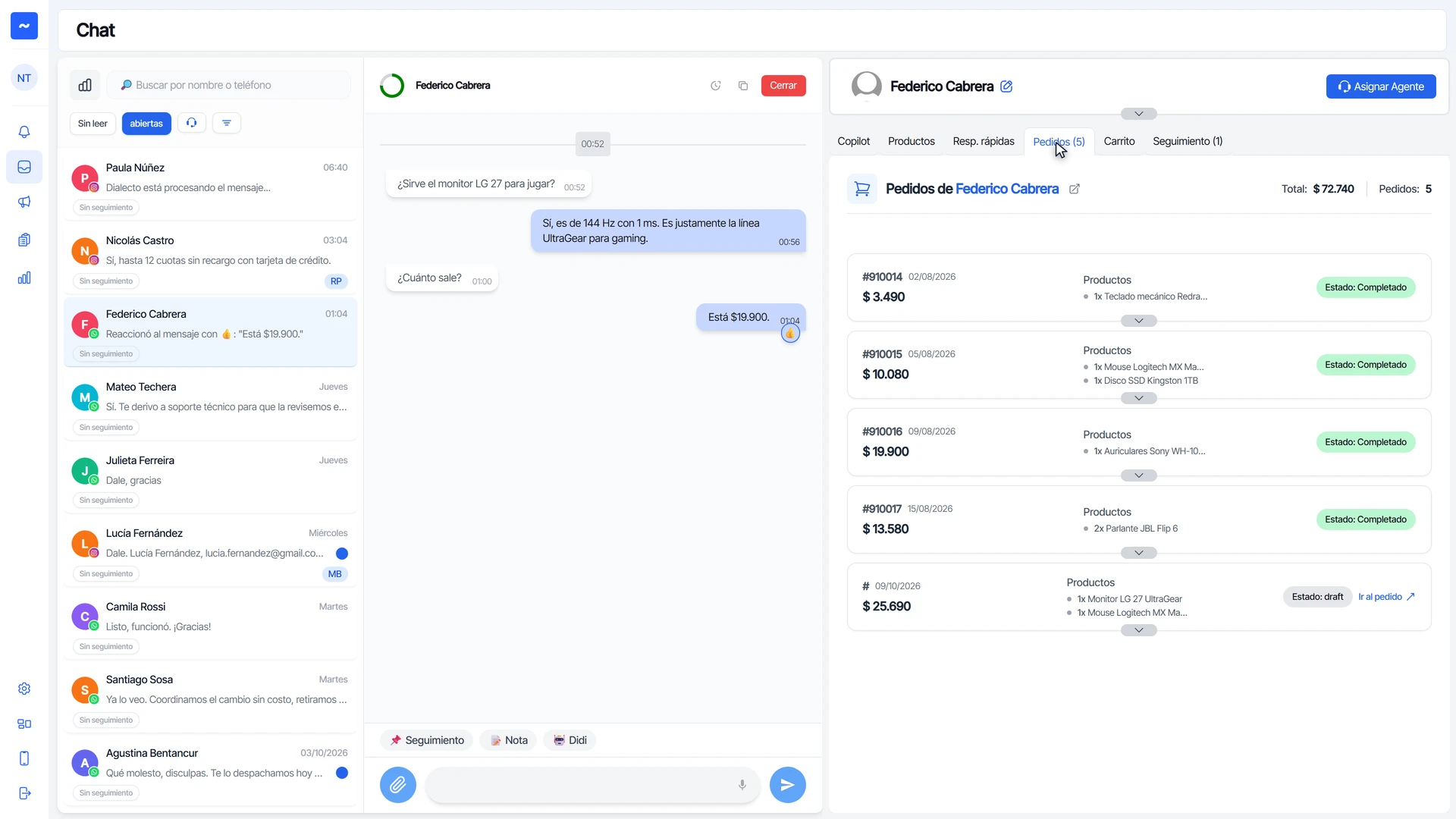
Como tu tienda está conectada, en Productos ves el catálogo con precio y stock al momento, y en Pedidos, todas las compras que hizo ese cliente.
Pedidos desde el chat
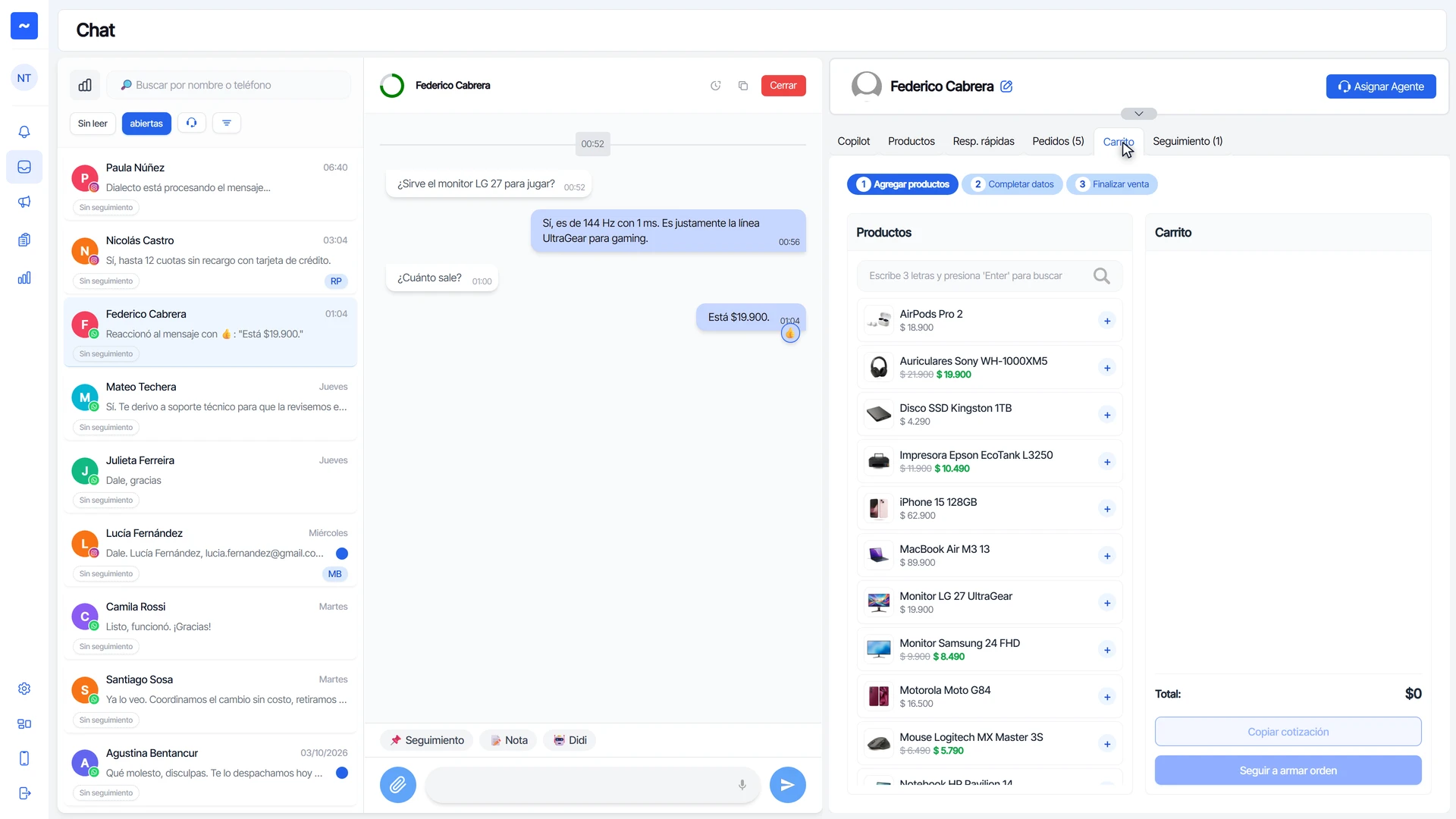
En Carrito armas el pedido sin salir de la conversación: eliges los productos, completas los datos del cliente y cierras la venta ahí mismo. El paso a paso está en cómo crear un pedido desde el chat.
Seguimiento
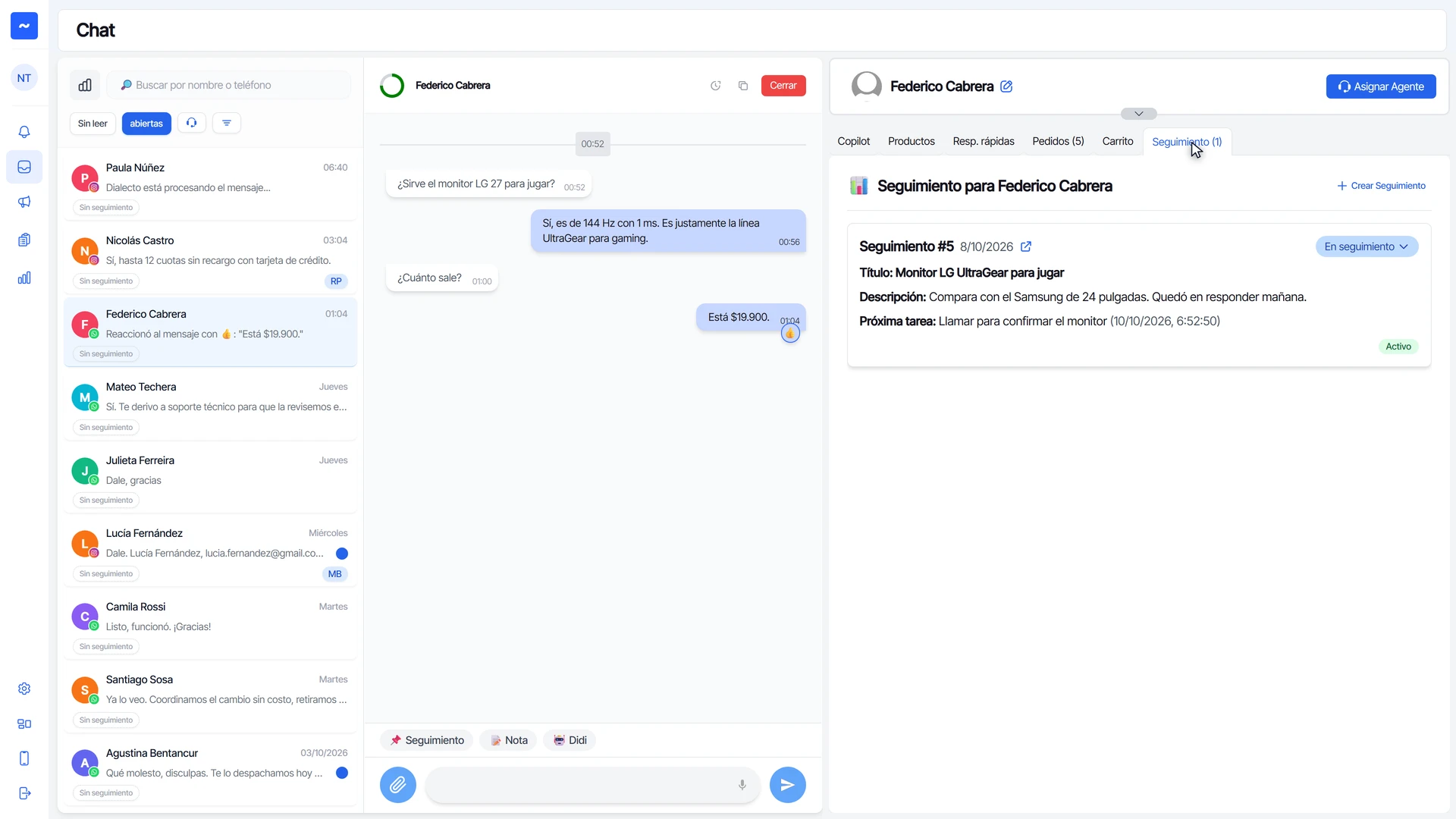
Si la venta no se cierra en el momento, con Seguimiento dejas una tarea para volver a contactar al cliente, así ninguno queda olvidado. Mira cómo crear un seguimiento desde el chat.
¿Te sirvió este tutorial?