
Cómo configurar la asignación automática de conversaciones
La asignación automática reparte las conversaciones nuevas entre tu equipo, por turnos. Nadie tiene que repartirlas a mano y ningún cliente queda sin responsable.
Antes de empezar
- Necesitas al menos un grupo de asignación con los agentes que van a recibir conversaciones. Si todavía no tienes uno, mira cómo crear y usar grupos de asignación.
- Para mover una conversación a mano, consulta cómo asignar y desasignar conversaciones.
La asignación automática reparte las conversaciones nuevas entre tu equipo, por turnos. Nadie tiene que repartirlas a mano y ningún cliente queda sin responsable.
Entra a Asignaciones
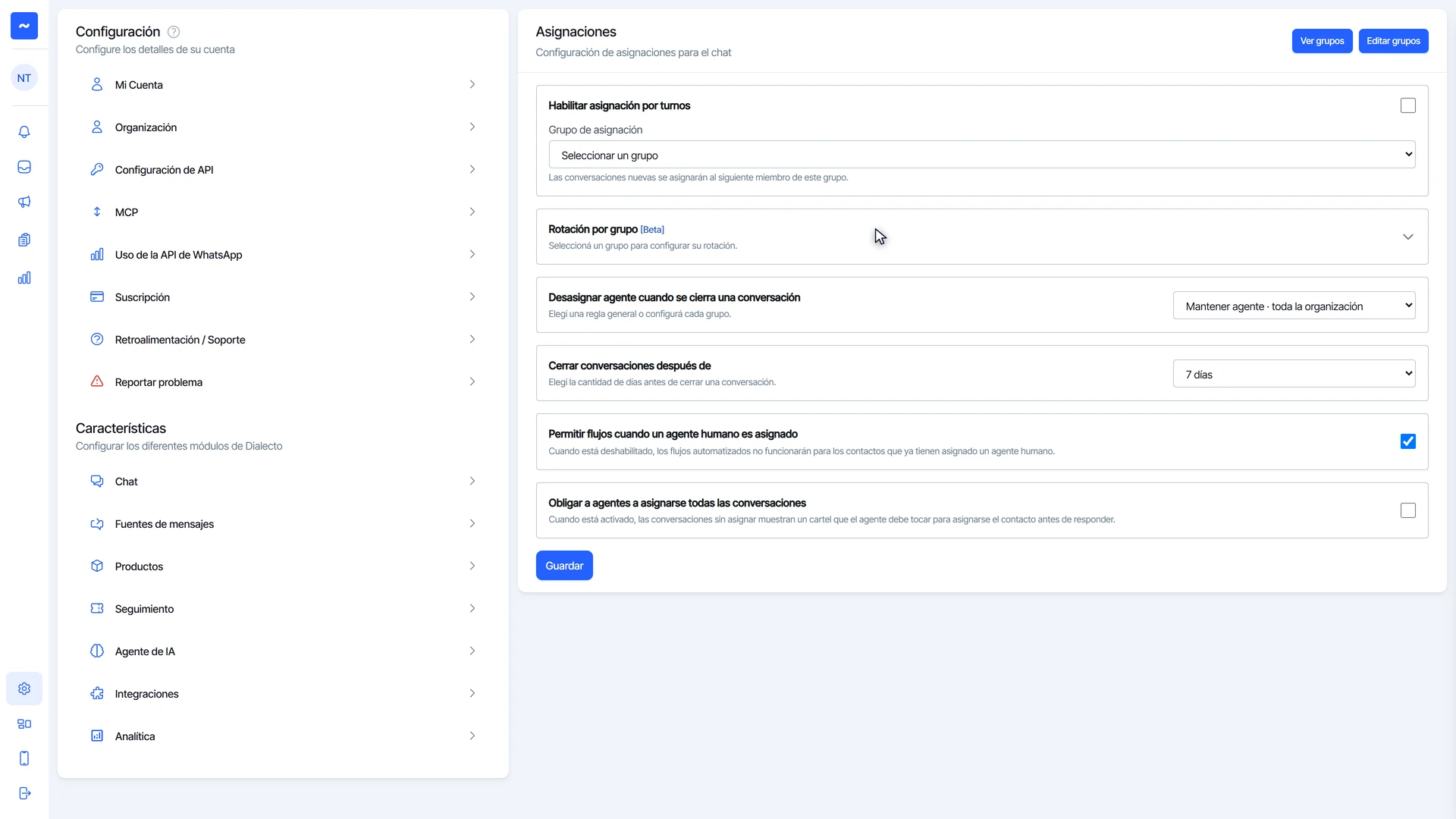
- Haz clic en Configuración en el menú de la izquierda.
- En Características, entra a Chat.
- Haz clic en Asignaciones.
Revisa tus grupos de asignación
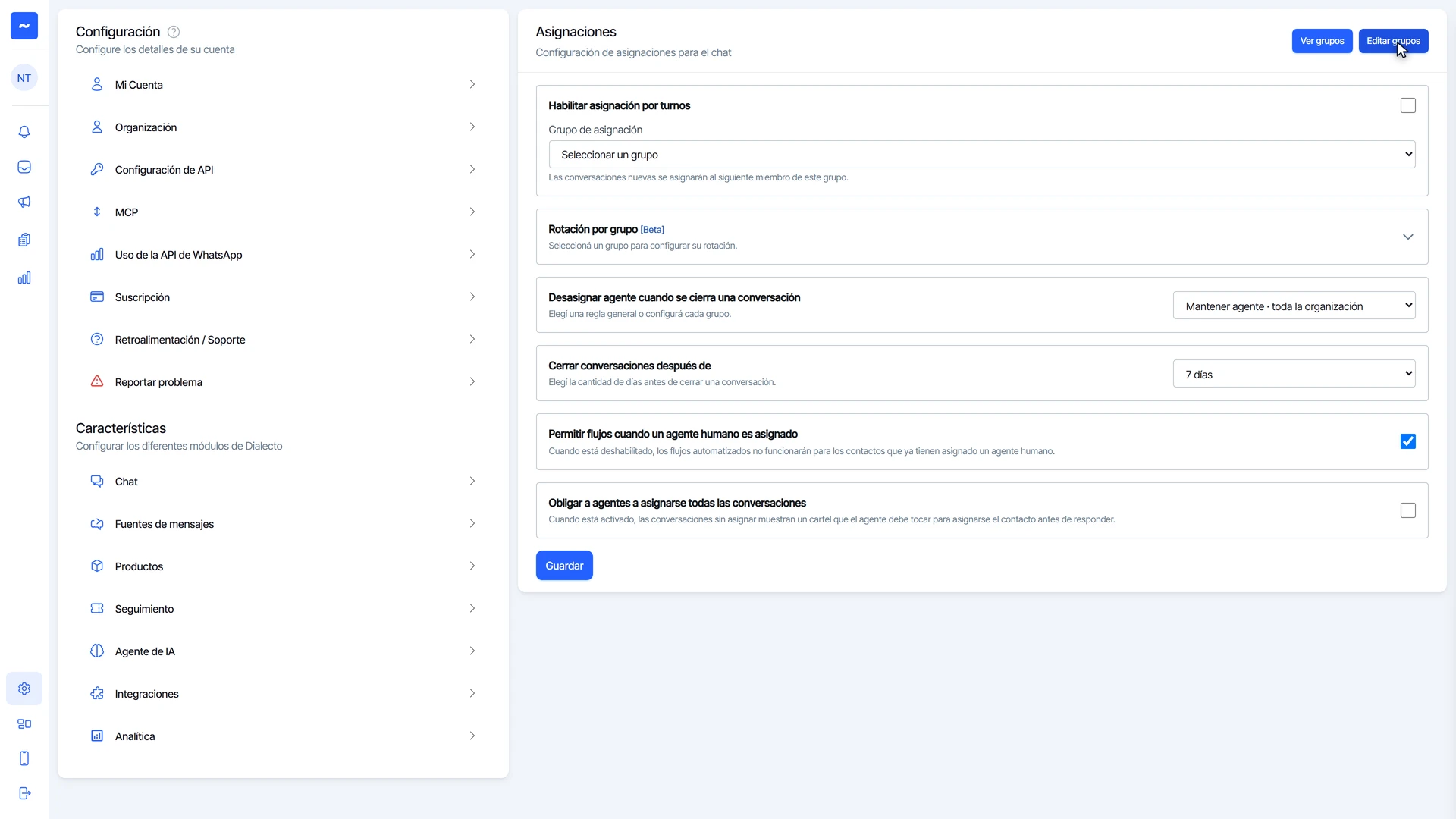
- Un grupo de asignación es el equipo entre el que se reparten las conversaciones, por ejemplo Ventas o Soporte técnico.
- Para crear un grupo o cambiar sus miembros, haz clic en Editar grupos.
Activa la asignación por turnos
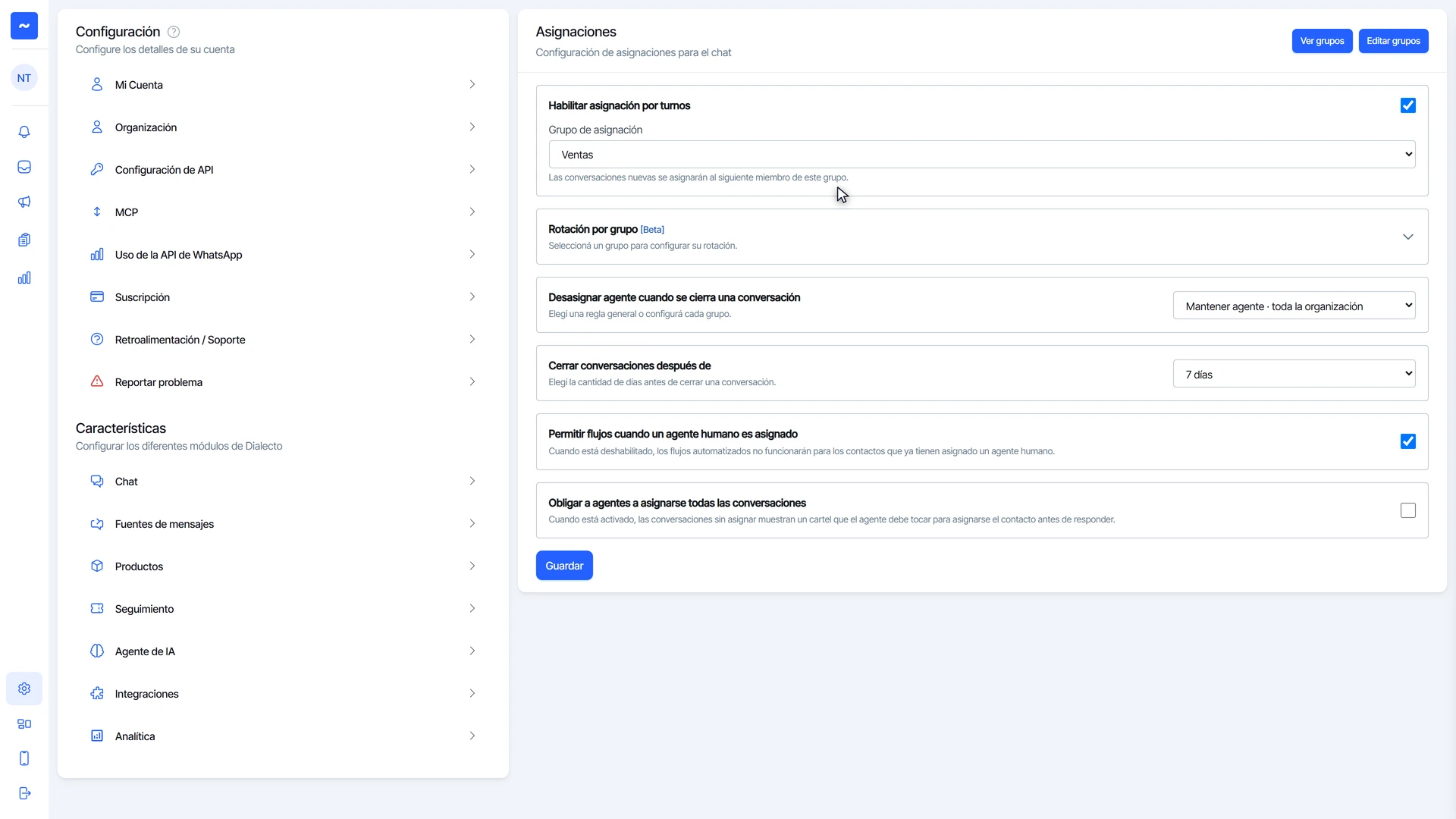
- Marca Habilitar asignación por turnos.
- En Grupo de asignación, elige el grupo que va a recibir las conversaciones.
- Cada conversación nueva va al siguiente miembro del grupo, uno por vez, así la carga queda pareja.
Decide qué pasa al cerrar una conversación
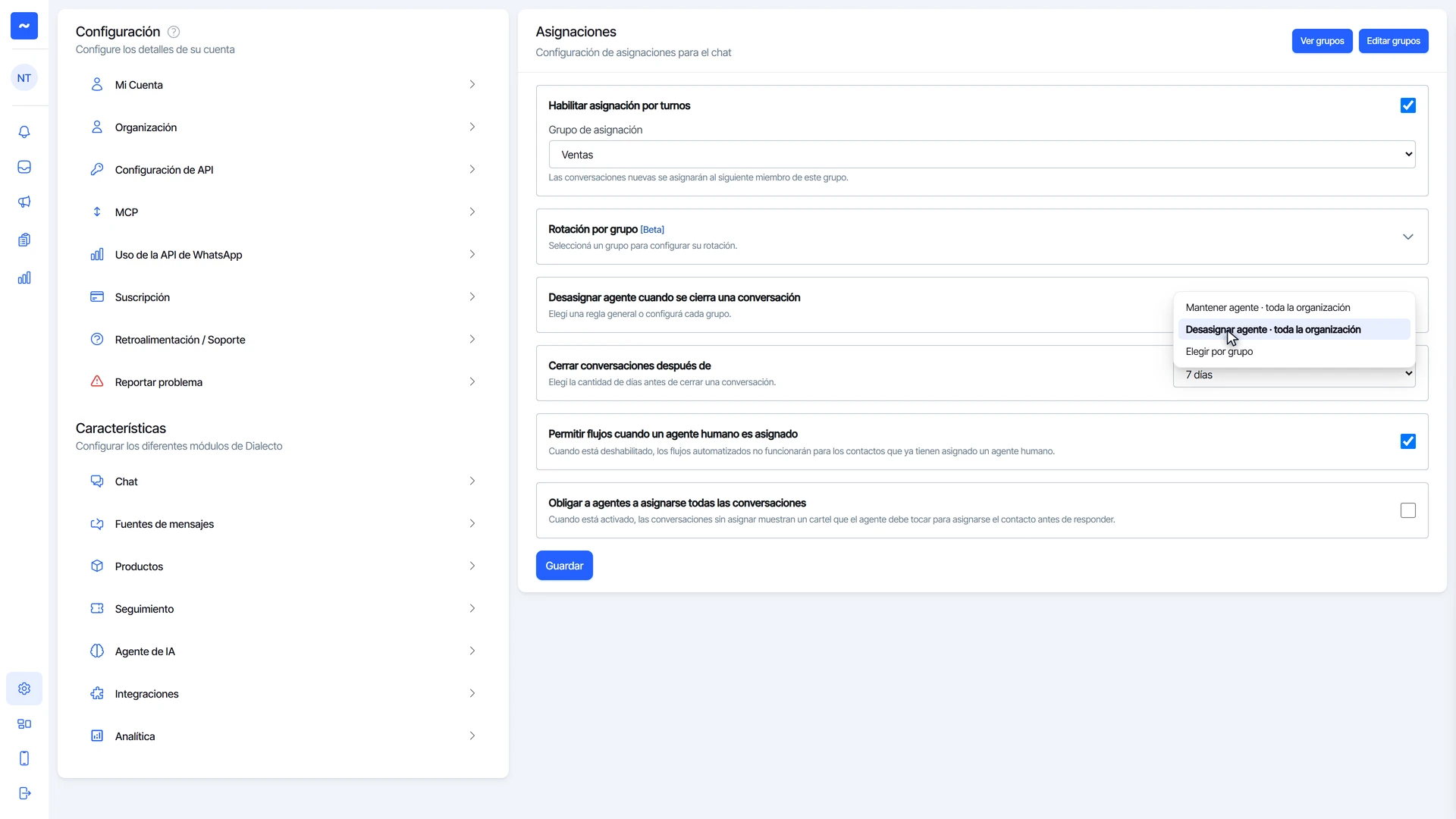
- En Desasignar agente cuando se cierra una conversación, elige una opción.
- Mantener agente hace que, si el cliente vuelve a escribir, lo atienda la misma persona.
- Desasignar agente devuelve la conversación a la rotación. Con Elegir por grupo defines una regla distinta para cada grupo.
Configura el cierre automático y las reglas del equipo
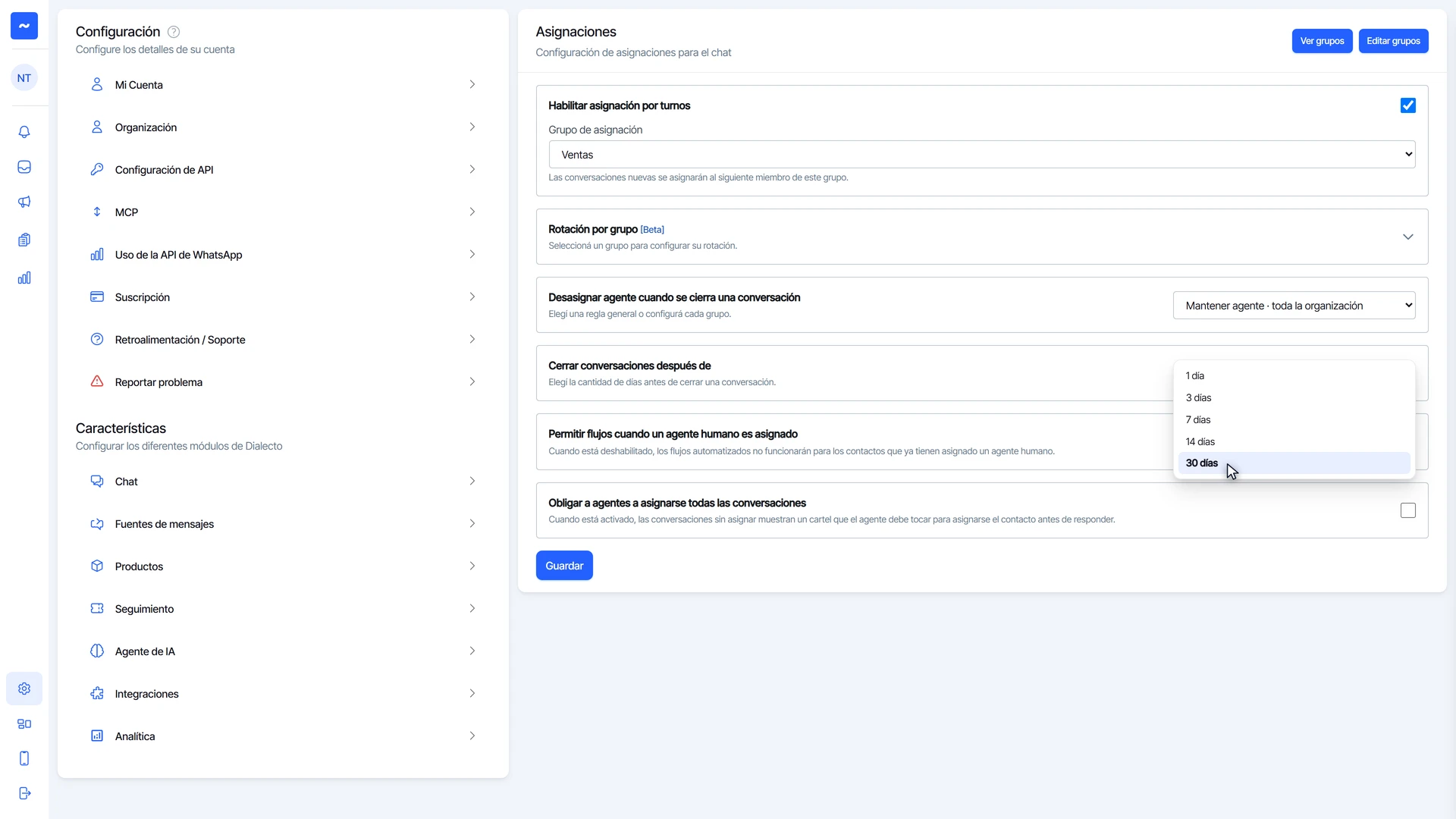
- En Cerrar conversaciones después de, elige 1, 3, 7, 14 o 30 días. Las conversaciones sin movimiento se cierran solas y la lista queda limpia.
- Permitir flujos cuando un agente humano es asignado decide si los flujos automáticos siguen respondiendo a un cliente que ya tiene una persona atendiéndolo. Si lo desactivas, el flujo no interrumpe al agente.
- Obligar a agentes a asignarse todas las conversaciones hace que el agente tenga que tomar un chat sin dueño antes de responderlo. Así dos personas no le contestan al mismo cliente.
Guarda los cambios
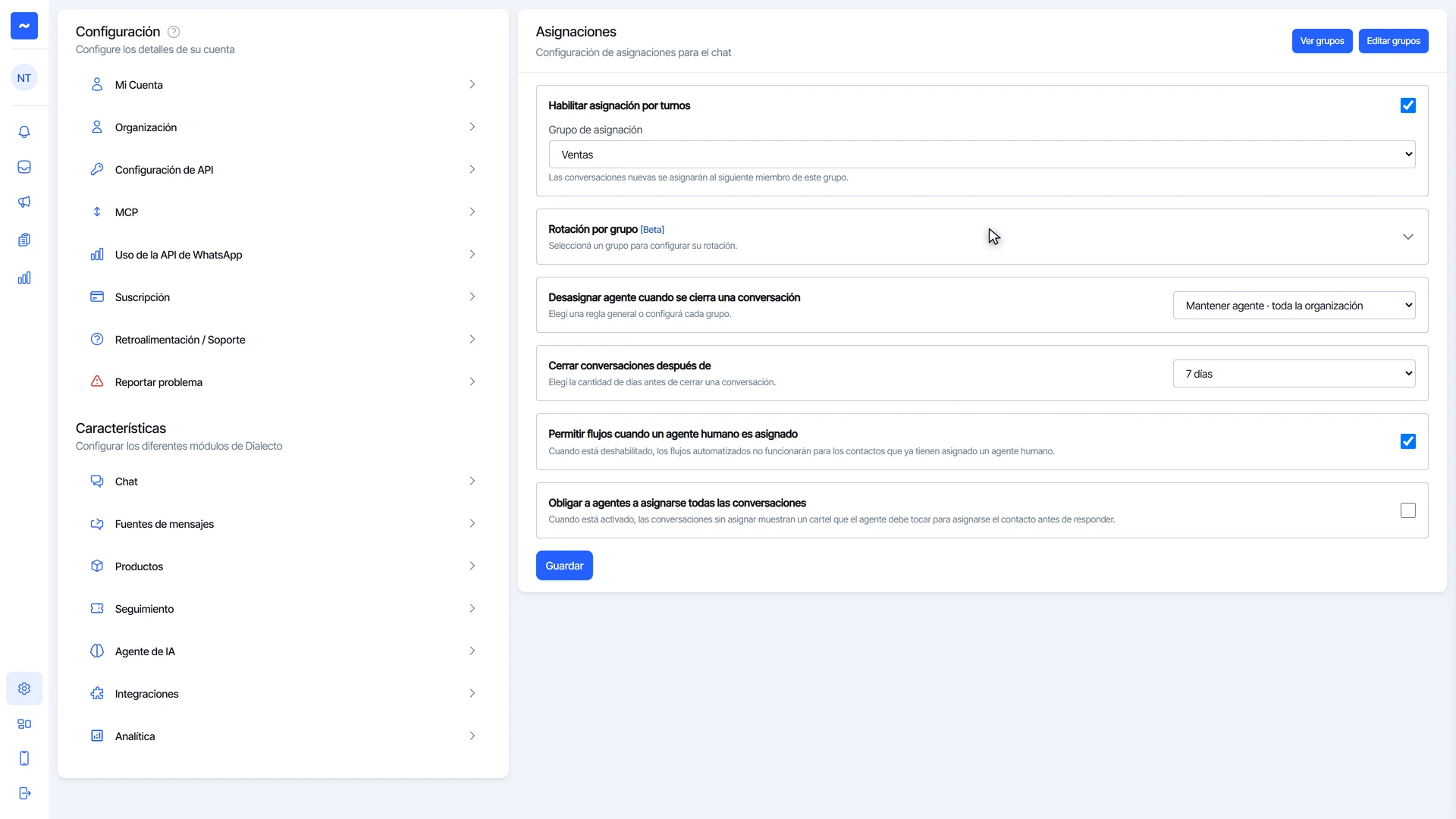
- Haz clic en Guardar.
- Desde ese momento, las conversaciones nuevas se reparten solas.
Preguntas frecuentes
¿La asignación por turnos reparte también las conversaciones que ya existían?
No. Reparte las conversaciones nuevas a partir de que guardas. Las que ya estaban abiertas siguen con su agente o sin asignar, y puedes moverlas a mano.
¿Dónde veo cómo quedó repartido el trabajo?
En el reporte de asignación ves cuántas conversaciones recibió cada agente.
¿Te sirvió este tutorial?