
Cómo configurar la automatización de clientes VIP
Una vez por mes, la automatización Clientes VIP revisa las compras del último mes y le envía un WhatsApp a los clientes que superan el criterio que tú defines: un beneficio, un descuento o un acceso anticipado. Sirve para que quienes más te compran sientan que lo notas.
Antes de empezar
- Las compras salen de tu ecommerce integrado: sin integración, la automatización no tiene qué analizar.
- Necesitas una plantilla de WhatsApp aprobada con el mensaje del beneficio. Si todavía no tienes una, mira cómo crear plantillas simples de WhatsApp.
- Para ver todas las automatizaciones disponibles, consulta qué automatizaciones hay en Dialecto.
Una vez por mes, la automatización Clientes VIP revisa las compras del último mes y le envía un WhatsApp a los clientes que superan el criterio que tú defines: un beneficio, un descuento o un acceso anticipado. Sirve para que quienes más te compran sientan que lo notas.
Abre la automatización Clientes VIP
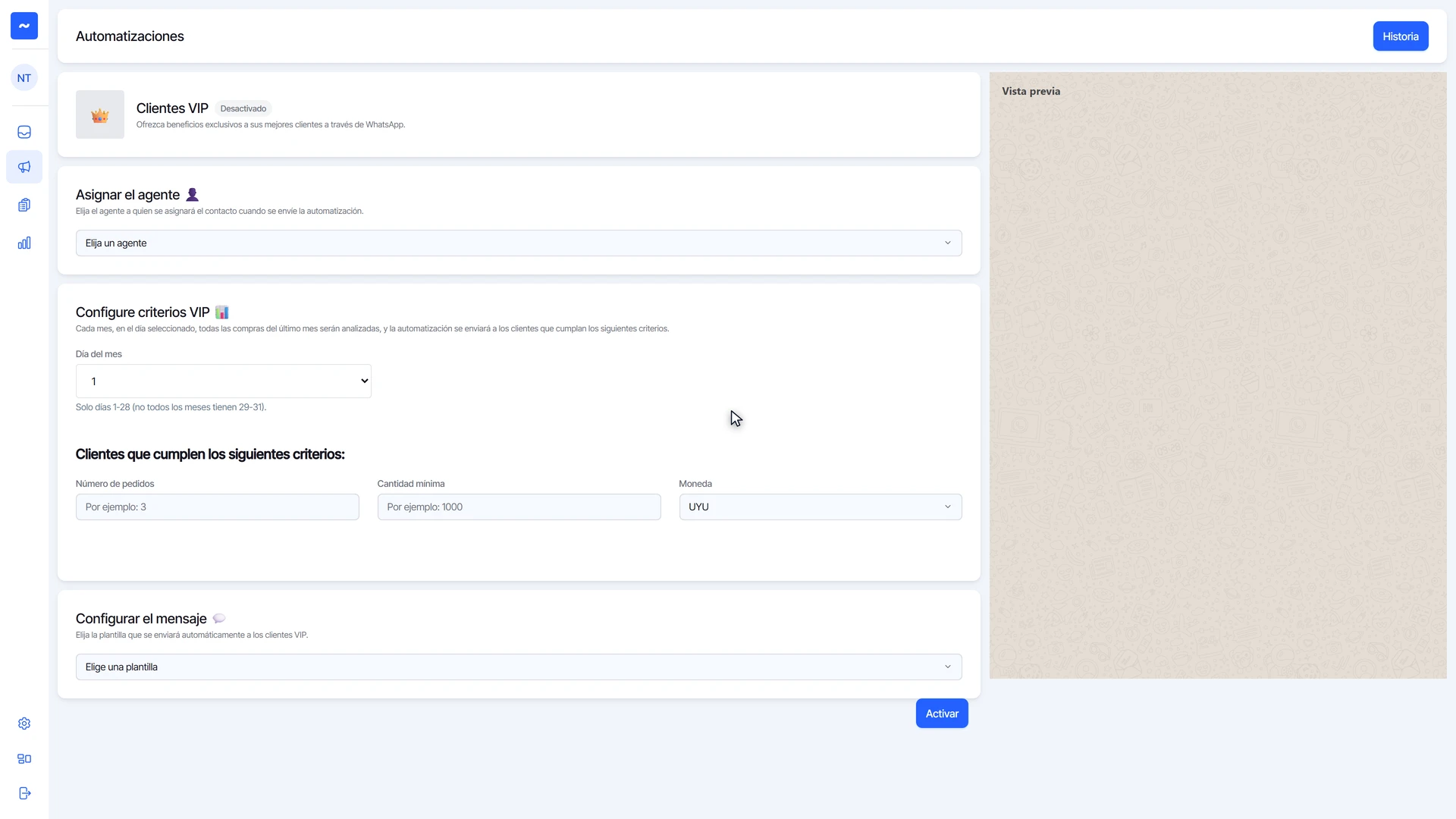
- Entra a Marketing y luego a Automatizaciones.
- En la tarjeta Clientes VIP, haz clic en Configurar.
Elige a quién se asigna
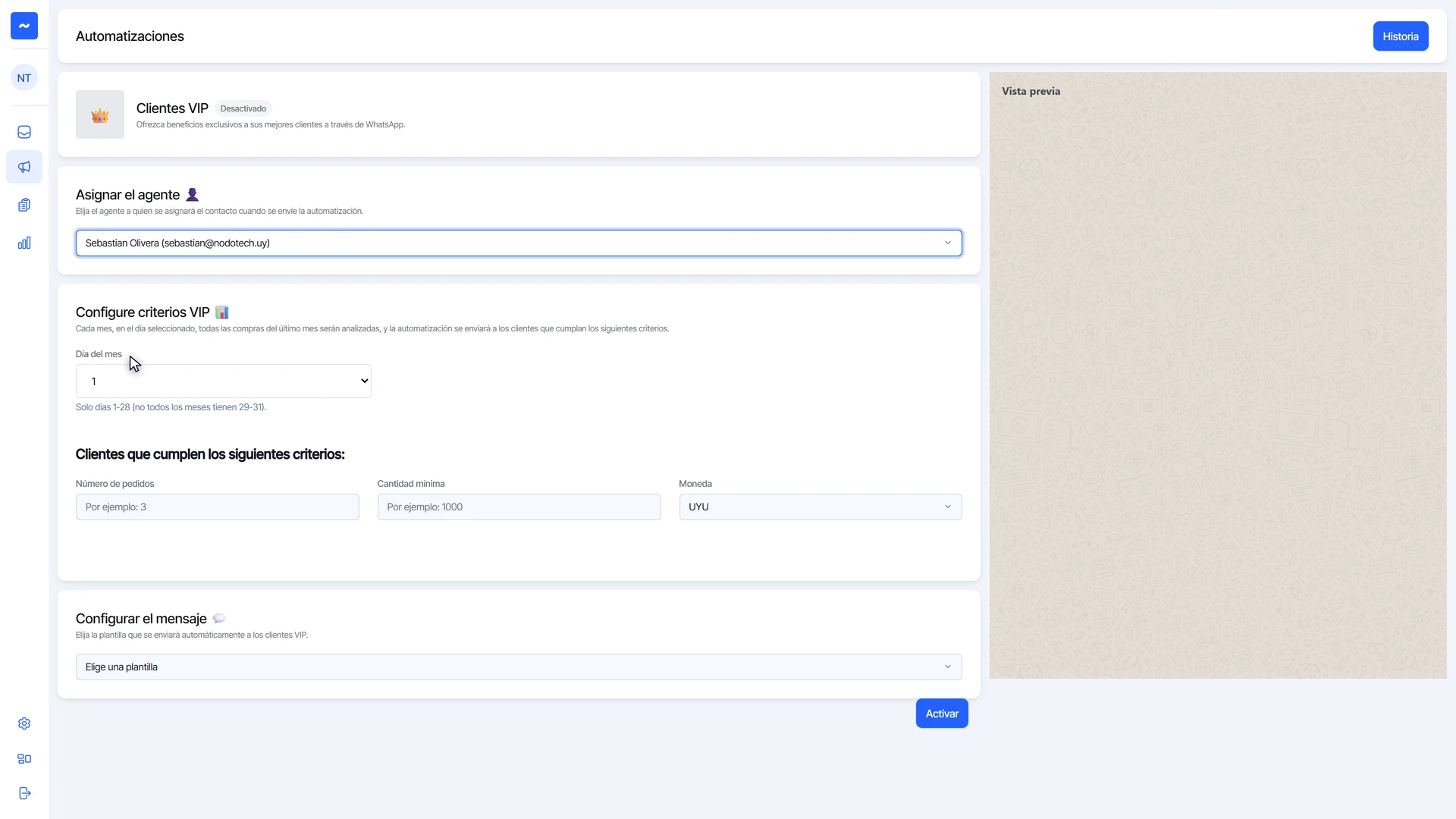
- En Asignar el agente, elige el agente al que se asigna la conversación si el cliente responde.
Define el día y los criterios
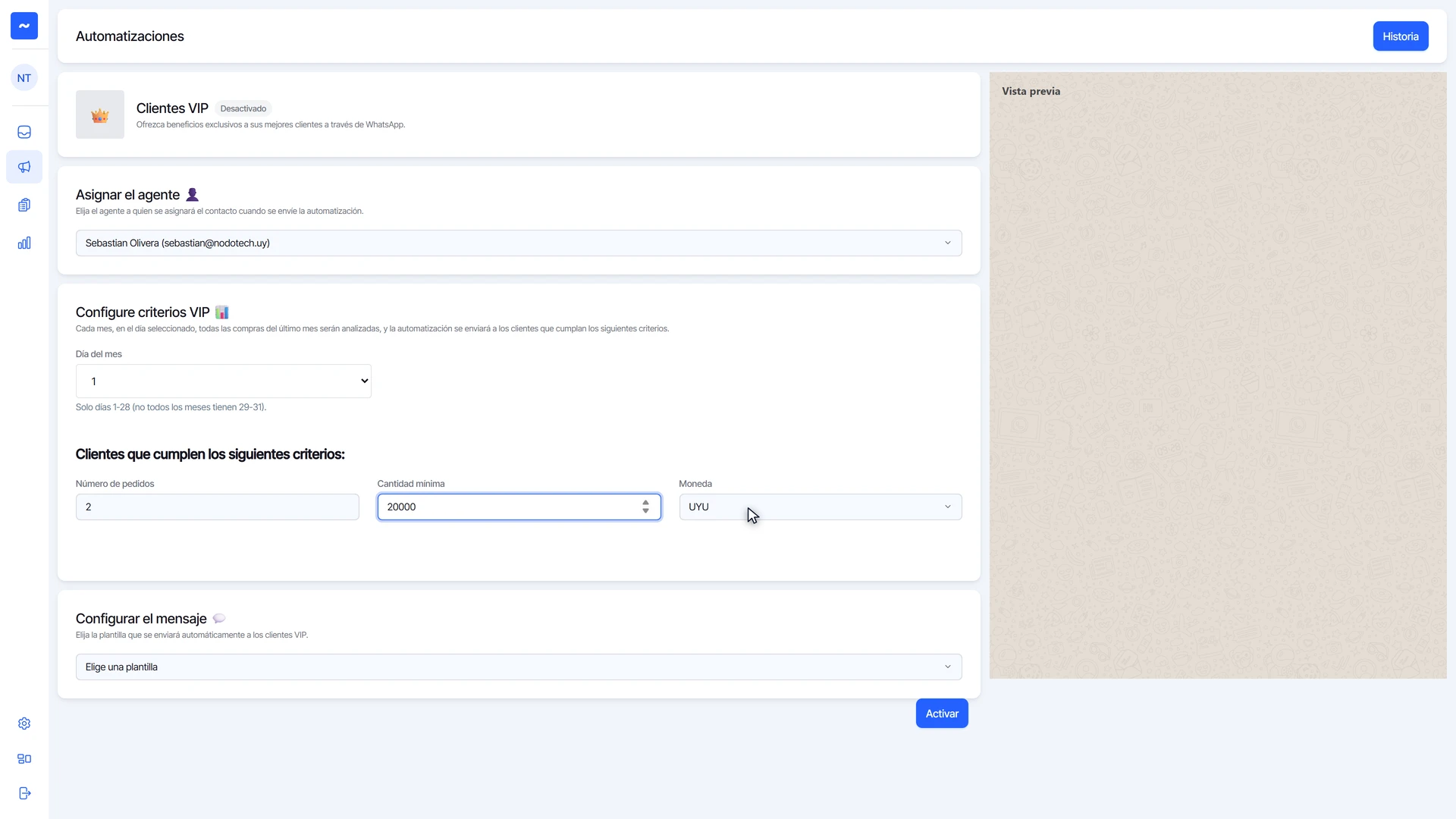
- En Día del mes, elige el día en que se corre la automatización. Solo se puede del 1 al 28, porque no todos los meses tienen más días.
- En Clientes que cumplen los siguientes criterios, completa el Número de pedidos del mes y la Cantidad mínima gastada, en la Moneda que elijas. Por ejemplo, 2 pedidos o más y más de 20.000 pesos.
Elige la plantilla
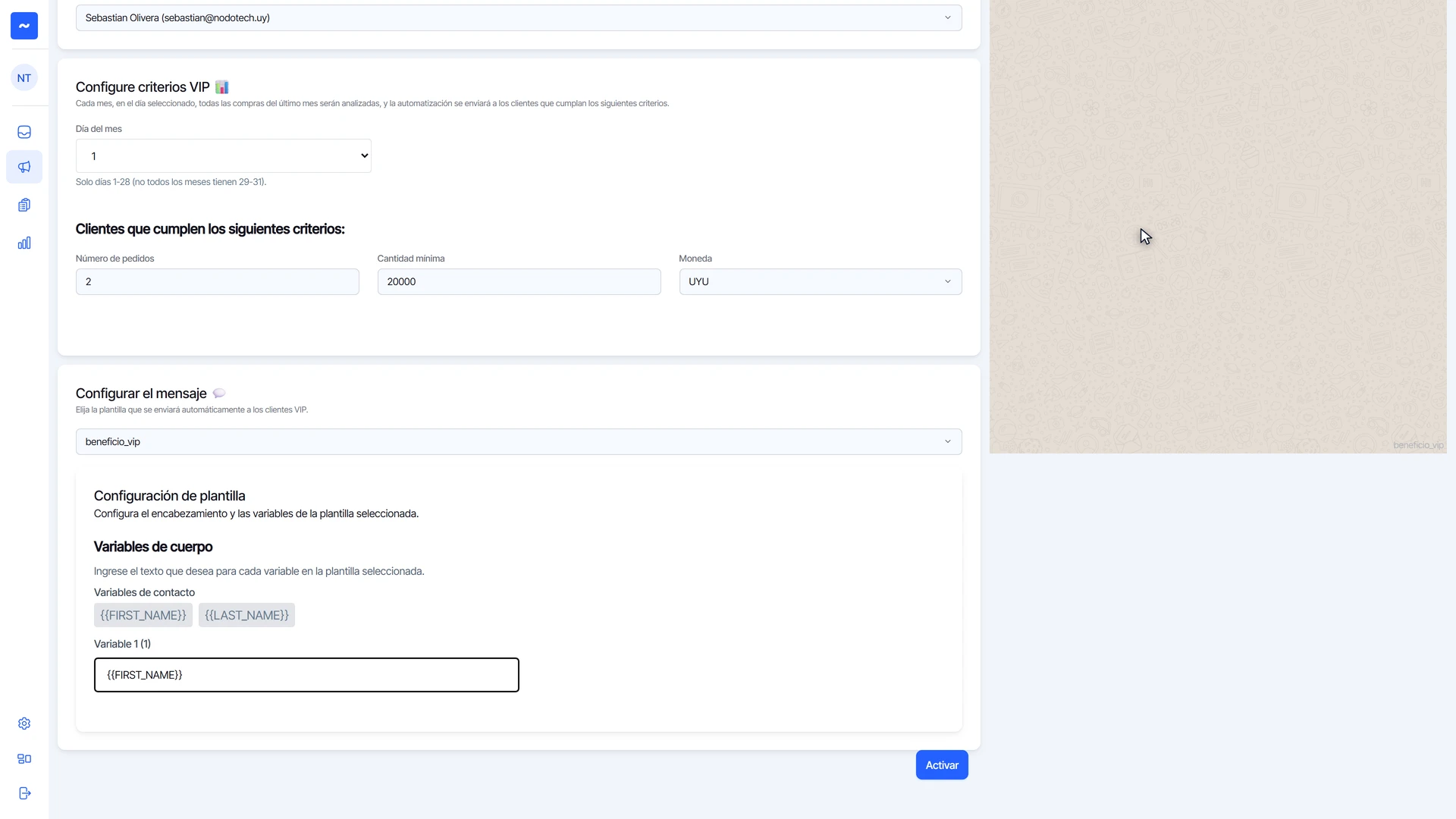
- En Configurar el mensaje, elige la plantilla con el beneficio. Conviene que lo diga claro y que tenga fecha de vencimiento, para que lo usen.
- Si la plantilla tiene una variable, complétala en Variables de cuerpo: haz clic en {{FIRST_NAME}} y pégala en el campo. Al enviar, WhatsApp la reemplaza por el nombre de cada cliente.
Activa la automatización
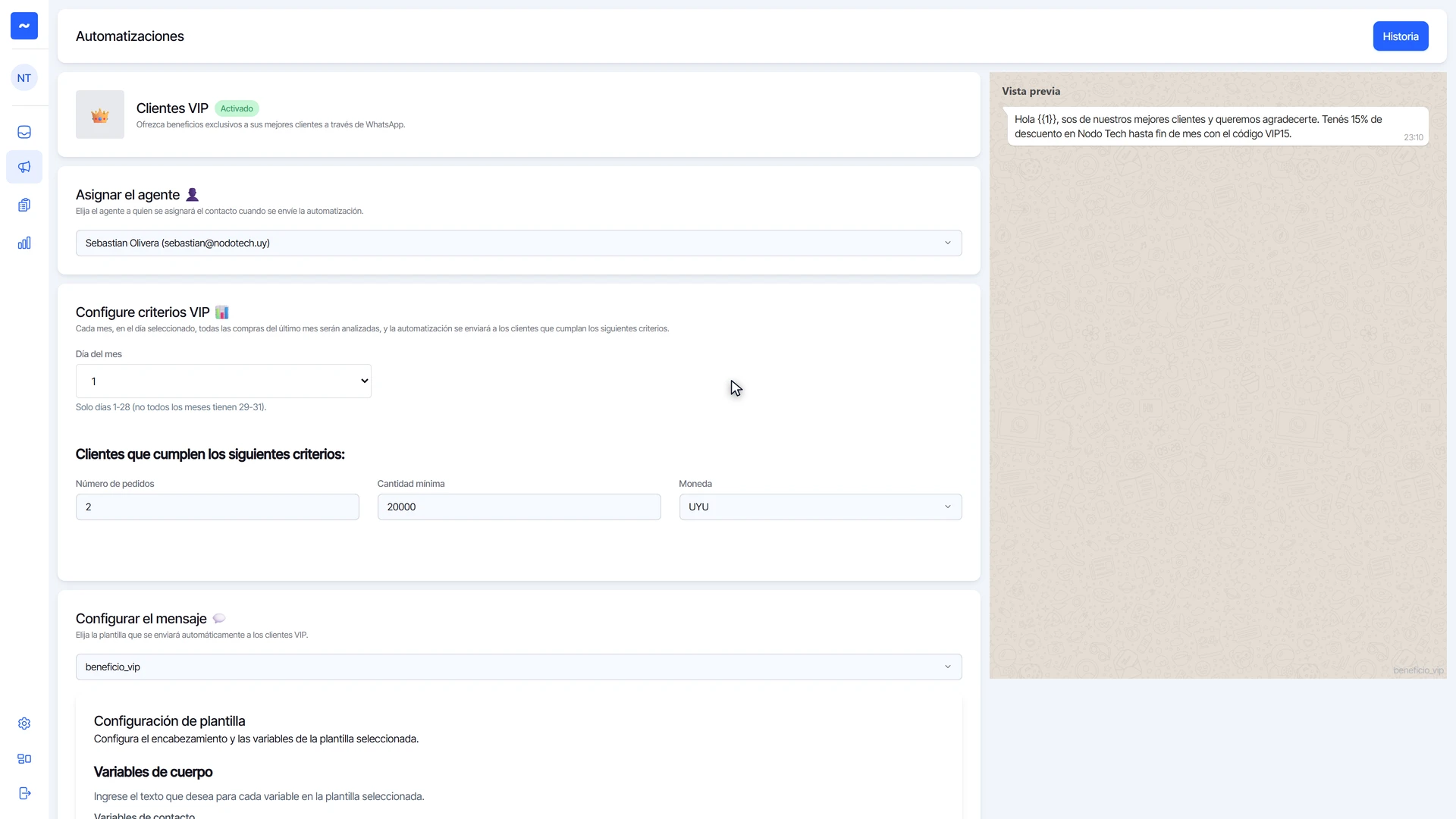
- Haz clic en Activar. El estado cambia a Activado y la Vista previa muestra el mensaje.
- El próximo día elegido sale la primera tanda.
¿Te sirvió este tutorial?