
Cómo leer las estadísticas de una campaña
Después de enviar, lo que importa es saber cuánta gente recibió y leyó el mensaje. Dialecto lo muestra en dos pantallas: una con el resumen de la campaña y otra con el resultado de cada contacto.
Antes de empezar
- Las estadísticas aparecen cuando la campaña ya empezó a enviarse. Una campaña programada todavía no tiene datos.
- Para preparar la siguiente, mira cómo enviar una campaña de WhatsApp.
Después de enviar, lo que importa es saber cuánta gente recibió y leyó el mensaje. Dialecto lo muestra en dos pantallas: una con el resumen de la campaña y otra con el resultado de cada contacto.
Mira el resumen en la lista

- En el menú lateral, entra a Marketing y abre Campañas.
- En la lista, cada campaña muestra su Estado y, en las columnas Enviado, Entregado y Leído, cuántos mensajes llegaron a cada punto. Inversión muestra lo que costó.
Abre el detalle de la campaña

En la columna Acciones, haz clic en los tres puntos de la campaña. Hay dos opciones: Detalles, con el resumen completo, y Estadísticas, con el resultado por contacto.
Lee el embudo de mensajes
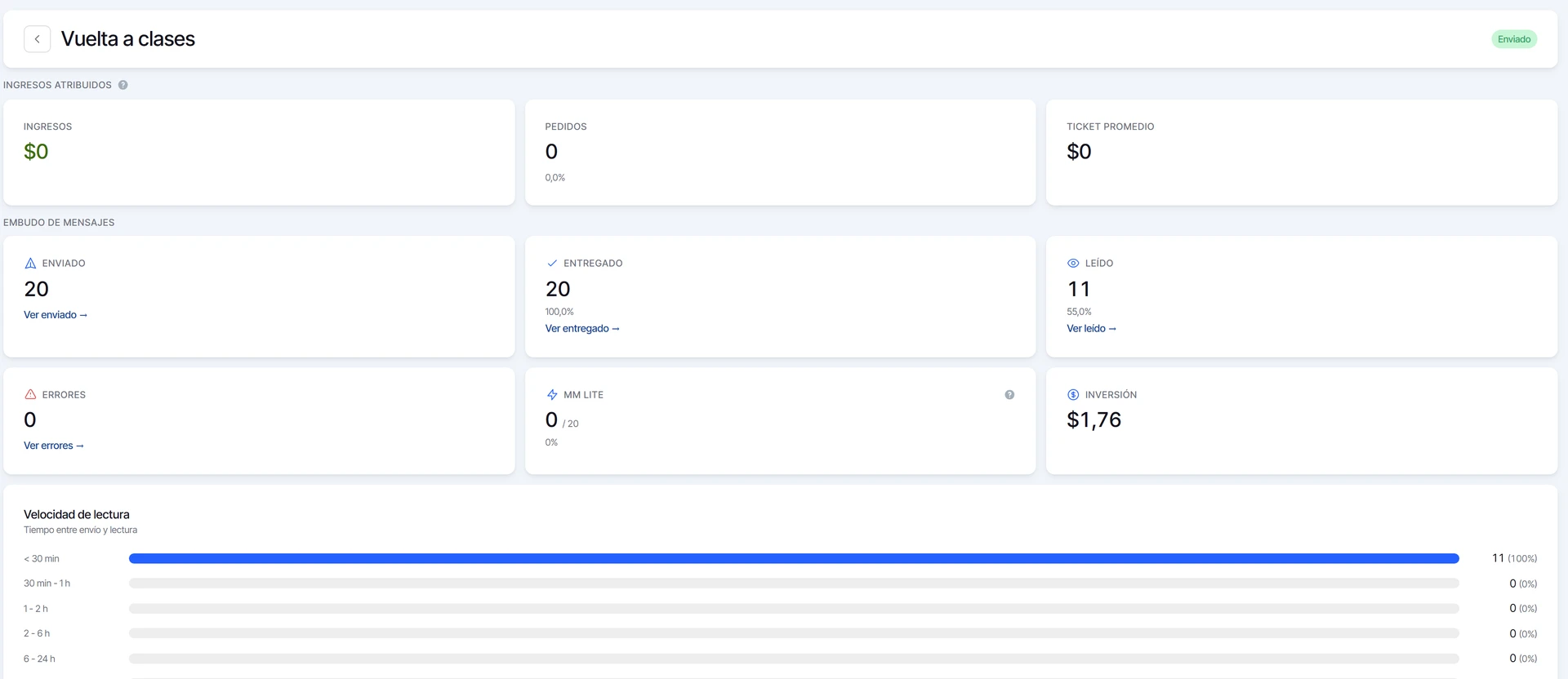
Haz clic en Detalles. Verás:
- Ingresos atribuidos: los pedidos que hicieron los destinatarios en los días siguientes al envío.
- Embudo de mensajes: cuántos mensajes quedaron Enviado, Entregado y Leído, con el porcentaje sobre los enviados. Errores cuenta los que no se pudieron entregar.
- Velocidad de lectura: cuánto tardaron los contactos en abrir el mensaje.
- Más abajo, la información general de la campaña: fecha, plantilla usada y etiquetas de la audiencia.
Revisa el resultado de cada contacto
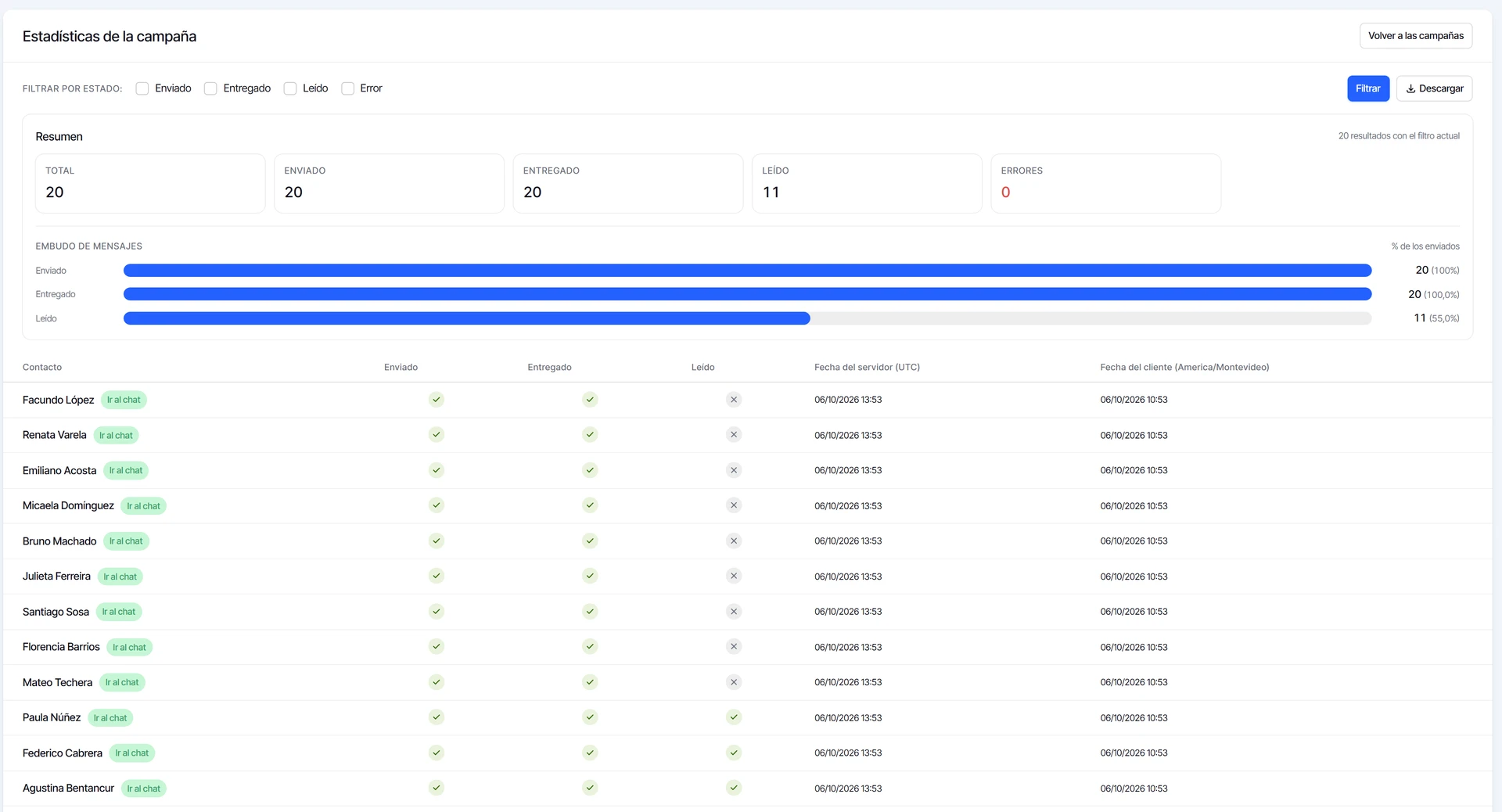
Vuelve a la lista y, en el menú de la campaña, elige Estadísticas. Arriba ves el Resumen y el embudo, y debajo una tabla con una fila por contacto: si el mensaje se envió, se entregó y se leyó, y cuándo. Con Ir al chat abres la conversación de esa persona.
Filtra por estado
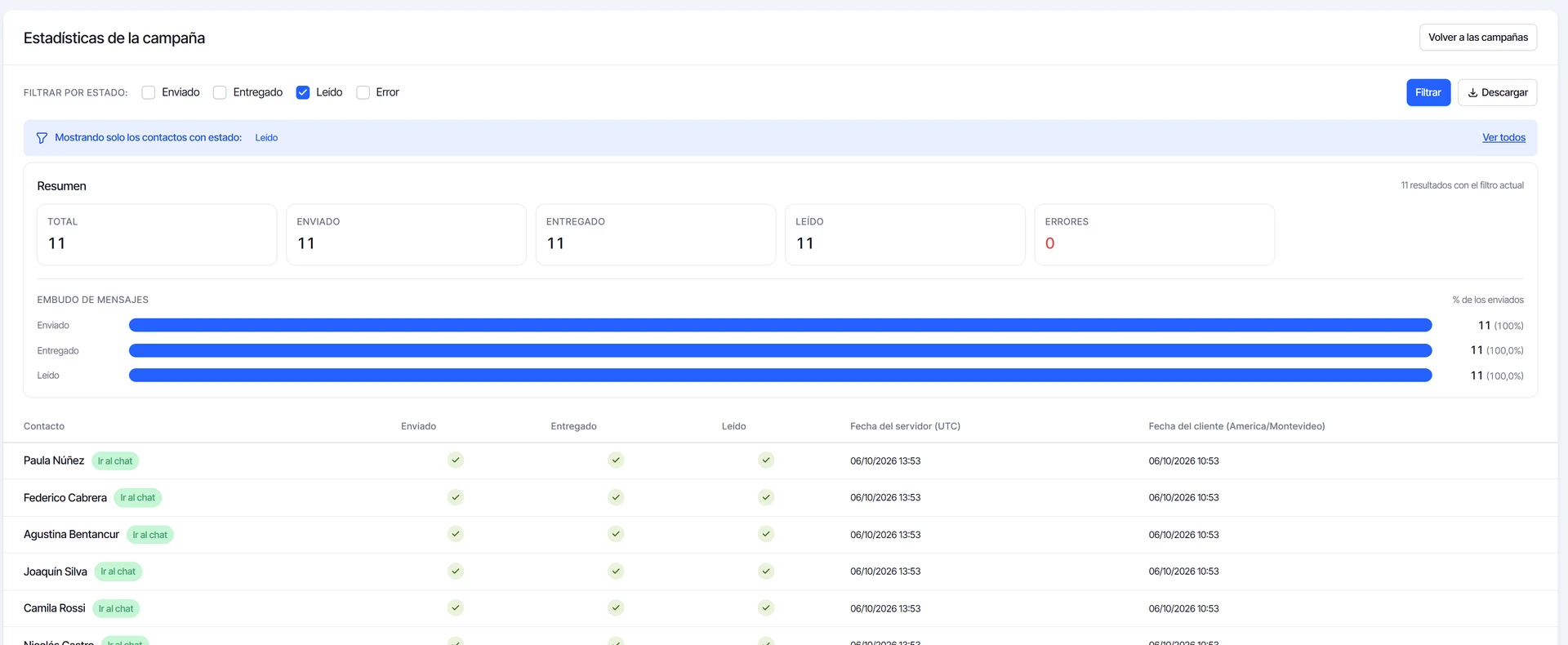
Marca uno o más estados en Filtrar por estado (Enviado, Entregado, Leído o Error) y haz clic en Filtrar. Por ejemplo, con Leído ves solo a quienes abrieron el mensaje, ideal para escribirles a continuación. Con Descargar te llevas la tabla en un archivo.
Preguntas frecuentes
¿Por qué hay mensajes entregados pero no leídos?
Porque la persona no abrió la conversación o tiene desactivadas las confirmaciones de lectura en WhatsApp. En esos casos el mensaje figura como entregado, pero nunca como leído.
¿Qué significa Error?
Que WhatsApp no pudo entregar el mensaje a ese contacto. En el detalle, Errores por motivo agrupa las causas.
¿Te sirvió este tutorial?