
Cómo agregar notas internas en el chat
Guía de asistencia técnica para aprender cómo agregar notas internas en el chat de Dialecto. Optimizá el traspaso de información entre agentes.
Antes de empezar
- Las notas internas no le llegan al cliente: solo las ve tu equipo dentro de Dialecto.
- También puedes dejar notas en un pedido; mira cómo agregar notas internas a un pedido.
Una nota interna deja contexto dentro de la conversación para tu equipo. Es muy útil al pasar un cliente a otro agente: quien lo recibe entiende rápido qué pidió y qué falta, sin leer todo el chat.
Activa el modo nota
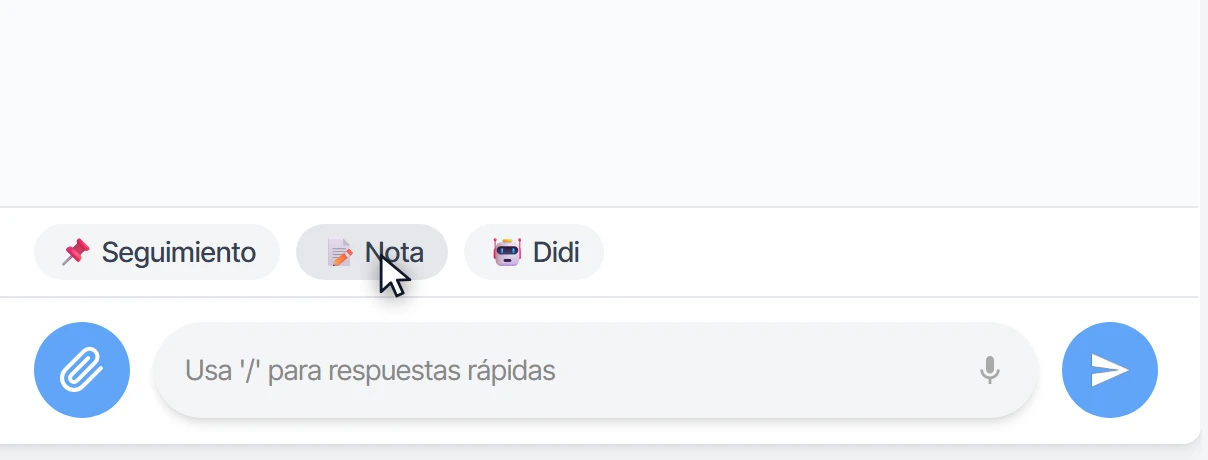
- En el menú lateral, entra a Chat y abre la conversación.
- Arriba del cuadro de texto, haz clic en 📝 Nota.
Escribe la nota
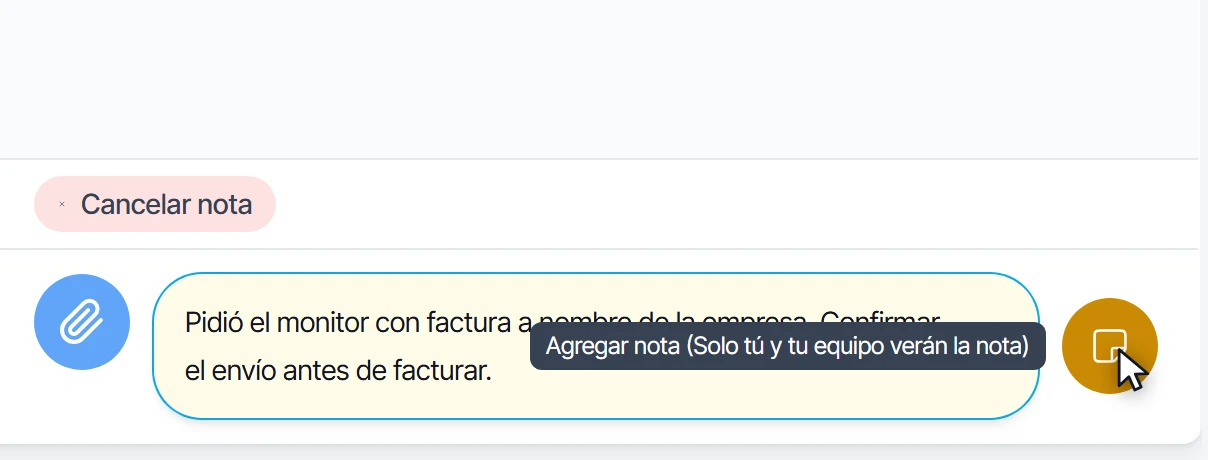
El cuadro de texto se pone amarillo: lo que escribas ahí es una nota, no un mensaje. Escribe lo que el equipo necesita saber, por ejemplo qué pidió el cliente o qué falta confirmar, y haz clic en el botón de enviar, que ahora dice Agregar nota (Solo tú y tu equipo verán la nota).
Si te arrepientes, haz clic en Cancelar nota y el cuadro vuelve a enviar mensajes normales.
Revisa la nota en la conversación
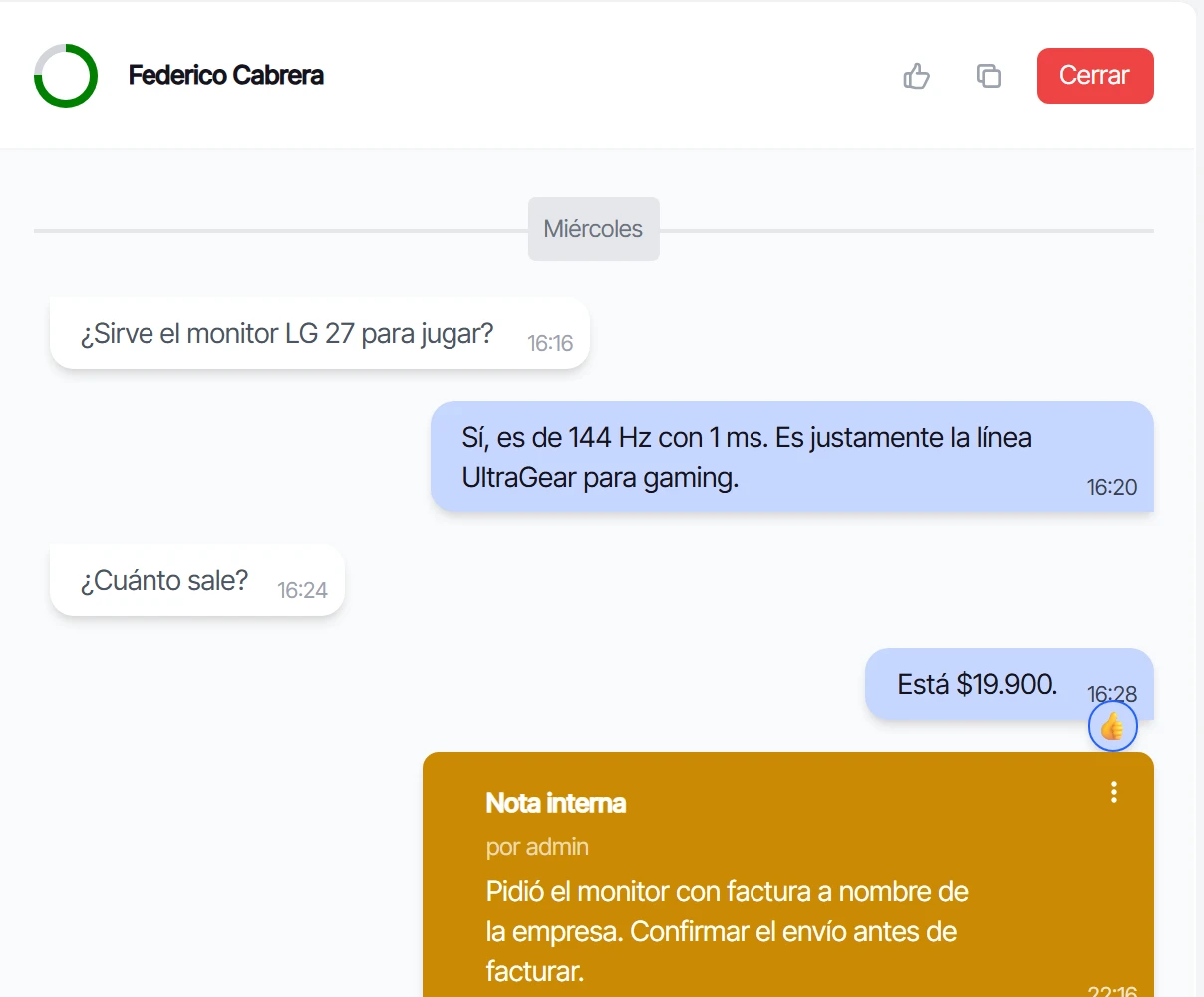
La nota aparece en la conversación como Nota interna, en amarillo, con quién la escribió y la hora. Desde su menú de tres puntos la puedes eliminar.
Preguntas frecuentes
¿El cliente puede ver la nota?
No. Las notas internas quedan solo en Dialecto y nunca se envían por WhatsApp, Instagram ni Facebook.
¿Te sirvió este tutorial?