
Cómo setear la automatización de Compra Con Pago Pendiente
Aprende paso a paso cómo setear la automatización de compra con pago pendiente en Dialecto. Diseña alertas efectivas para recuperar carritos.
Antes de empezar
- Necesitas una plantilla de WhatsApp aprobada con los datos para pagar. Si todavía no tienes una, mira cómo crear plantillas simples de WhatsApp.
- Para los pedidos ya pagados existe otra automatización: compra realizada con pago.
Muchos clientes compran y eligen pagar por transferencia bancaria o giro. El pedido queda armado, pero el dinero todavía no llegó, y sin un recordatorio muchos de esos pedidos se pierden: el cliente cierra la tienda, no anota la cuenta y nunca transfiere. Esta automatización le envía un WhatsApp con los datos para pagar, en el mismo chat donde después te enviará el comprobante.
Abre la automatización
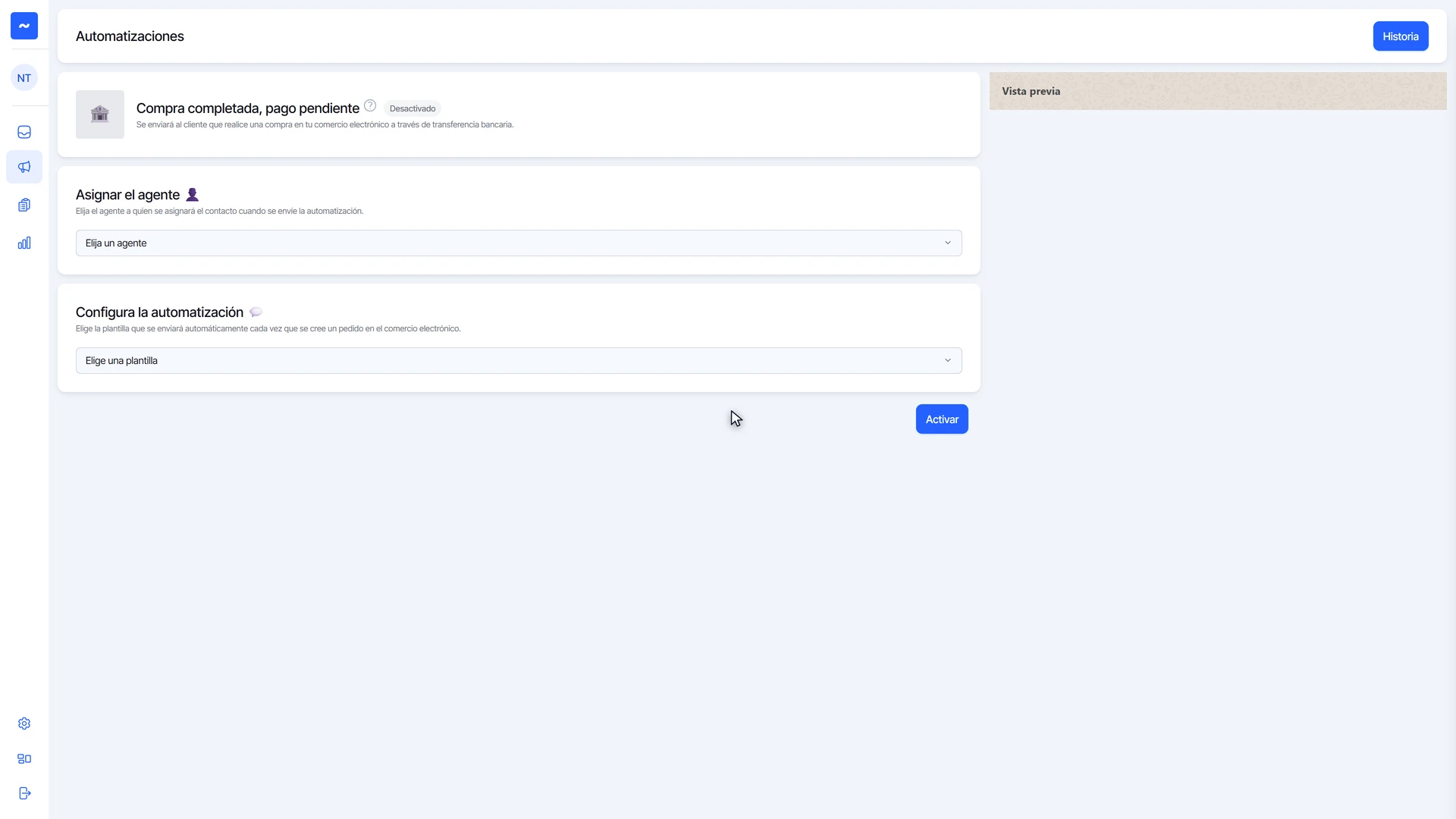
- Entra a Marketing y luego a Automatizaciones.
- En la tarjeta Compra con pago pendiente, haz clic en Configurar.
Elige a quién se asigna
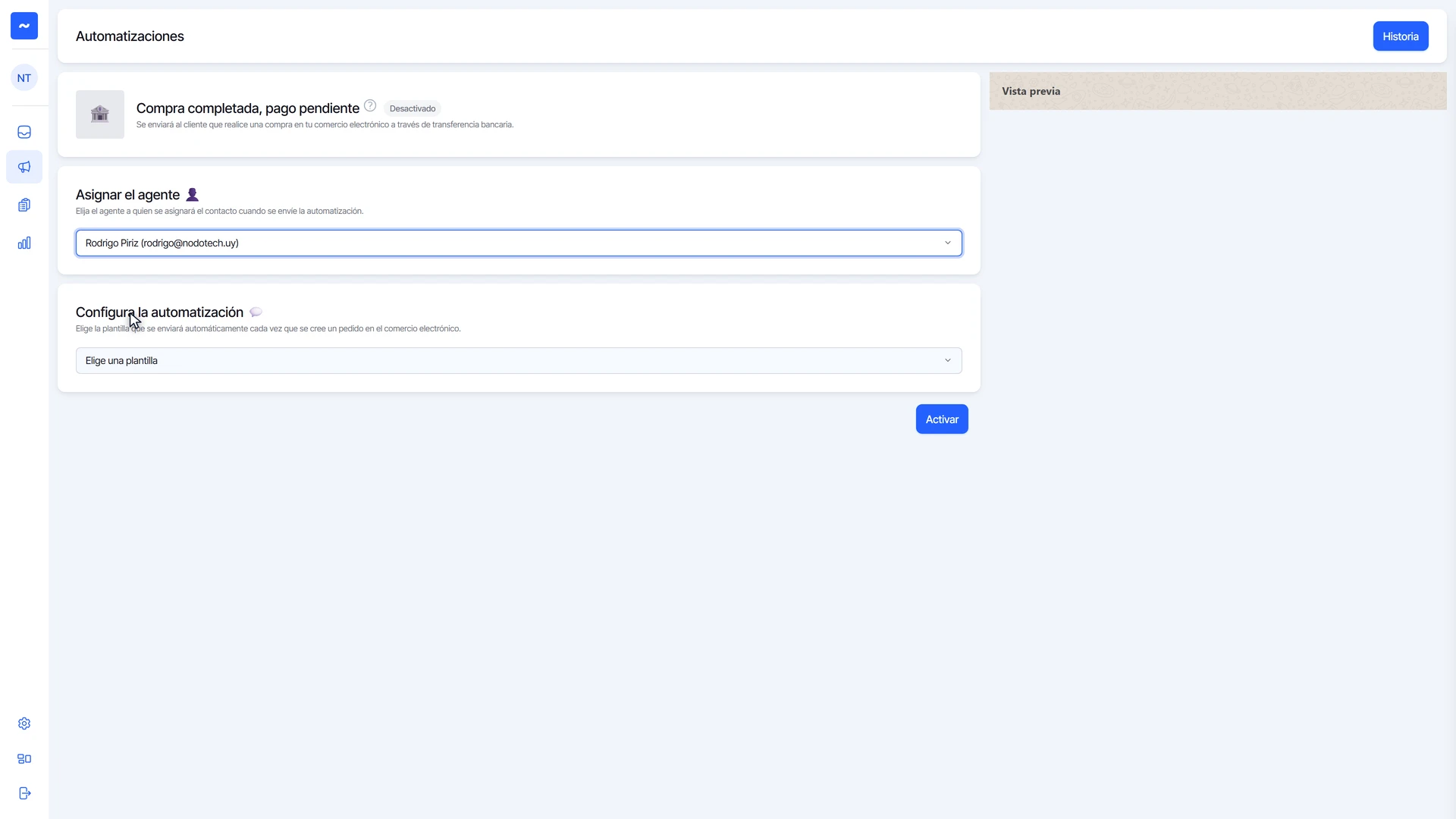
- En Asignar el agente, elige el agente al que se asigna la conversación. Es quien va a recibir el comprobante y confirmar el pago.
Elige la plantilla
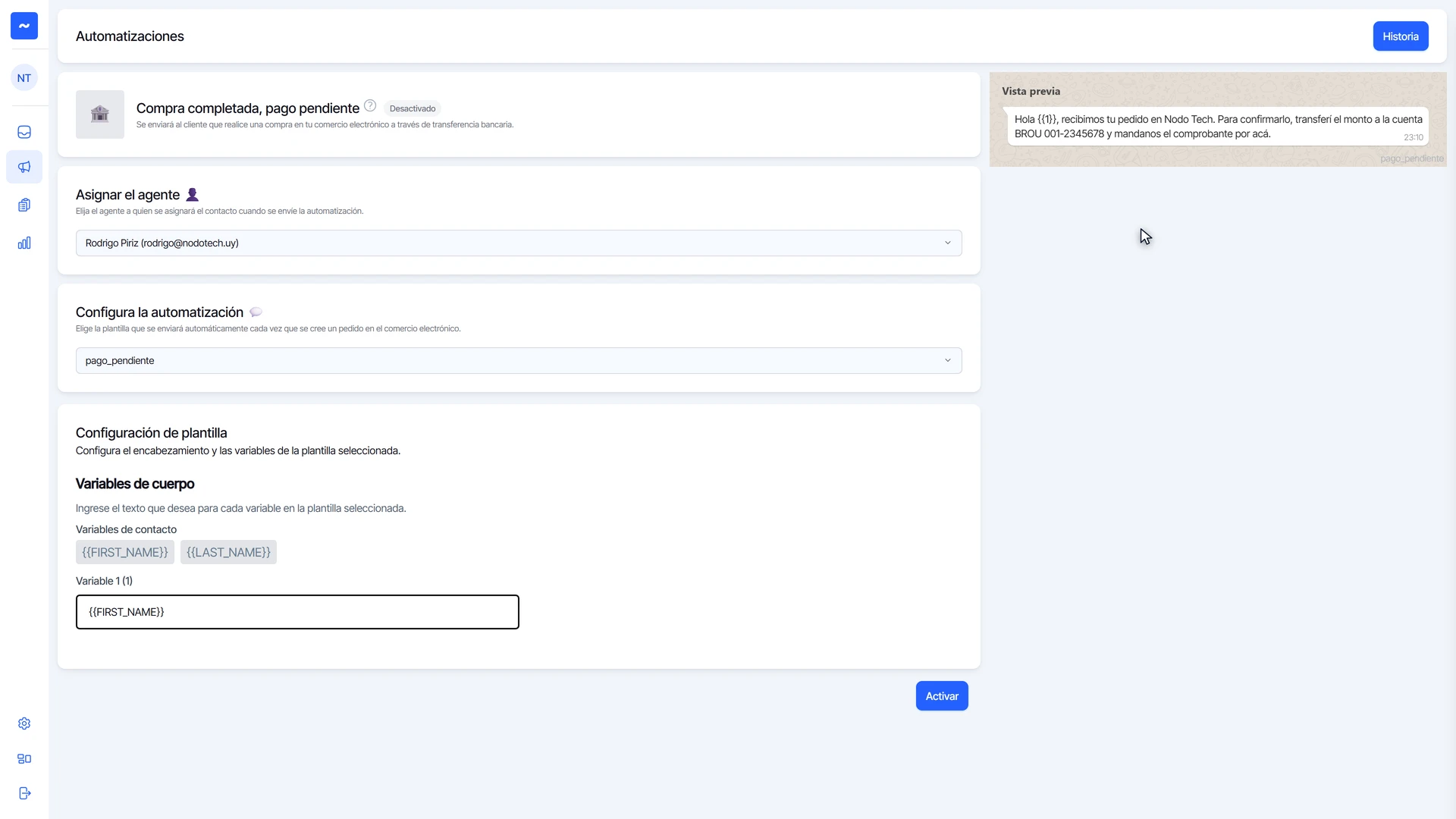
- En Configura la automatización, elige la plantilla con los datos para pagar y los pasos a seguir.
- Si la plantilla tiene una variable, complétala en Variables de cuerpo: haz clic en {{FIRST_NAME}} y pégala en el campo. Al enviar, WhatsApp la reemplaza por el nombre de cada cliente.
- A la derecha, la Vista previa muestra el mensaje.
Activa la automatización
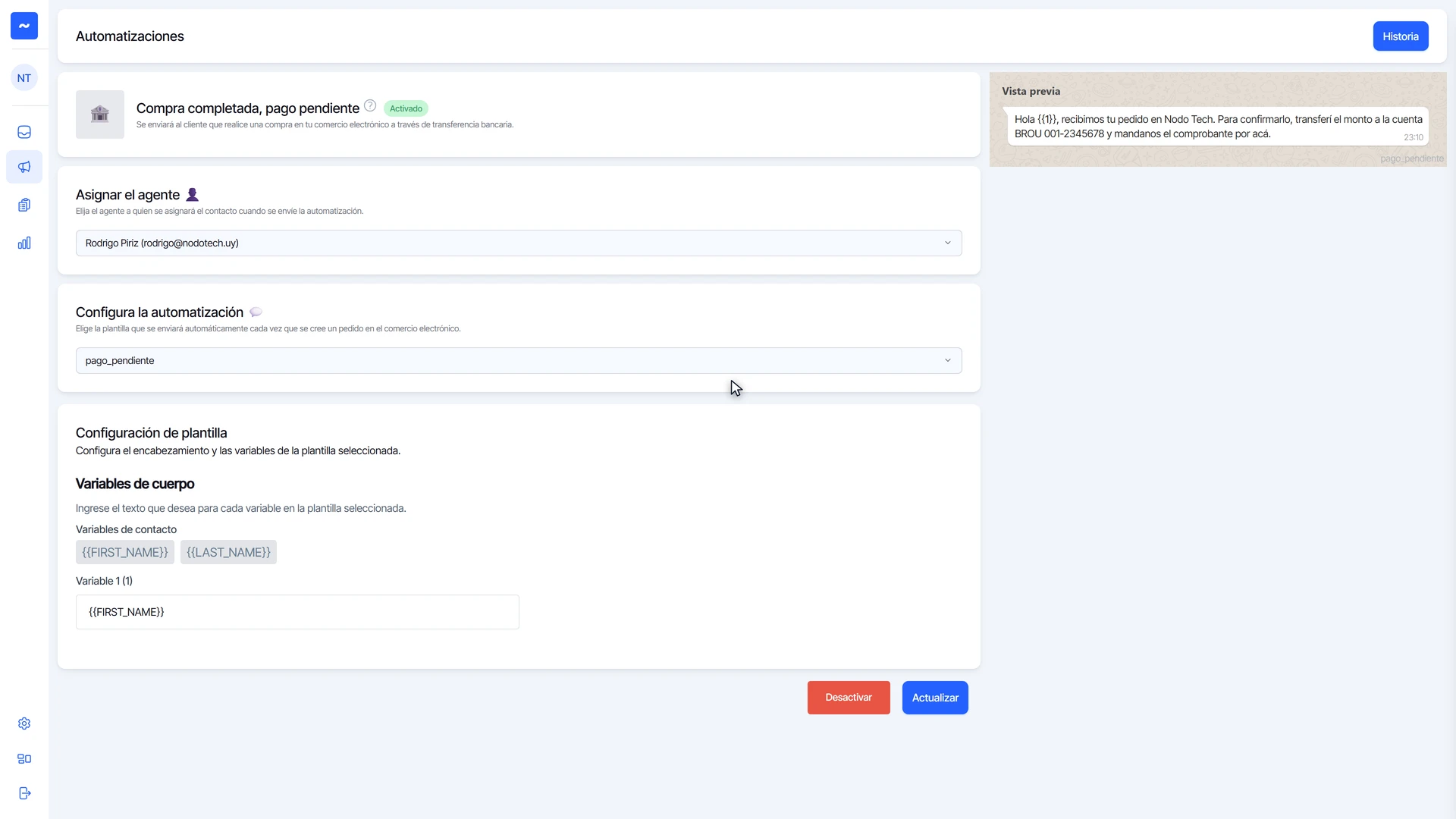
- Haz clic en Activar. El estado cambia a Activado.
- A partir de ahí, cada pedido con pago pendiente dispara el mensaje.
¿Te sirvió este tutorial?