
Cómo usar el centro de notificaciones
Las notificaciones te avisan de lo que necesita tu atención dentro de Dialecto. Un número rojo sobre la campana indica cuántas tienes sin leer.
Antes de empezar
- El centro de notificaciones reúne los avisos que Dialecto te envía a ti: seguimientos que te asignaron, tareas con recordatorio y cambios de estado.
- Cada persona del equipo ve solo sus propias notificaciones, y por organización.
Las notificaciones te avisan de lo que necesita tu atención dentro de Dialecto. Un número rojo sobre la campana indica cuántas tienes sin leer.
Abre las notificaciones desde el chat
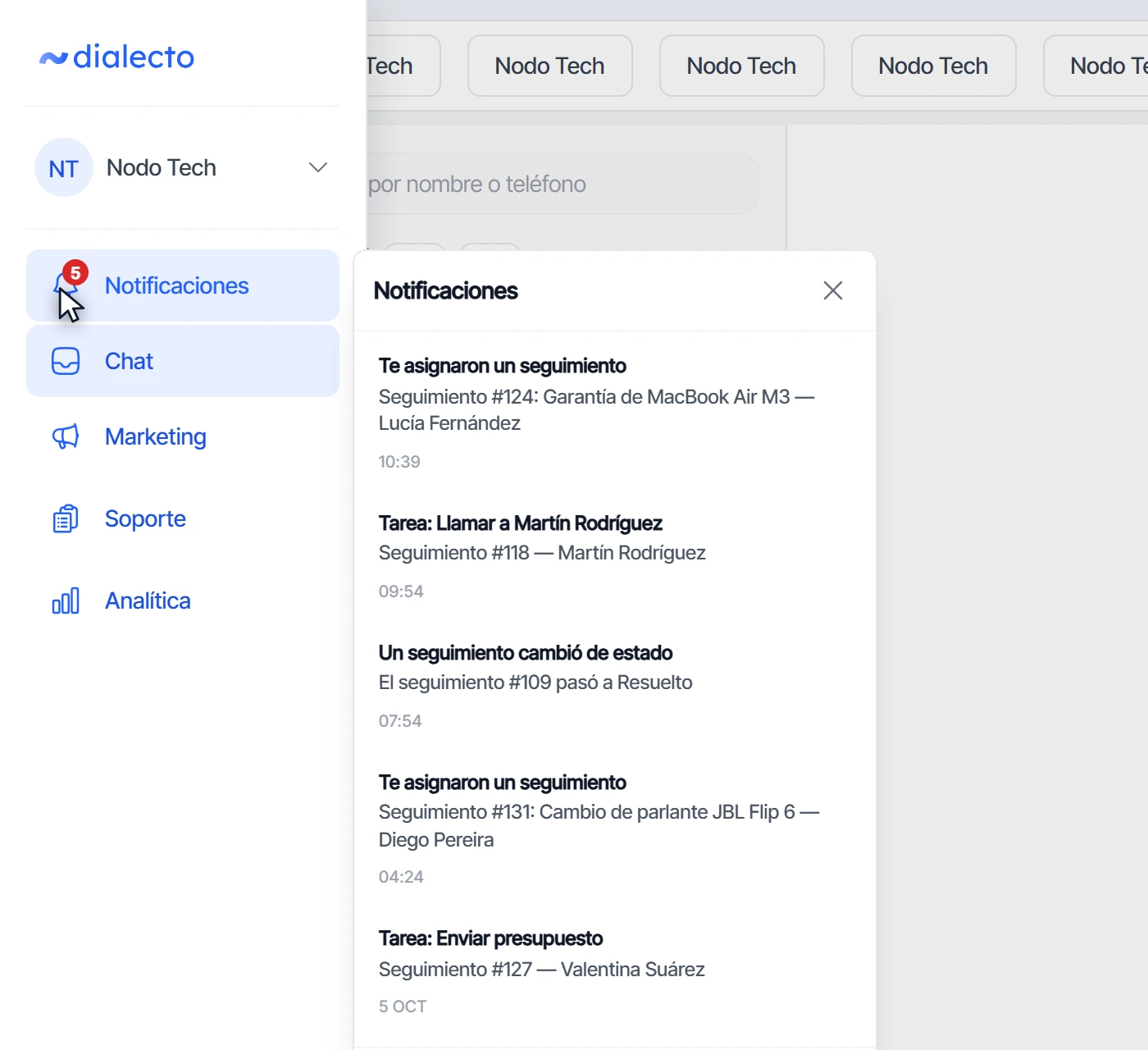
- En el chat, pasa el mouse por el menú lateral y haz clic en Notificaciones. El número rojo indica cuántas tienes sin leer.
- Se abre un panel con las más recientes, cada una con su título, su detalle y la hora. Para cerrarlo, haz clic en la X.
Entra al centro de notificaciones
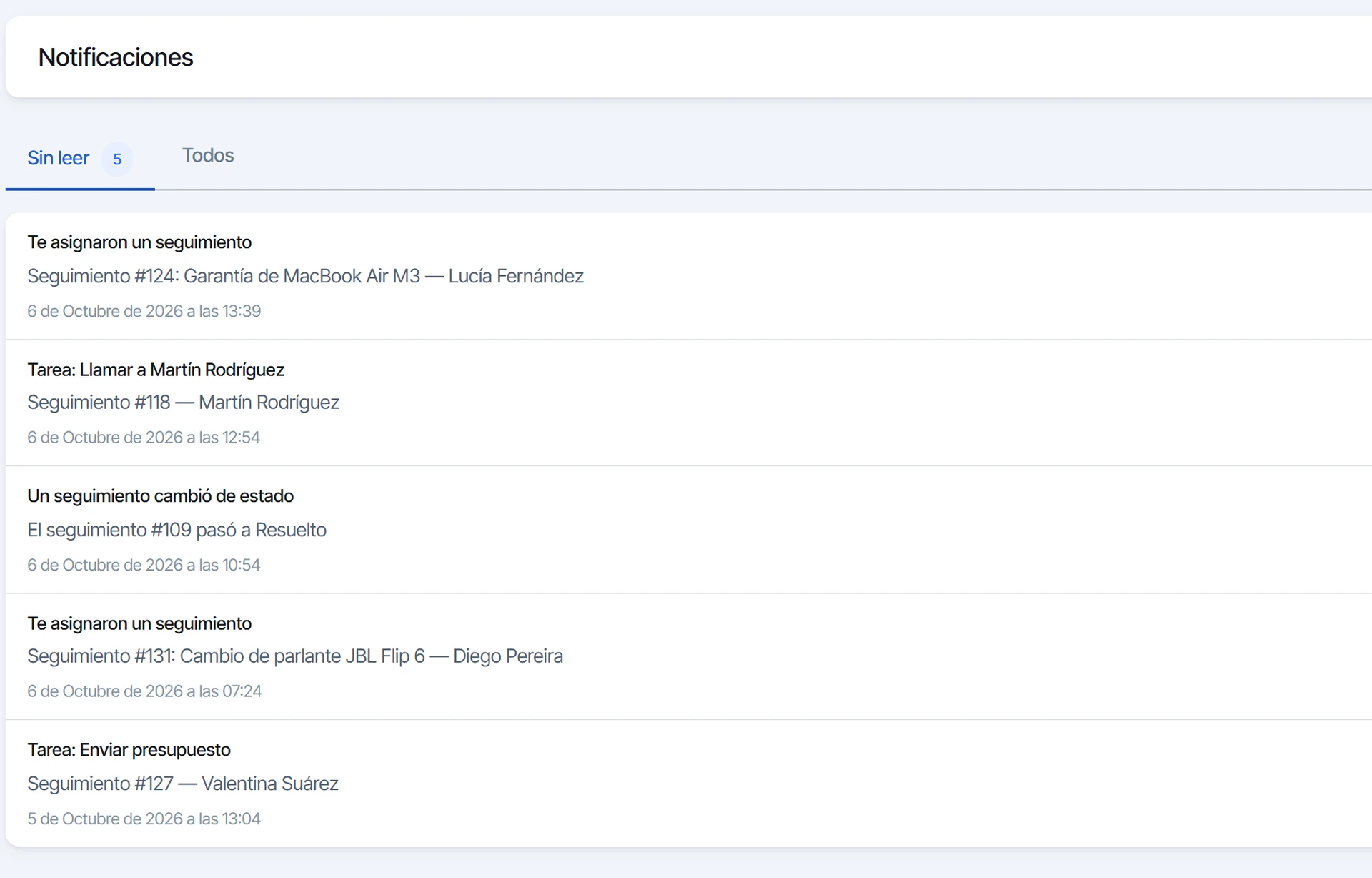
- En el menú lateral, abre Soporte y entra a Notificaciones.
- En Sin leer están las que todavía no abriste. Las nuevas llevan la marca Nuevo.
- Haz clic en Todos para ver también las que ya leíste.
Abre una notificación
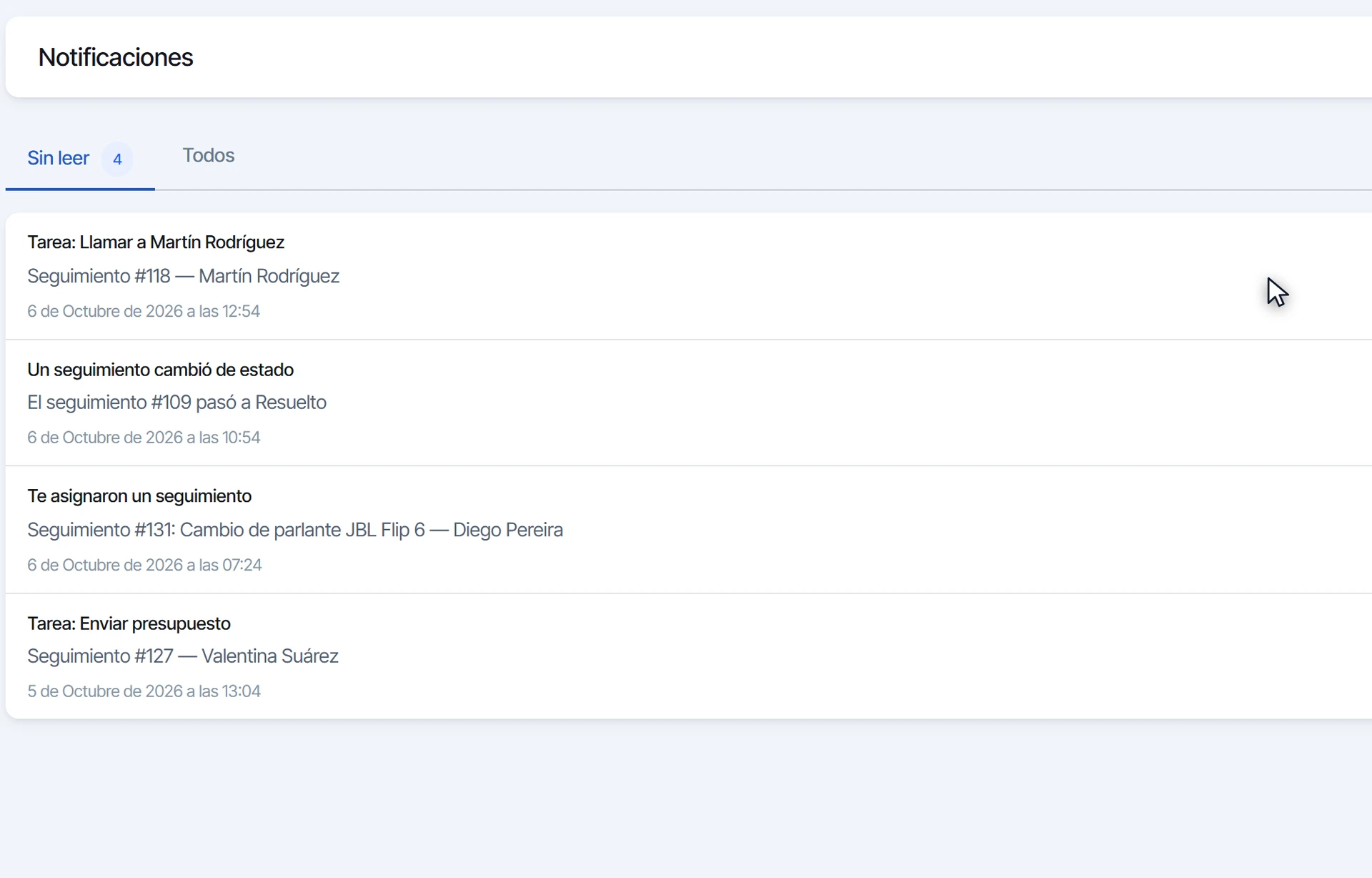
Haz clic en la notificación. Dialecto la marca como leída y te lleva a la pantalla de la que habla, por ejemplo el seguimiento que te asignaron. Al volver al centro, el contador de Sin leer baja en uno.
Preguntas frecuentes
¿Qué notificaciones llegan?
Aviso de seguimientos que te asignan, recordatorios de tareas y cambios de estado de un seguimiento. Para los avisos de mensajes nuevos del chat mira cómo gestionar las notificaciones del chat.
¿Puedo marcarlas todas como leídas de una vez?
Sí, desde el botón Marcar todas como leídas. Mira cómo hacerlo.
¿Te sirvió este tutorial?