
Cómo ver el historial de mensajes de recuperación de carritos enviados
El historial lista, uno por uno, los mensajes de recuperación que Dialecto le mandó a clientes que dejaron una compra sin terminar. Te sirve para comprobar que la automatización está trabajando y a quién le escribió.
Antes de empezar
- Necesitas tener activa la automatización de carrito abandonado. Si todavía no la configuraste, revisa cómo recuperar carritos abandonados en automático.
- Este historial muestra los mensajes de recuperación que Dialecto envió. Para ver el estado de entrega de cada uno, usa el historial de automatizaciones enviadas.
El historial lista, uno por uno, los mensajes de recuperación que Dialecto le mandó a clientes que dejaron una compra sin terminar. Te sirve para comprobar que la automatización está trabajando y a quién le escribió.
Entra a Carrito abandonado
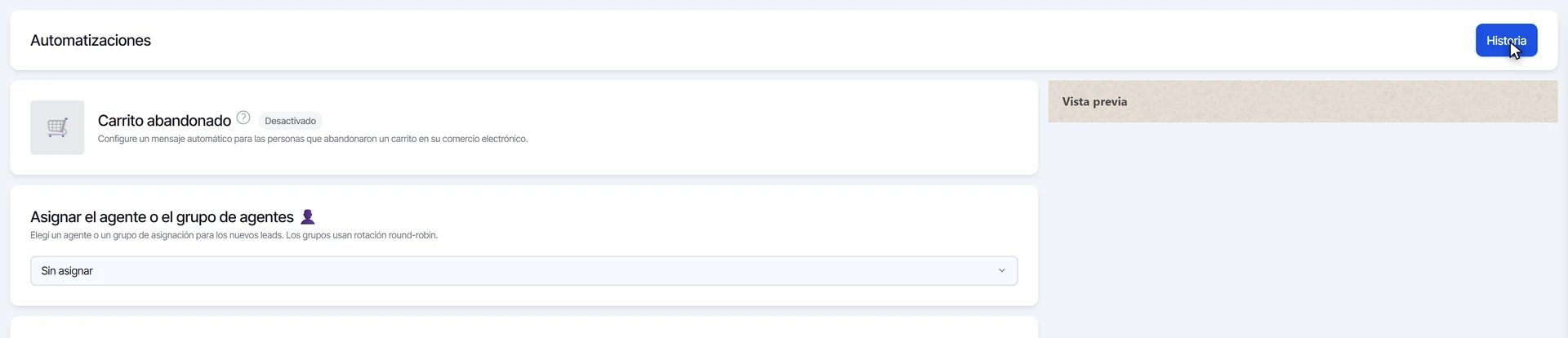
- En el menú, entra a Marketing y luego a Automatizaciones.
- En la tarjeta de carrito abandonado, haz clic en Configurar.
- Haz clic en Historia, en la esquina superior derecha.
Revisa el historial
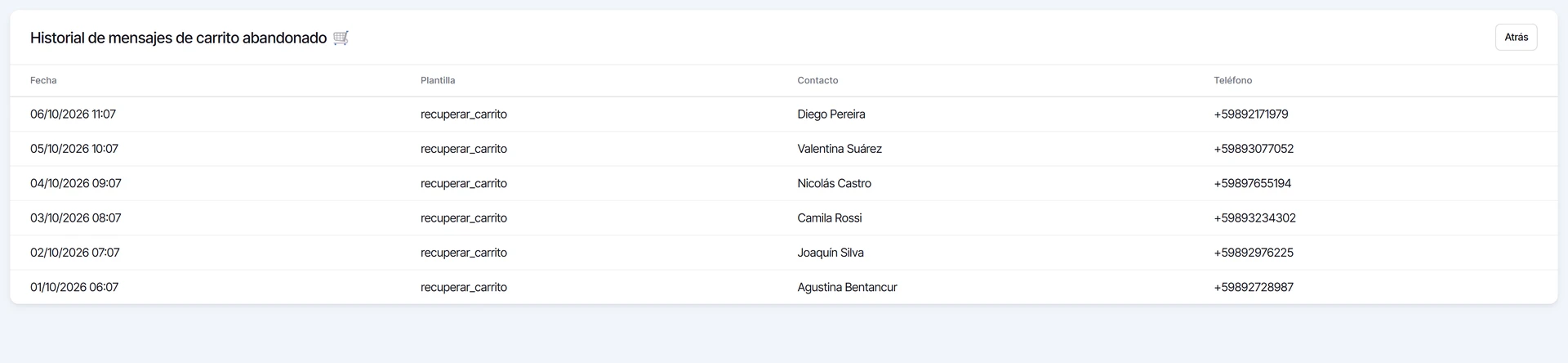
La pantalla Historial de mensajes de carrito abandonado muestra una fila por cada envío, con cuatro datos: la Fecha y hora, la Plantilla que se envió, el Contacto y su Teléfono. Los más recientes aparecen primero.
Ubica un envío
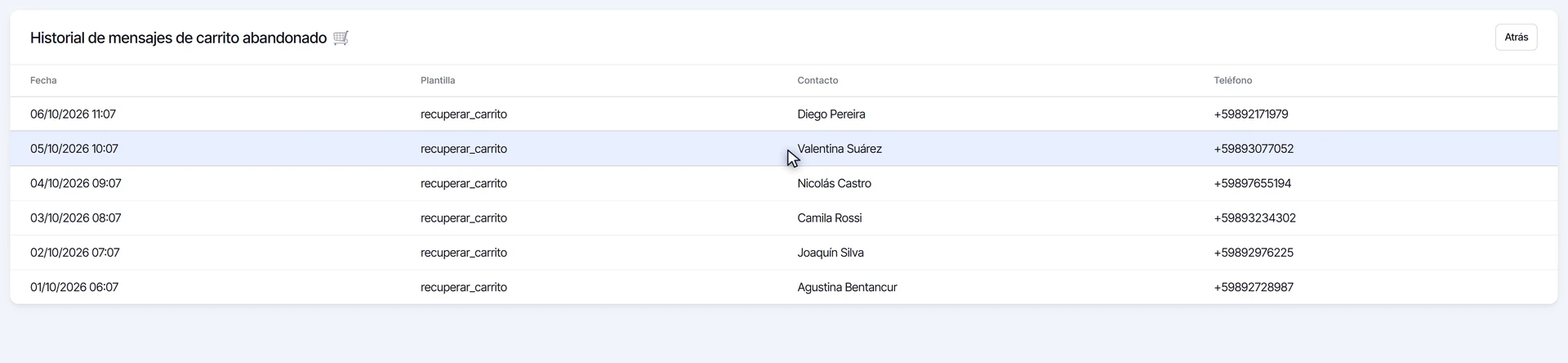
Cada fila es un mensaje distinto. Si un cliente recibió dos recordatorios, aparece dos veces. Con el nombre y el teléfono puedes buscar al contacto en el chat y ver cómo respondió.
Preguntas frecuentes
¿Cómo sé si el cliente leyó el mensaje?
Este historial no muestra el estado de entrega. Para eso, abre Ver envíos desde la pantalla principal de Automatizaciones: ahí cada envío tiene su estado (Enviado, Entregado o Leído) y puedes filtrar por Carrito abandonado.
¿Por qué no aparece ningún envío?
Los envíos aparecen cuando un cliente deja el carrito y se cumple el tiempo de espera que configuraste. Mientras eso no ocurra, el historial muestra el mensaje «No hay registros de automatizaciones enviadas».
¿Te sirvió este tutorial?