
Cómo enviar una campaña de WhatsApp en Dialecto
Aprende paso a paso cómo enviar una campaña de WhatsApp en Dialecto. Domina los envíos masivos permitidos y la segmentación de tus listas de contacto.
Antes de empezar
- Necesitas una plantilla aprobada por Meta, porque WhatsApp no permite enviar mensajes libres a quien no te escribió. Mira cómo crear plantillas simples de WhatsApp.
- La audiencia se elige por etiquetas: conviene tener tus contactos etiquetados. Consulta cómo gestionar etiquetas.
Una campaña es un mensaje de WhatsApp que envías a muchos contactos a la vez: una promoción, un lanzamiento o un aviso. Dialecto la arma en un asistente de cuatro pasos y después te muestra cuántos mensajes se entregaron y se leyeron.
Ponle nombre y elige la cuenta
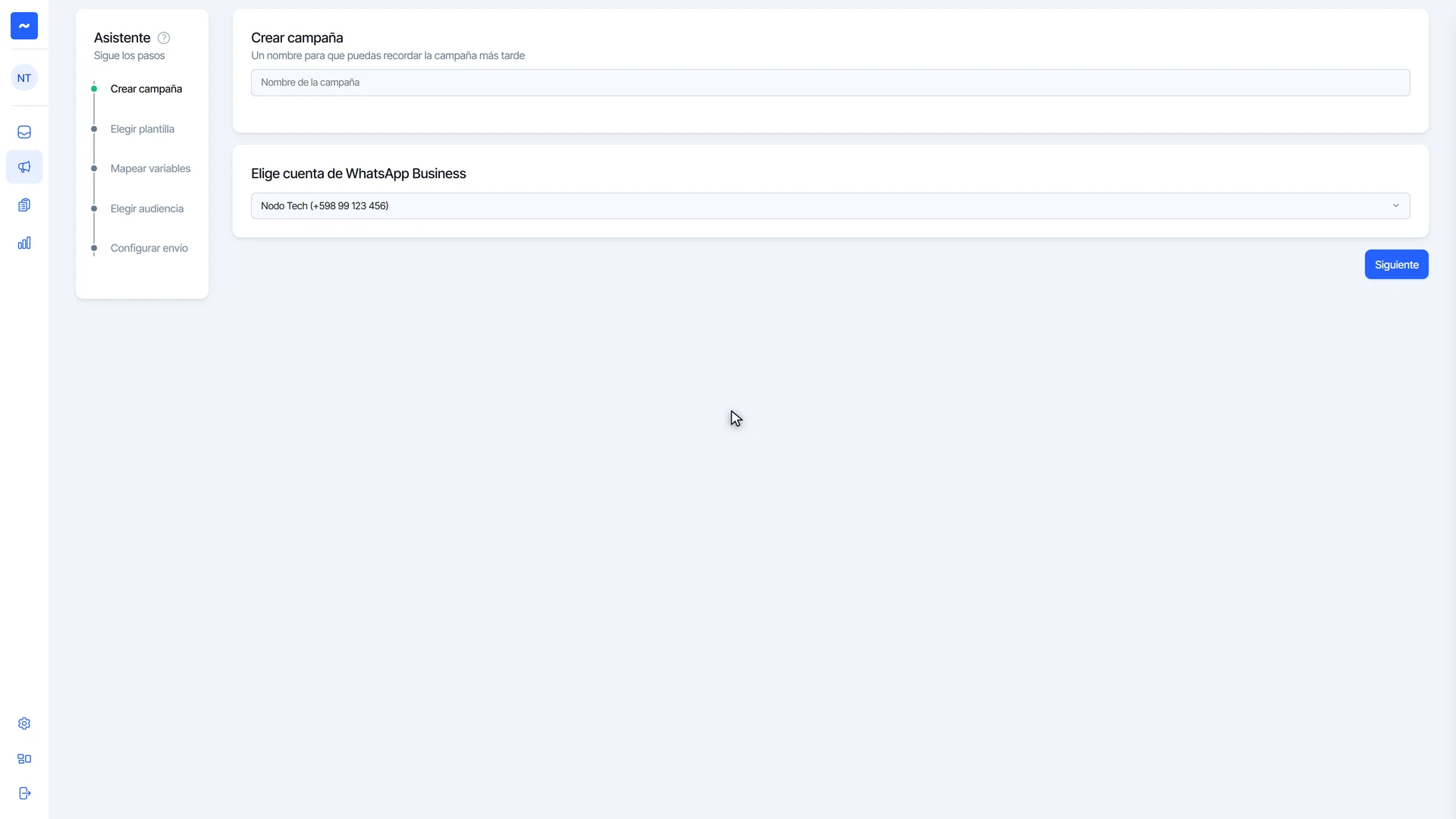
- Entra a Marketing y luego a Campañas.
- Haz clic en Crear campaña.
- Escribe un nombre que te permita reconocer la campaña después.
- En Elige cuenta de WhatsApp Business, elige el número desde el que sale. Haz clic en Siguiente.
Elige la plantilla
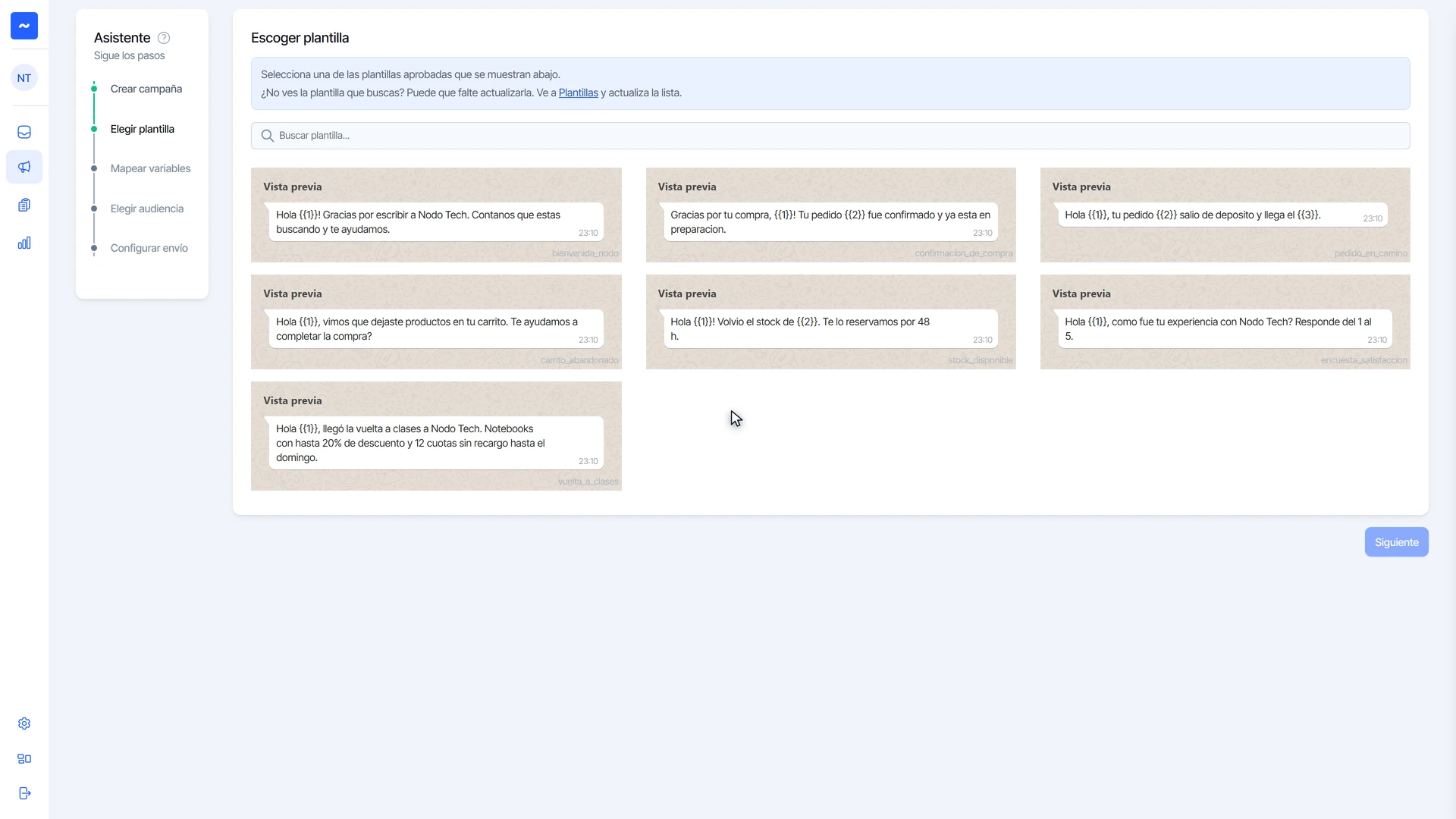
- Elige una de las plantillas aprobadas. Cada tarjeta muestra la vista previa del mensaje.
- Si no ves la que buscas, puede que falte actualizarla: ve a Plantillas y haz clic en Actualizar plantillas.
Completa las variables
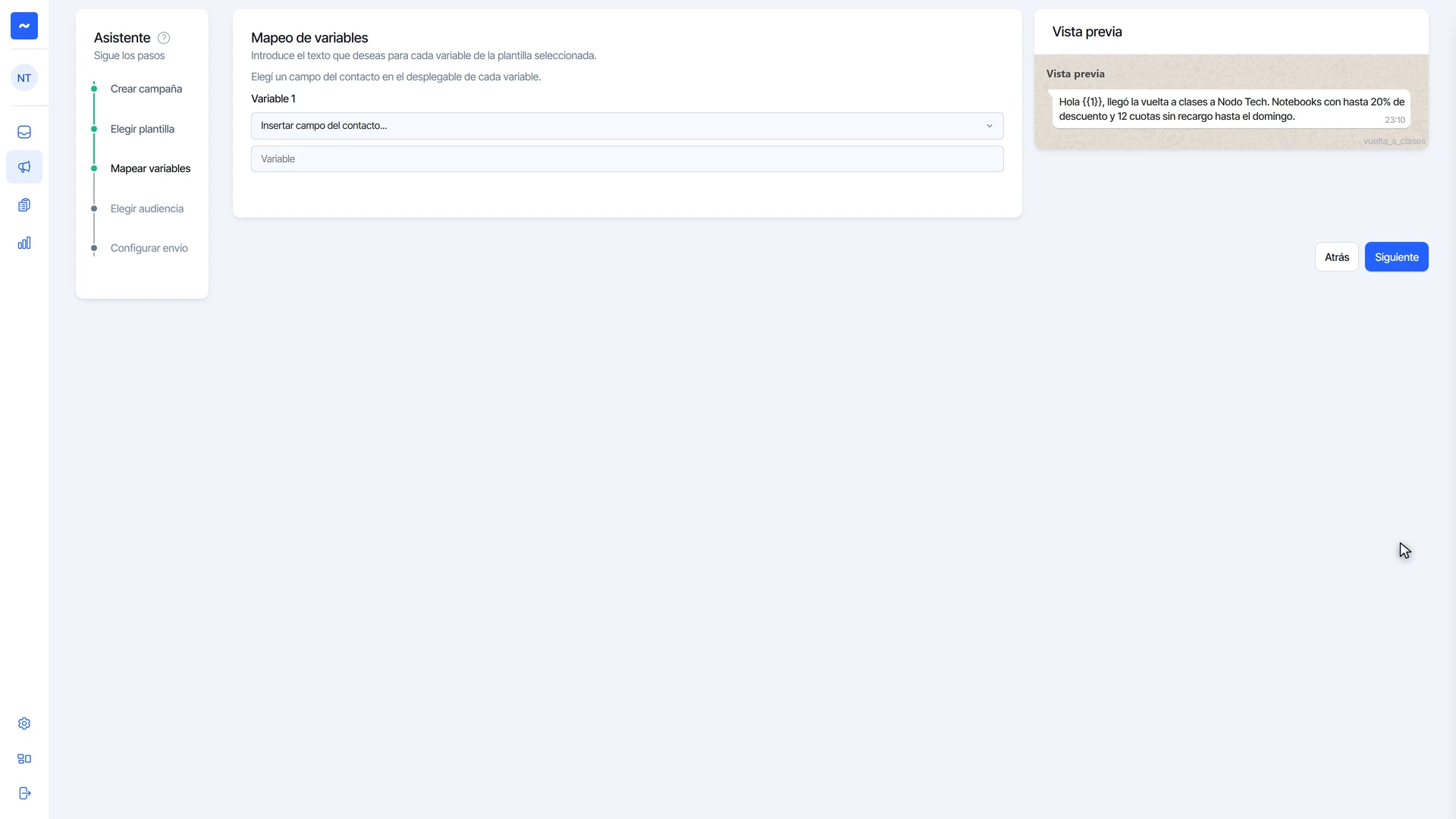
- Si la plantilla tiene variables, elige con qué se llena cada una en Insertar campo del contacto. Por ejemplo, la variable 1 con el nombre del contacto, así cada persona recibe el mensaje con su nombre.
- La Vista previa de la derecha muestra el mensaje. Haz clic en Siguiente.
Elige la audiencia
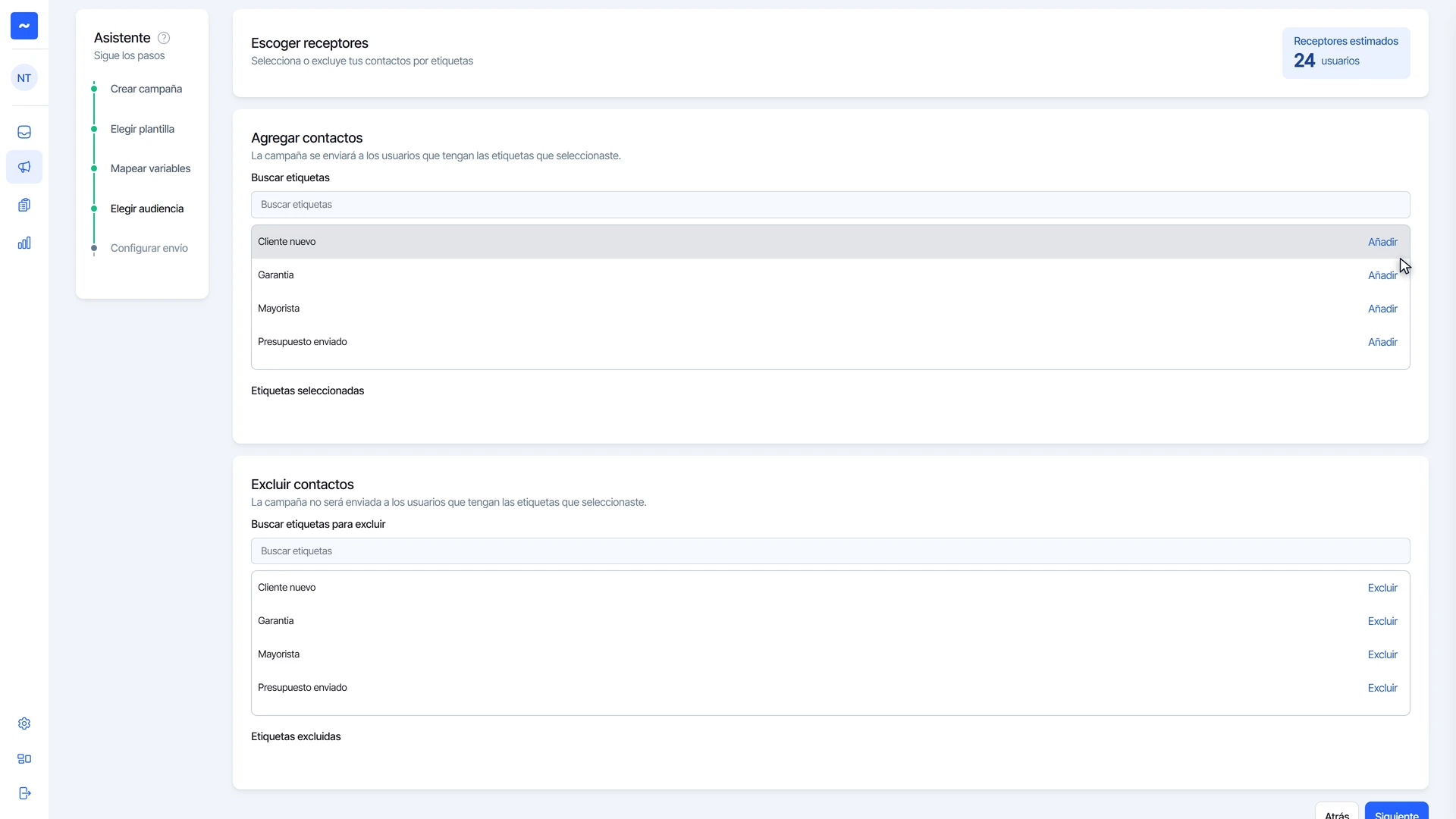
- En Agregar contactos, haz clic en Añadir junto a las etiquetas que reciben la campaña, por ejemplo VIP y Mayorista.
- En Excluir contactos, haz clic en Excluir junto a las que no deben recibirla, por ejemplo Presupuesto enviado.
- Arriba a la derecha, Receptores estimados muestra a cuántos contactos les va a llegar.
Configura el envío
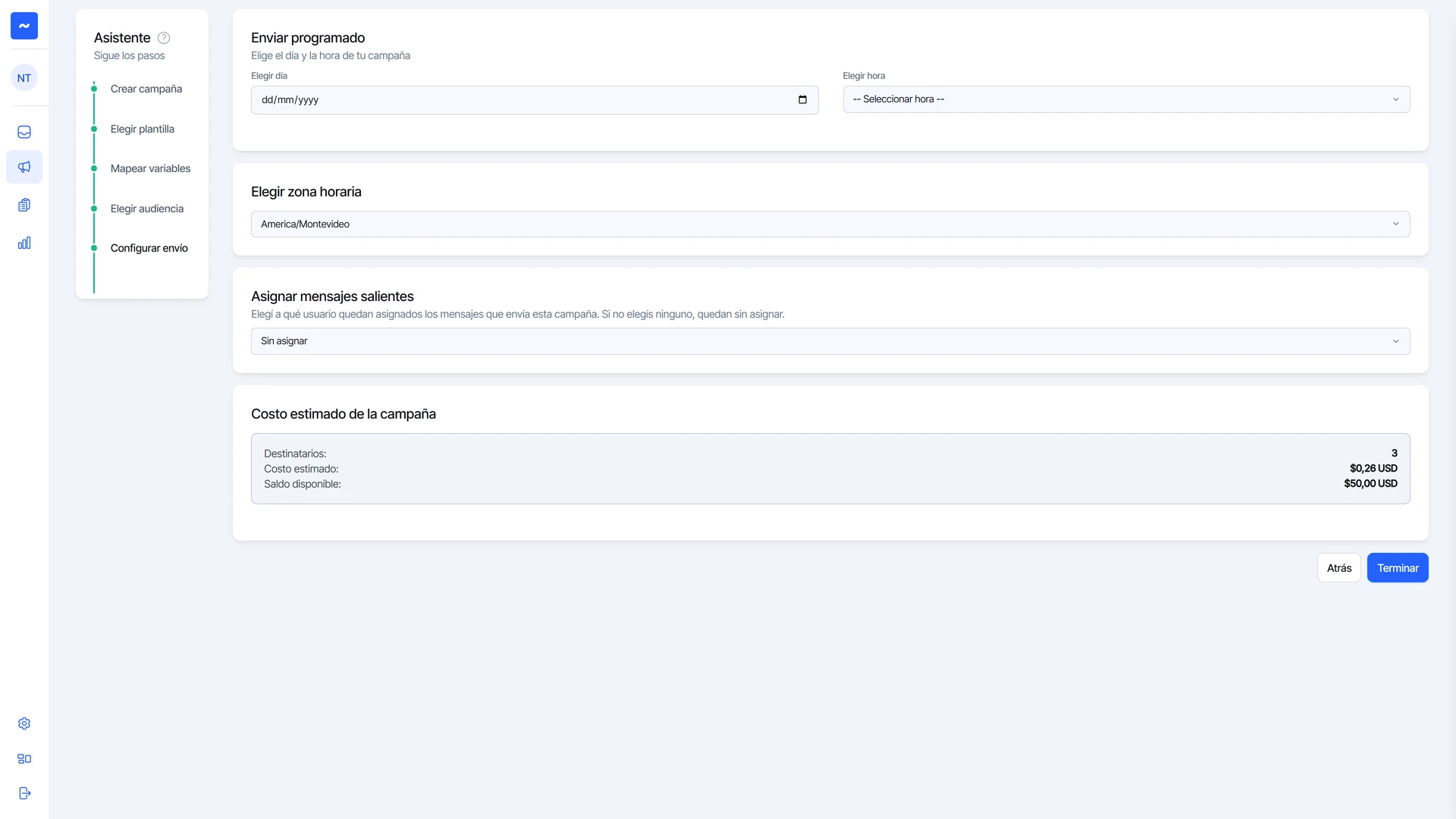
- Elige el día y la hora en que sale la campaña, y la zona horaria.
- En Asignar mensajes salientes, elige a quién quedan asignadas las respuestas.
- Abajo, Costo estimado de la campaña muestra los destinatarios, el costo y tu saldo disponible.
- Haz clic en Terminar. Un martes a las diez de la mañana suele rendir mejor que un domingo a la noche.
Revisa los resultados
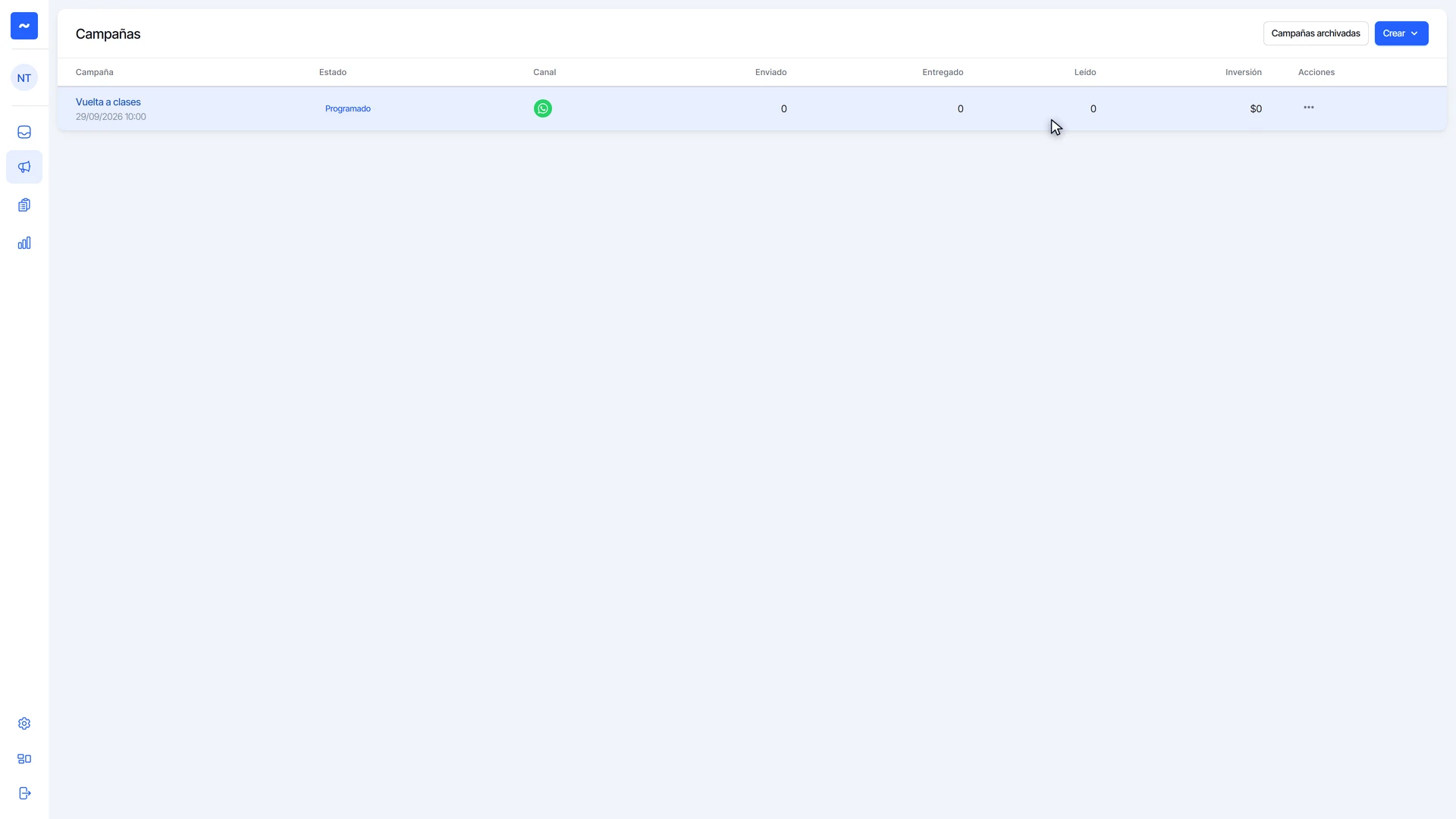
- La campaña aparece en la lista como Programado hasta que sale.
- Cuando se envía, la lista muestra cuántos mensajes se enviaron, se entregaron y se leyeron, y la inversión. Los clics se cuentan solo en los botones con link.
¿Te sirvió este tutorial?