
Cómo usar la configuración avanzada del Agente IA
En la pestaña Configuración del Agente IA defines su identidad, el modelo de IA que usa, el modo en que trabaja y los canales en los que responde.
Antes de empezar
- Si recién empiezas, deja el agente en Modo Asistente hasta haberlo probado: mira cómo probar las respuestas del Agente IA.
- El tono con el que habla se define en cómo personalizar al Agente IA.
En la pestaña Configuración del Agente IA defines su identidad, el modelo de IA que usa, el modo en que trabaja y los canales en los que responde.
Abre la pestaña Configuración
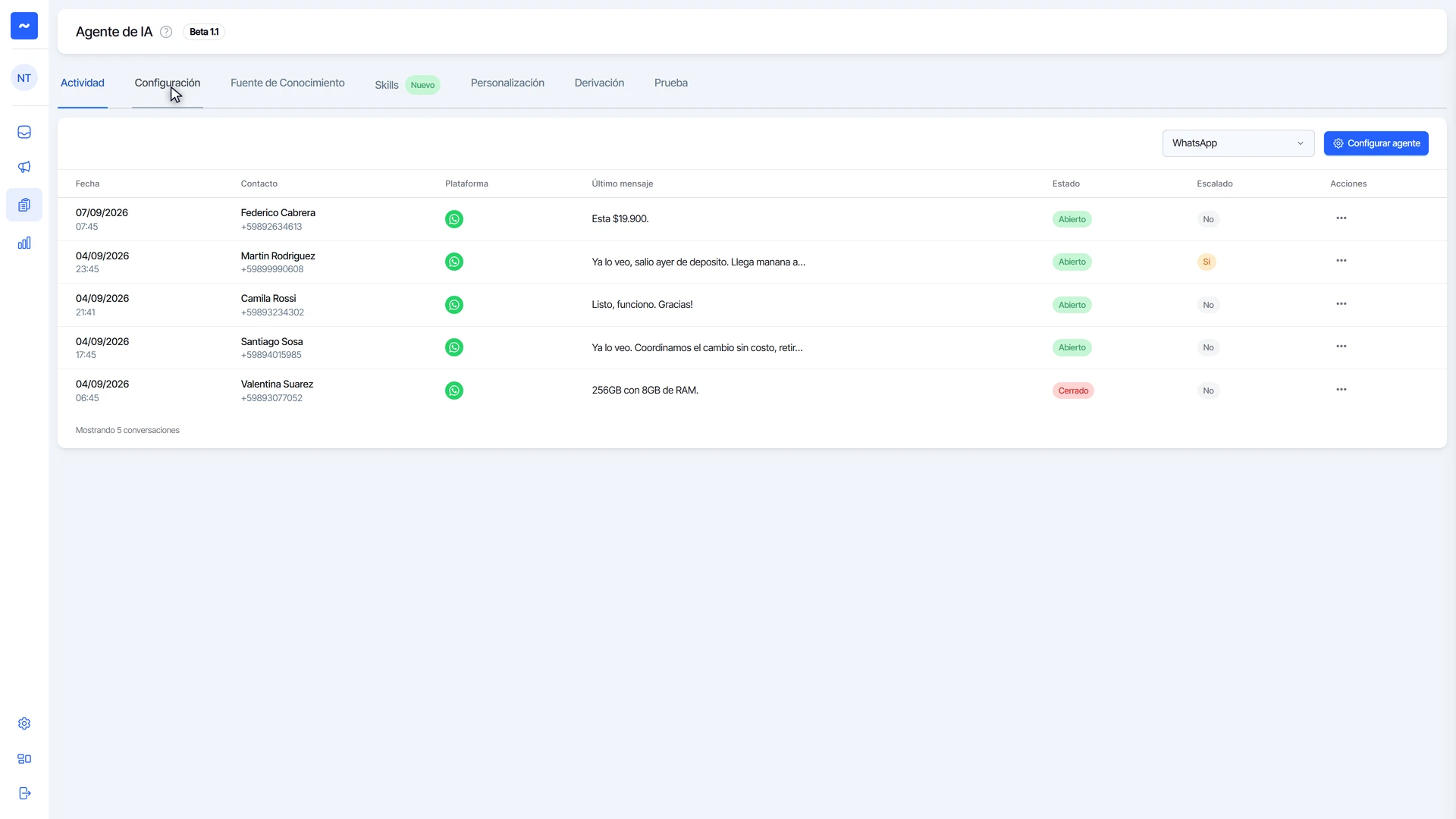
- Entra a Soporte y luego a Agente de IA.
- Haz clic en la pestaña Configuración.
Define la identidad del agente
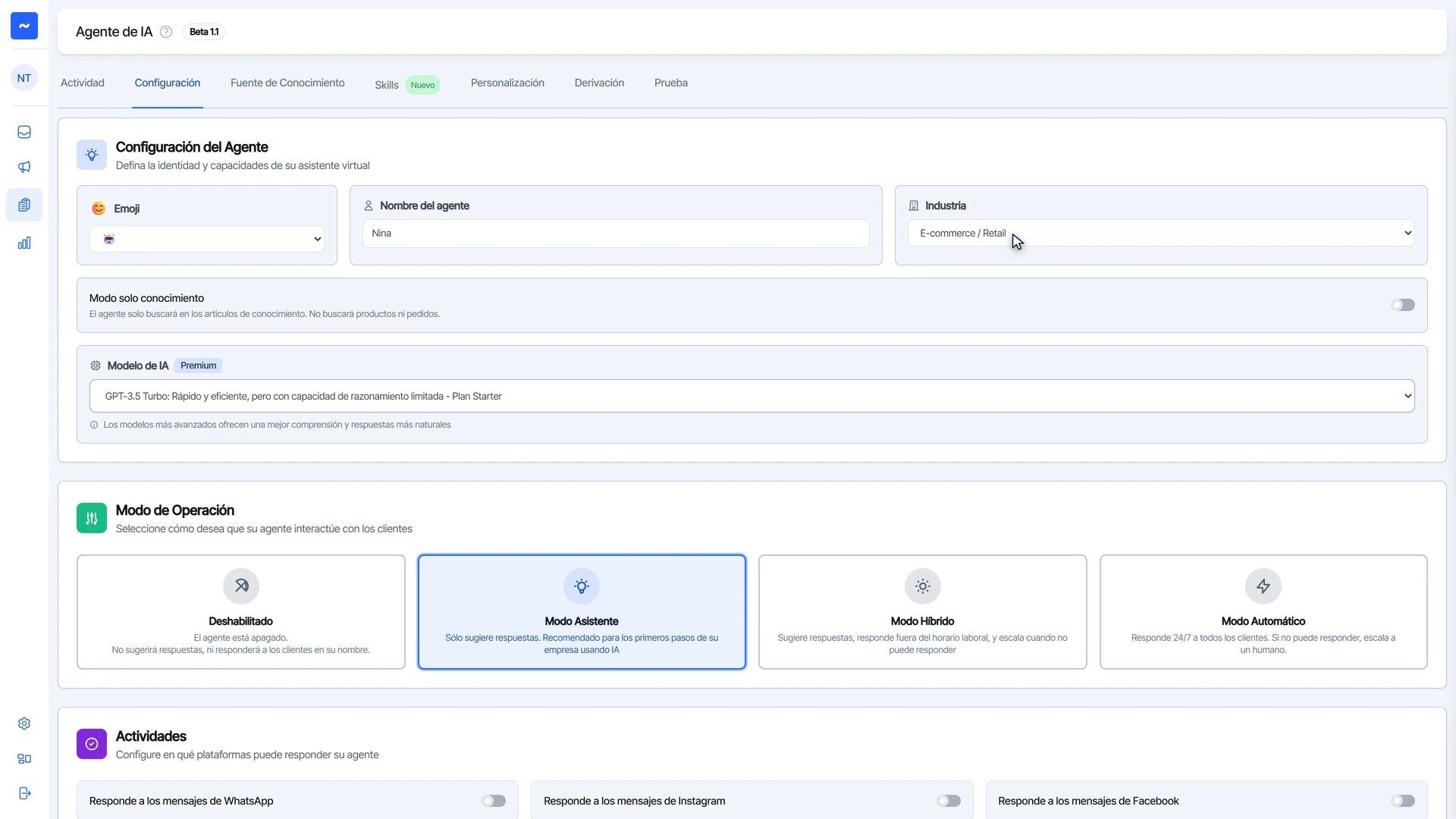
- Elige el Emoji con el que se muestra y escribe el Nombre del agente con el que se presenta.
- En Industria, elige a qué se dedica tu negocio. Le da contexto para responder.
- Modo solo conocimiento lo limita a los artículos de conocimiento: con esa opción activada no busca productos ni pedidos.
Elige el modelo de IA
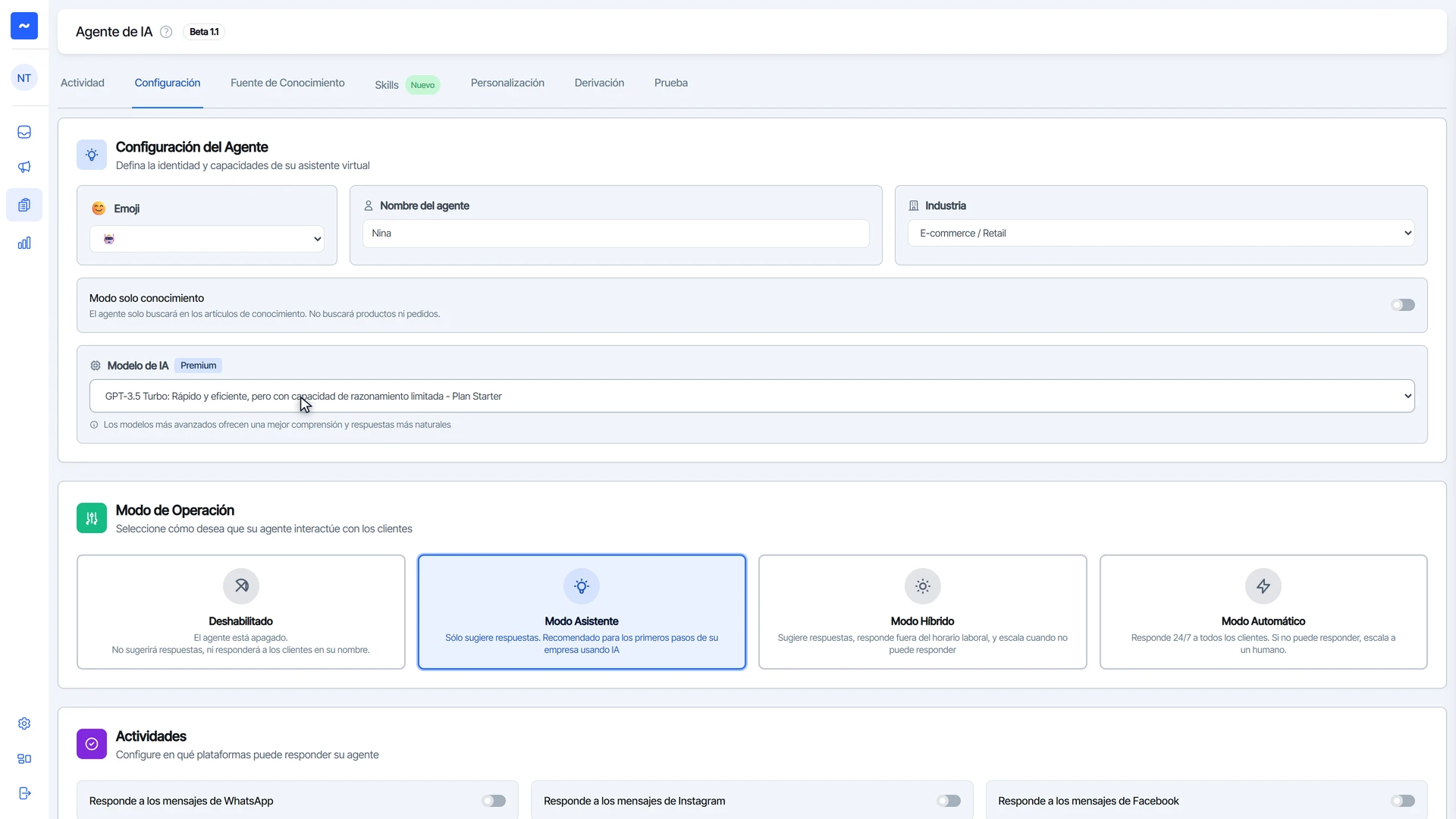
- En Modelo de IA, elige el modelo. Los más avanzados entienden mejor y responden de forma más natural.
Elige el modo de operación
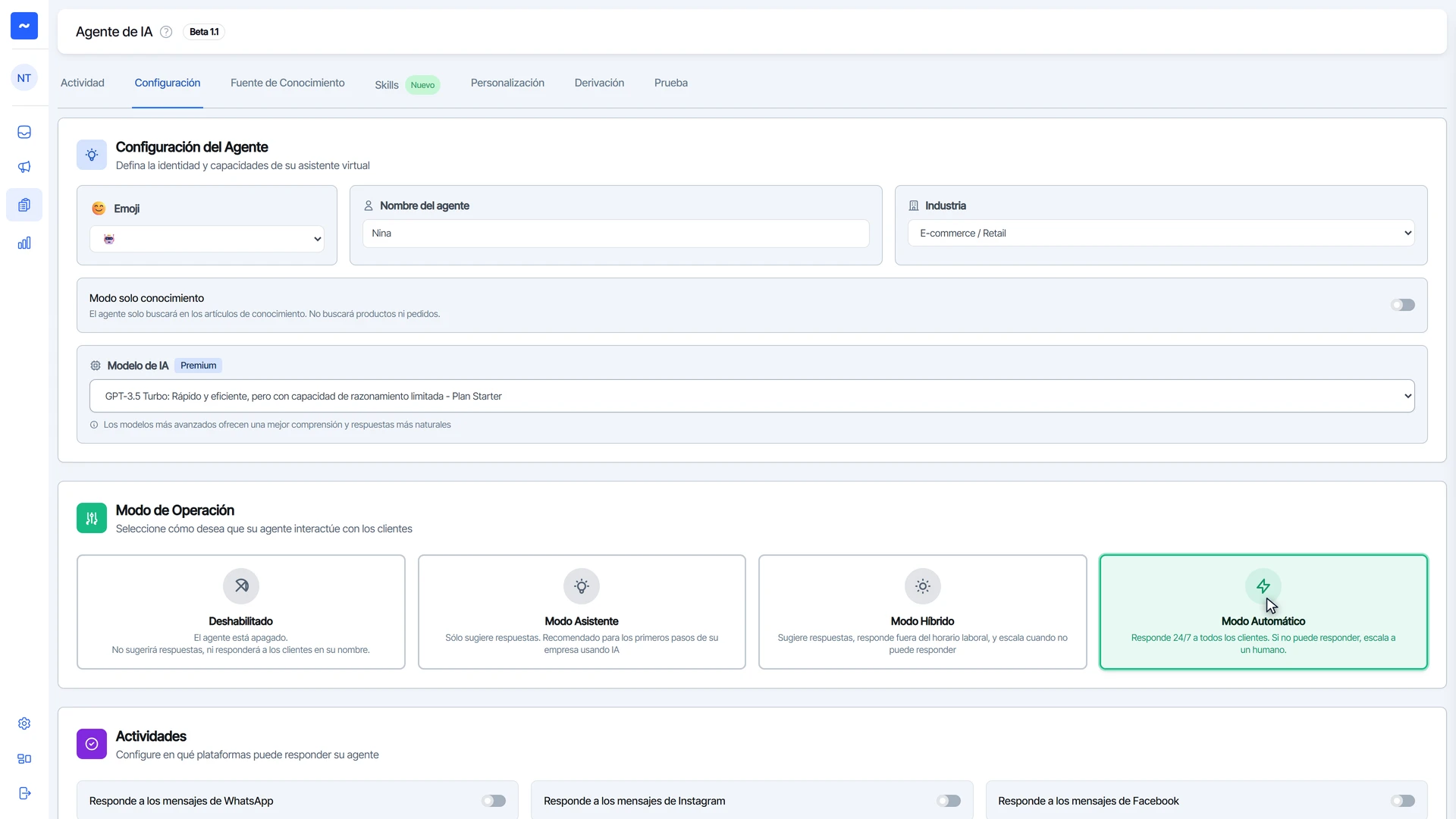
Es la decisión que más cambia el comportamiento del agente.
- Deshabilitado: el agente está apagado.
- Modo Asistente: solo te sugiere respuestas, sin escribirle al cliente. Es el recomendado para empezar.
- Modo Híbrido: sugiere respuestas, responde fuera del horario laboral y deriva cuando no puede responder.
- Modo Automático: responde las 24 horas y deriva a una persona si no puede resolver.
Elige los canales y guarda
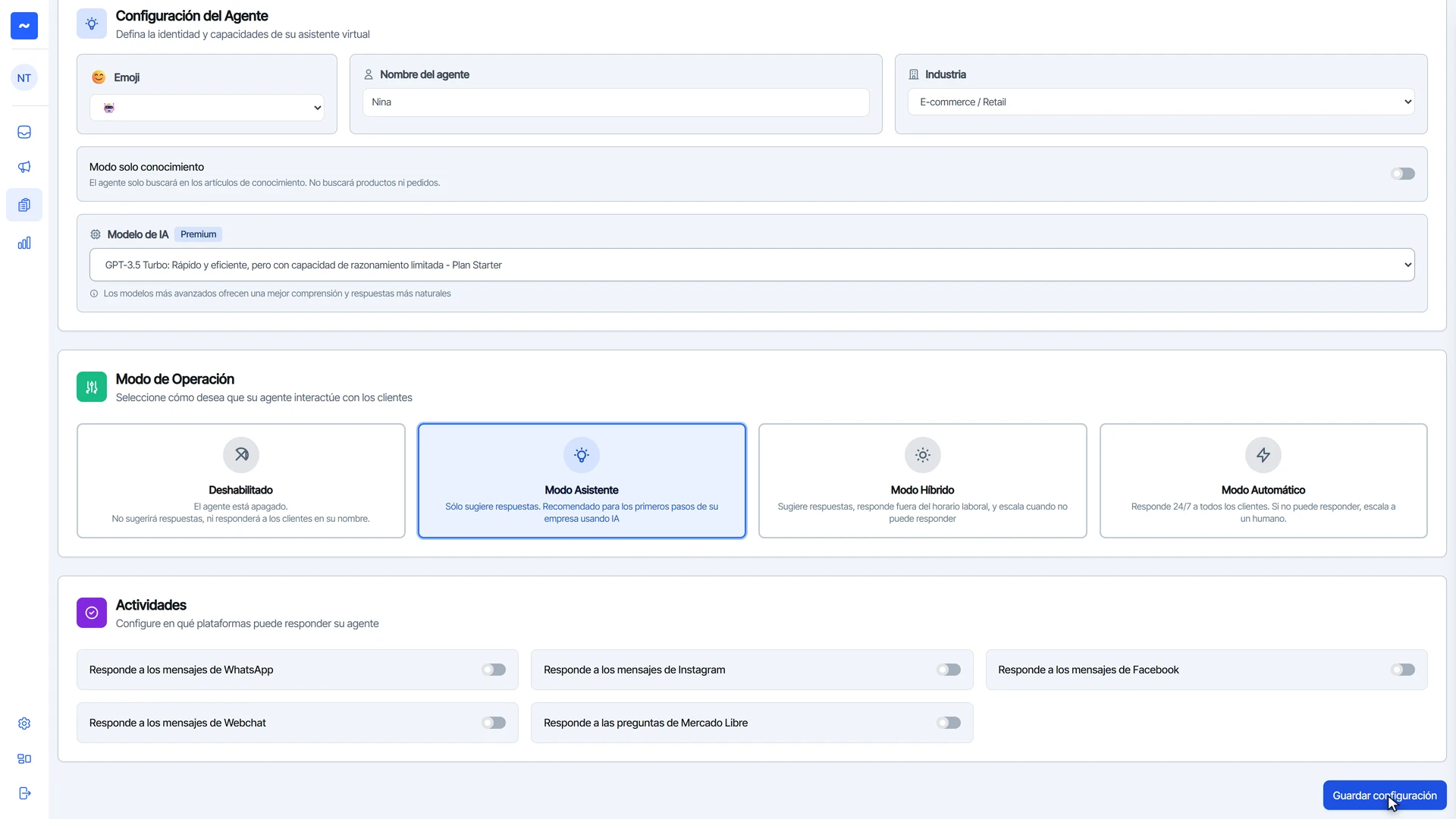
- En Actividades, activa los canales en los que puede responder: WhatsApp, Instagram, Facebook, el webchat de tu sitio y las preguntas de Mercado Libre.
- Haz clic en Guardar configuración.
¿Te sirvió este tutorial?