
Cómo eliminar un usuario
Cuando alguien deja tu equipo, elimínalo para que ya no pueda entrar a la cuenta ni reciba conversaciones.
Antes de empezar
- Solo un administrador puede eliminar usuarios, y no puede eliminarse a sí mismo.
- Eliminar a un usuario le quita el acceso a tu organización, pero no borra sus conversaciones.
Cuando alguien deja tu equipo, elimínalo para que ya no pueda entrar a la cuenta ni reciba conversaciones.
Entra a la lista de usuarios
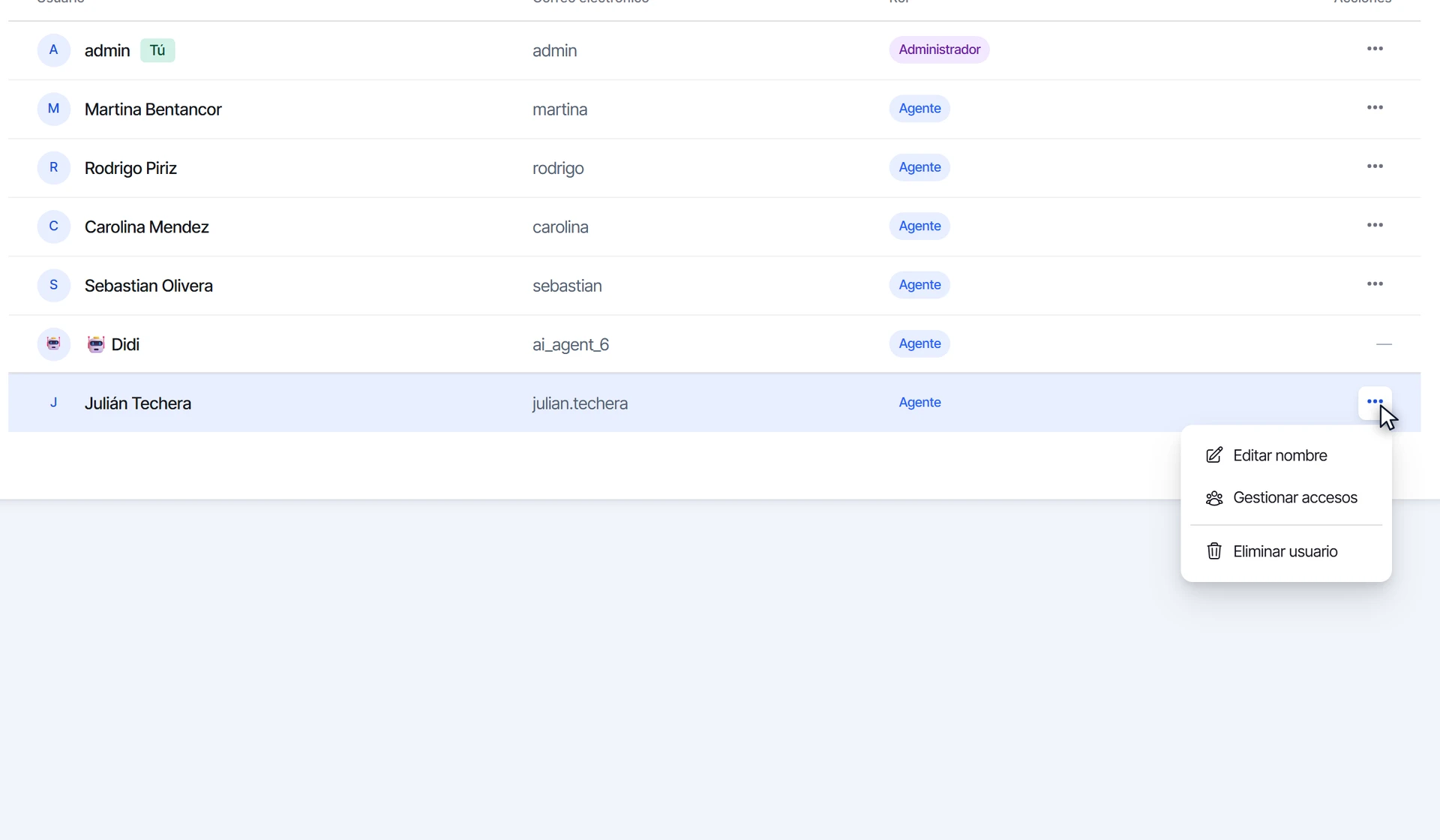
- En el menú lateral, entra a Configuración y haz clic en Organización.
- En Usuarios de tu organización verás cada persona con su correo y su rol.
- En la fila del usuario, haz clic en el menú de tres puntos.
Elige Eliminar usuario
En el menú de acciones, haz clic en Eliminar usuario. Esta opción solo aparece si eres administrador y no aparece en tu propia fila.
Confirma la eliminación
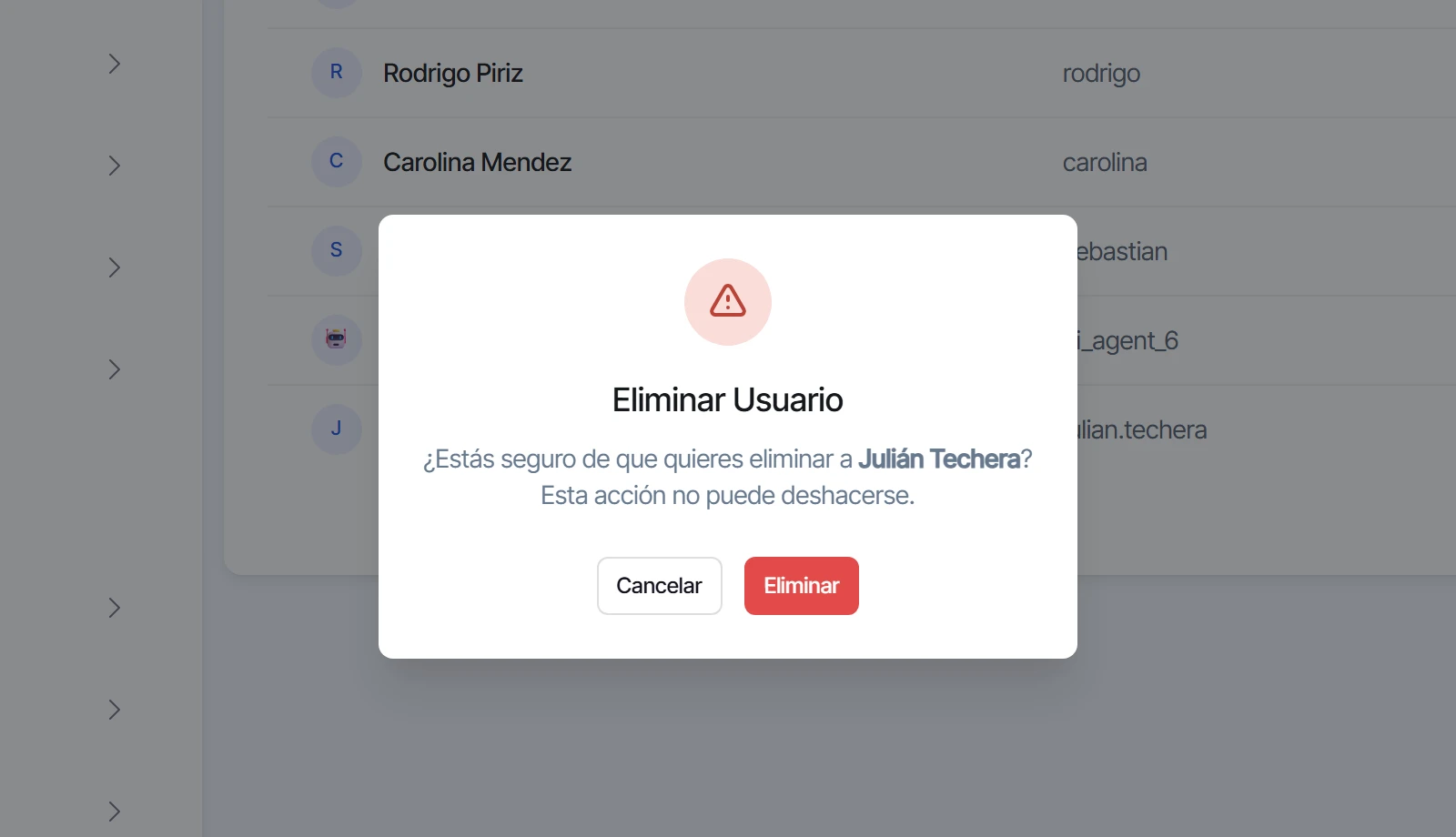
Dialecto te pide confirmar: Eliminar Usuario y el nombre de la persona. Haz clic en Eliminar. La persona desaparece de la lista de usuarios.
Qué pasa con sus conversaciones
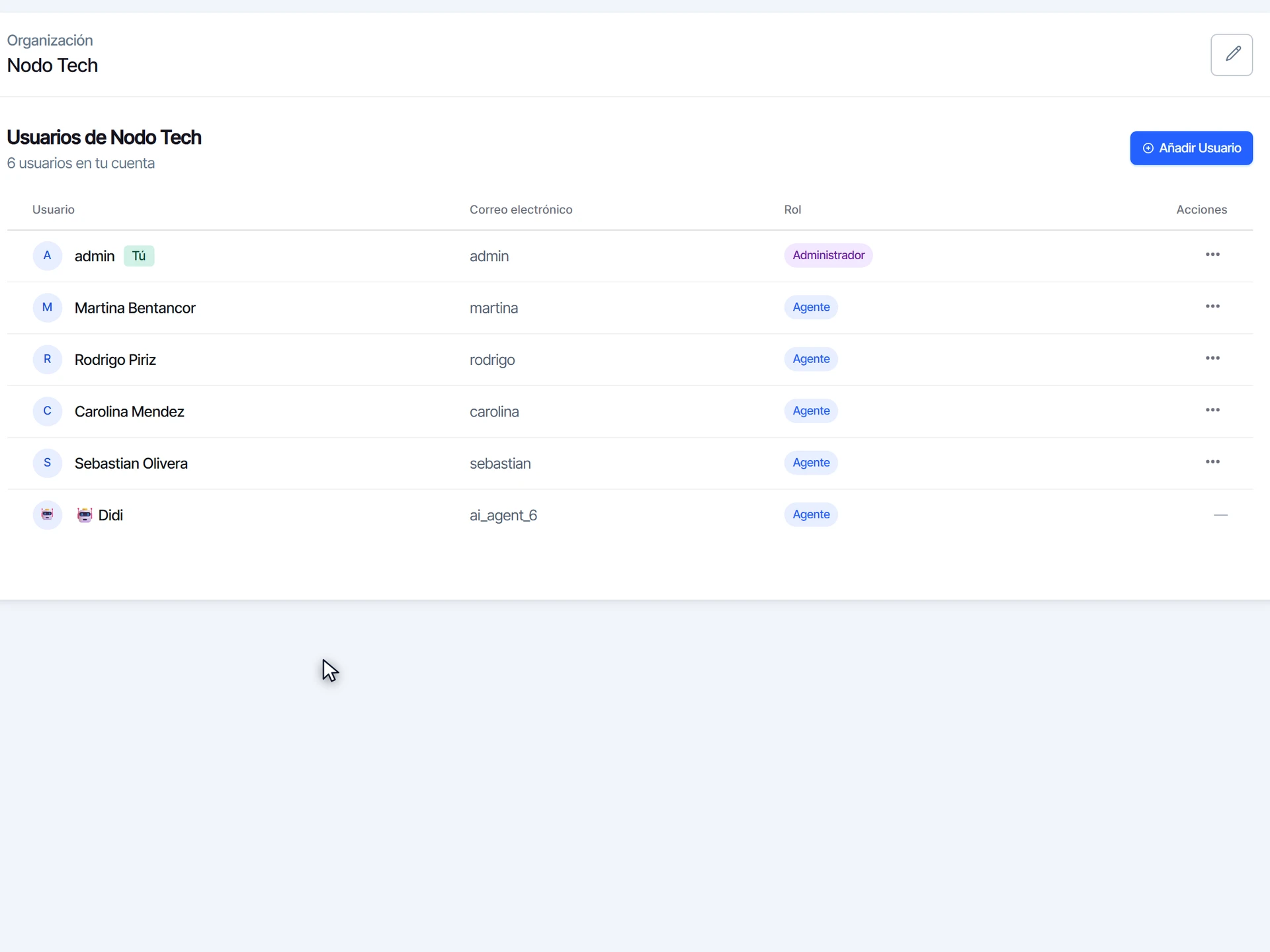
Los contactos que tenía asignados quedan sin agente, para que otro miembro del equipo los tome. Si la persona no pertenece a ninguna otra organización, su acceso a Dialecto se desactiva por completo. Si pertenece a otras, solo pierde el acceso a esta.
Preguntas frecuentes
¿Puedo volver a agregar al usuario?
Sí. Créalo de nuevo con su correo desde Añadir Usuario. Mira cómo agregar un nuevo usuario.
¿Cómo limito lo que ve un usuario sin eliminarlo?
Con los permisos y accesos de cada usuario. Mira cómo gestionar permisos y accesos.
¿Se pierden las conversaciones del usuario eliminado?
No. Los mensajes y las conversaciones siguen en el chat; solo se quita al agente asignado.
¿Te sirvió este tutorial?