
Cómo configurar los estados de Seguimiento
Cómo configurar los estados de seguimiento del embudo. Adaptá las etapas del workflow según el proceso comercial de tu empresa.
Antes de empezar
- Los estados son las columnas del tablero de Seguimiento. Si todavía no lo usas, mira la introducción a Seguimiento.
- Para que un estado mande un mensaje automático necesitas una plantilla de WhatsApp aprobada. Consulta cómo crear plantillas simples de WhatsApp.
Los estados de seguimiento son las etapas por las que pasa cada venta, y cada uno es una columna del tablero. Aquí defines cuáles son, en qué orden van, cuál cuenta como venta cerrada y cuáles le mandan un mensaje automático al cliente.
Entra a la configuración de Seguimiento
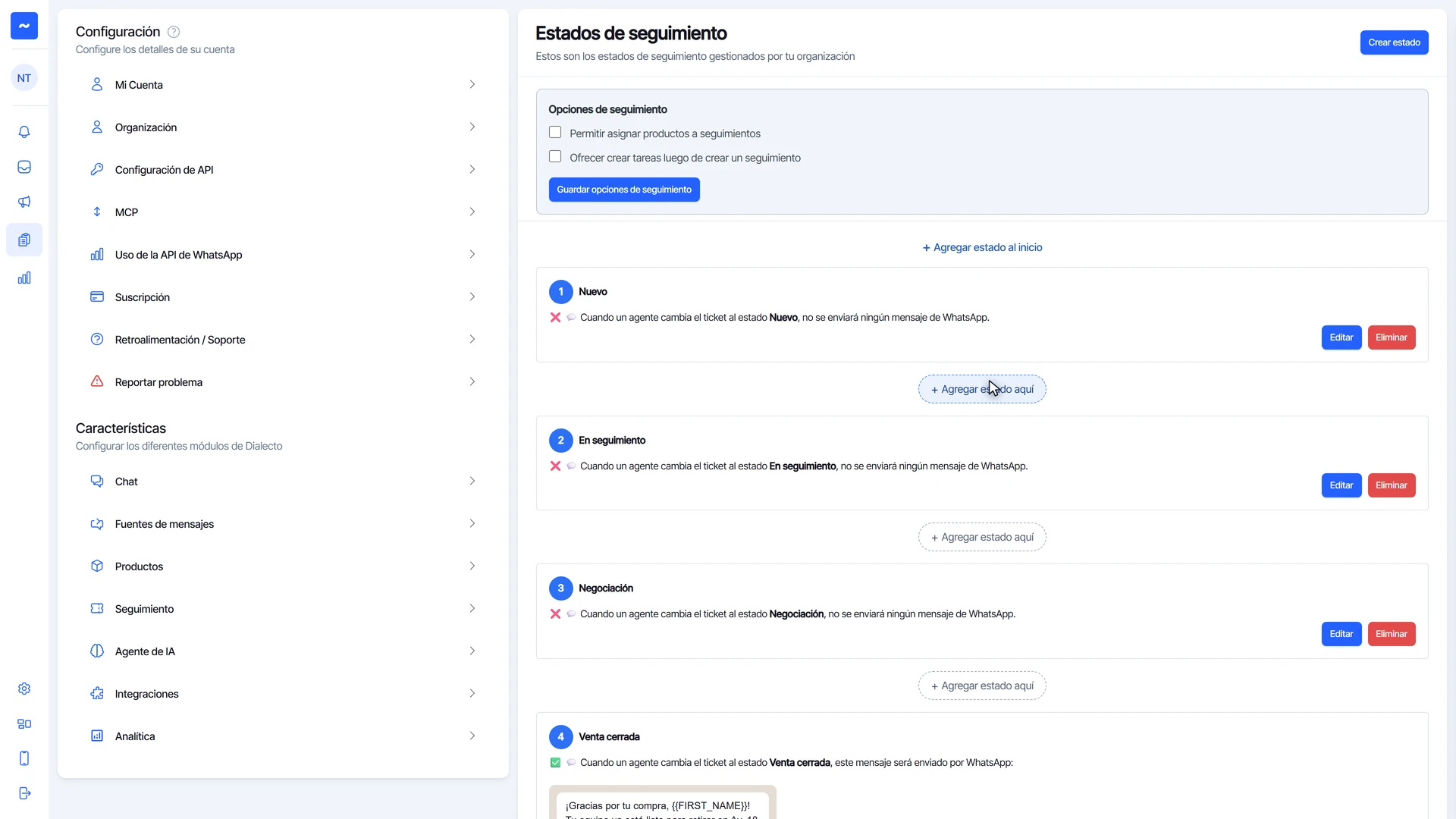
- Haz clic en el engranaje de Configuración, abajo en el menú.
- En Características, haz clic en Seguimiento.
- Ves la lista de Estados de seguimiento de tu organización, con las opciones generales arriba.
Revisa tus estados
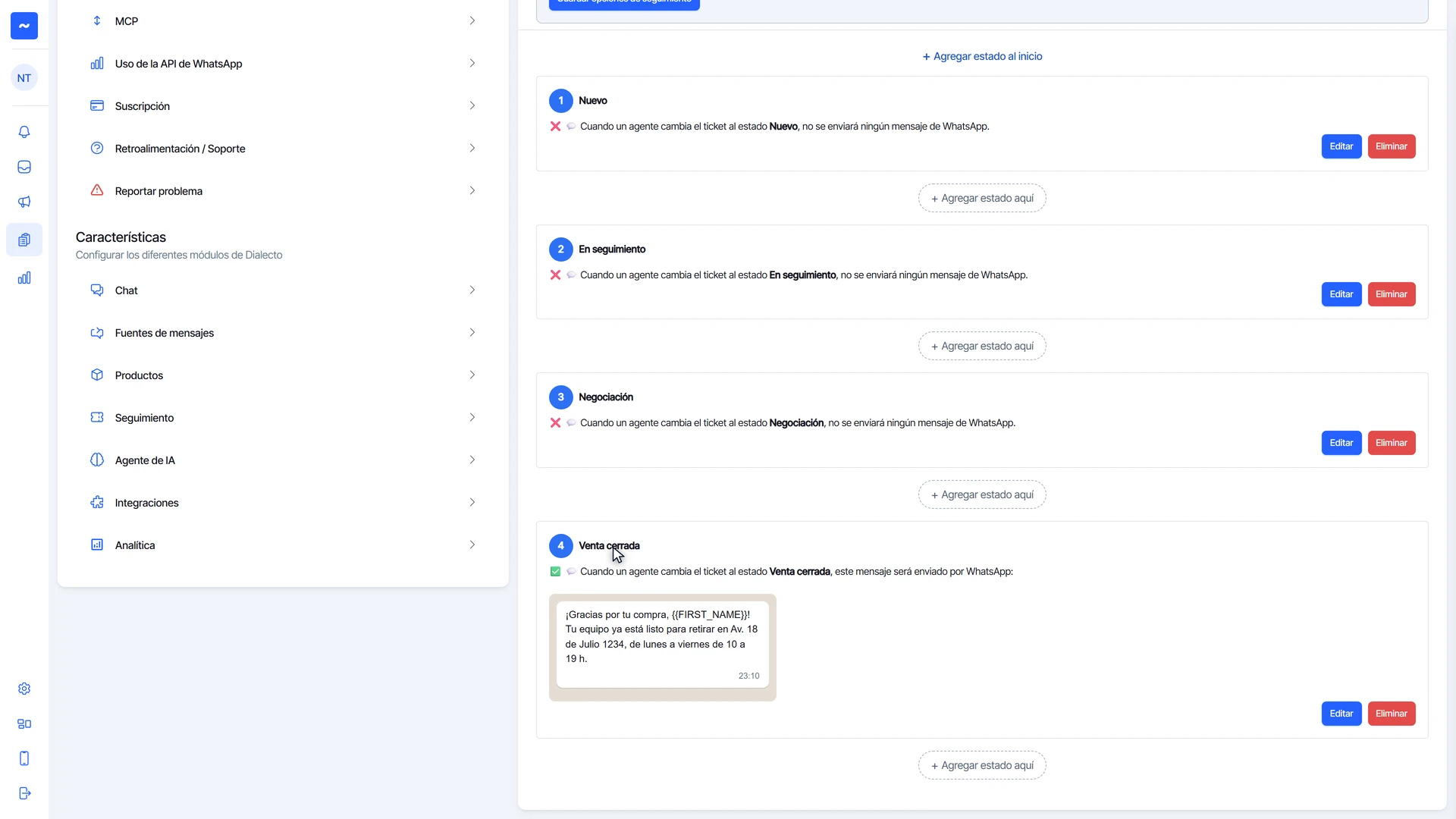
- Cada estado de la lista es una columna del tablero, en el mismo orden.
- Conviene que reflejen cómo vende tu equipo de verdad. Por ejemplo: Nuevo, En seguimiento, Negociación y Venta cerrada.
- Al lado de cada estado ves si manda un mensaje de WhatsApp y, si lo hace, la vista previa del mensaje.
Agrega un estado en su lugar
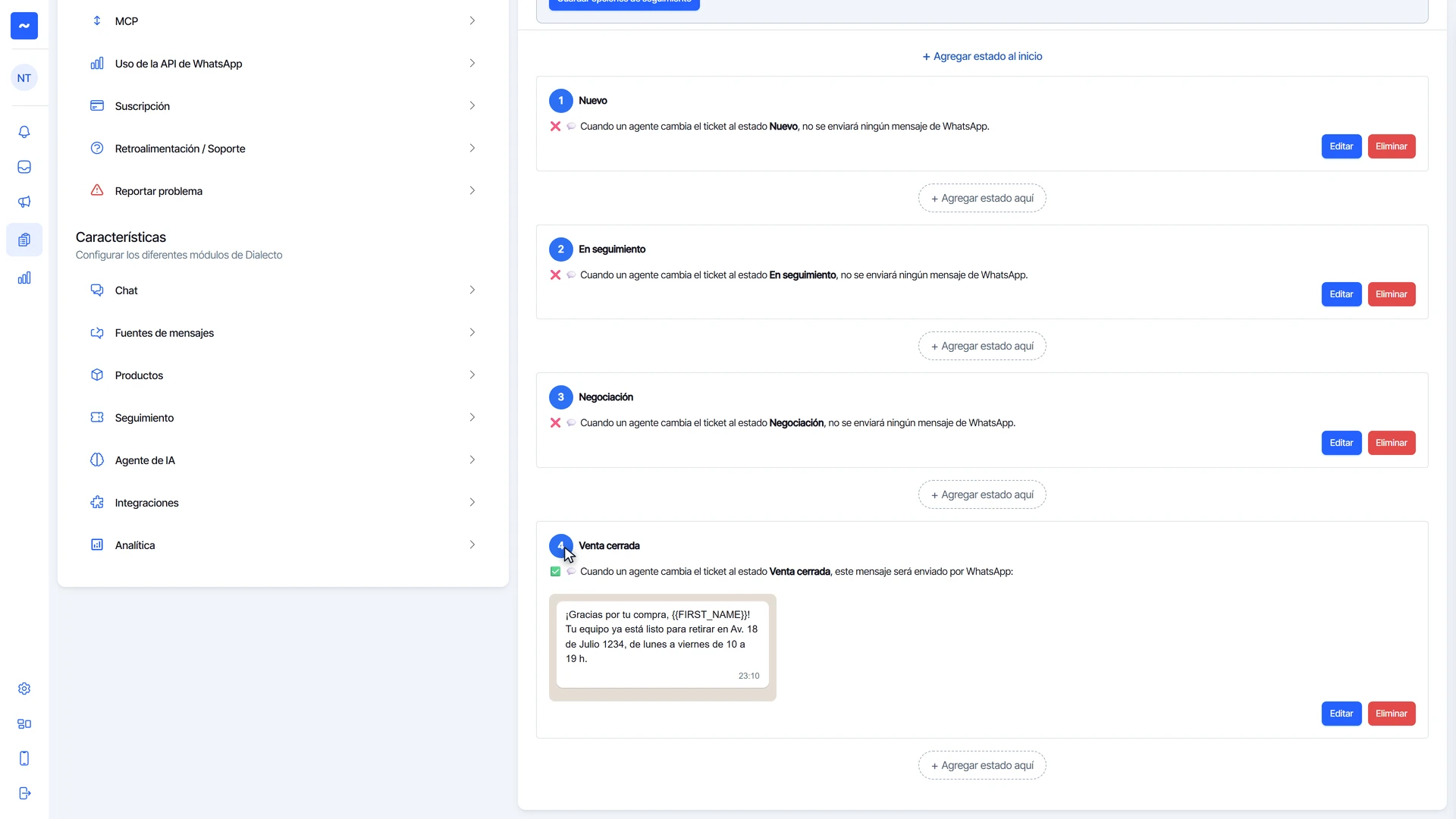
- Haz clic en Agregar estado aquí entre los dos estados donde va el nuevo.
- Para que sea la primera columna, usa Agregar estado al inicio.
- El número de cada estado es su posición: el orden de la lista es el orden de las columnas del tablero.
Marca el estado que cuenta como venta
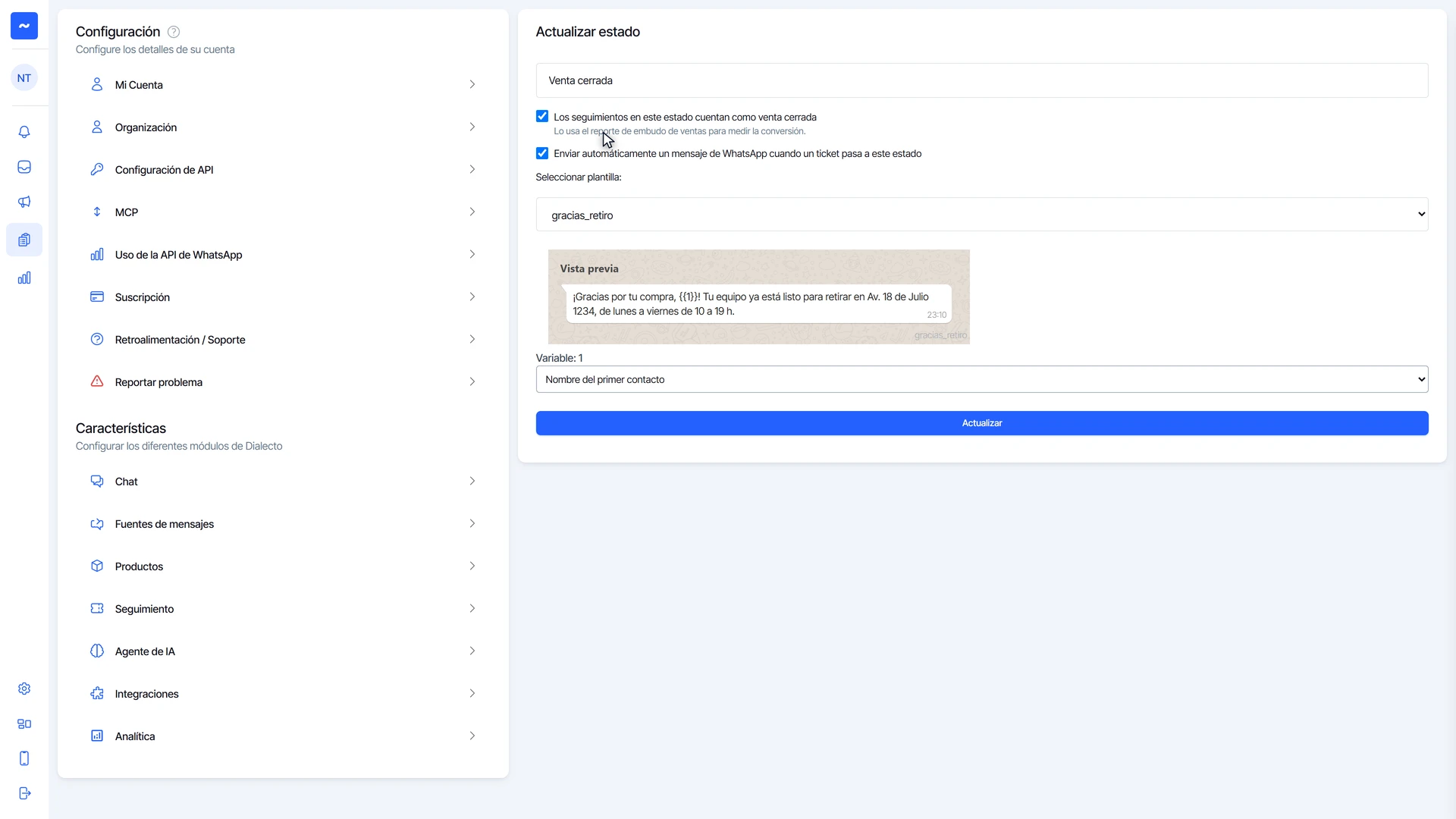
- Haz clic en Editar en el estado.
- Marca Los seguimientos en este estado cuentan como venta cerrada.
- El reporte de embudo de ventas usa esta casilla para medir cuántos de tus seguimientos terminan en compra.
Envía un mensaje automático al cambiar de estado
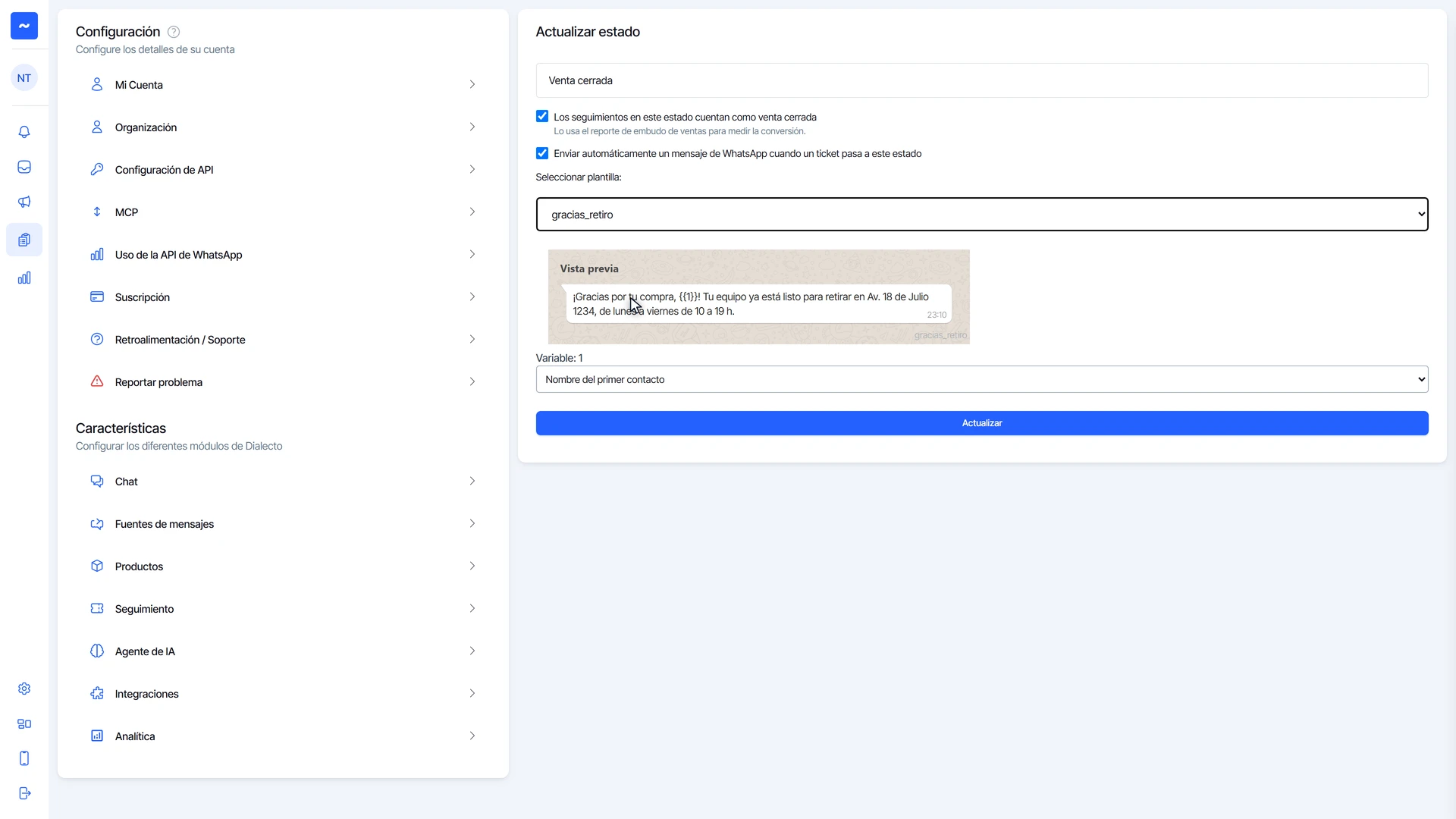
- En el mismo formulario, marca Enviar automáticamente un mensaje de WhatsApp cuando un ticket pasa a este estado.
- En Seleccionar plantilla, elige la plantilla. Debajo ves la vista previa.
- Si la plantilla tiene variables, elige con qué dato se completa cada una, por ejemplo Nombre del primer contacto.
- Haz clic en Actualizar. Desde ahora, cuando un seguimiento pasa a ese estado, el cliente recibe el mensaje sin que el agente tenga que escribirle.
Ajusta las opciones generales
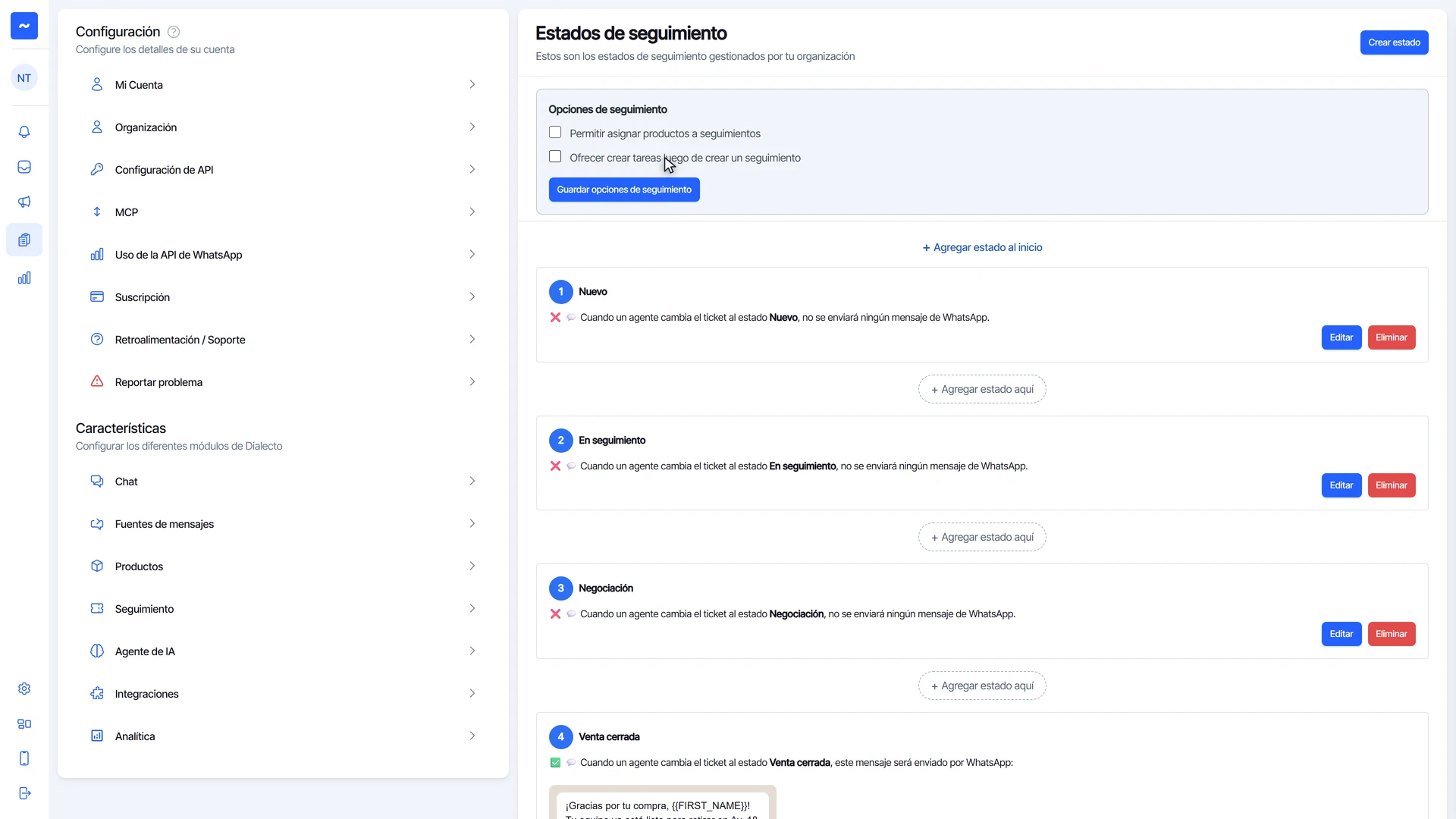
- En Opciones de seguimiento, arriba de la lista, tienes dos casillas.
- Permitir asignar productos a seguimientos: para saber qué está mirando cada cliente.
- Ofrecer crear tareas luego de crear un seguimiento: el agente deja agendada la próxima acción apenas crea el seguimiento. Mira cómo usar la lista de tareas de un seguimiento.
- Haz clic en Guardar opciones de seguimiento.
Preguntas frecuentes
¿Por qué tengo que marcar cuál estado es la venta cerrada?
Porque cada empresa le pone un nombre distinto a esa etapa: Venta cerrada, Ganado, Entregado. Dialecto no lo adivina por el nombre, así que la casilla le dice al reporte qué estado cuenta como compra.
¿Te sirvió este tutorial?