
Cómo agregar o quitar productos de un pedido
Cuando el cliente cambia de idea, no hace falta armar el pedido de nuevo: agregas o quitas productos y los totales se recalculan solos.
Antes de empezar
- Solo puedes editar los productos de un borrador (un pedido sin número). Un pedido confirmado en la tienda ya no se modifica desde Dialecto.
- Para crear el borrador desde el chat, revisa cómo completar los datos del cliente en un pedido.
Cuando el cliente cambia de idea, no hace falta armar el pedido de nuevo: agregas o quitas productos y los totales se recalculan solos.
Activa la edición
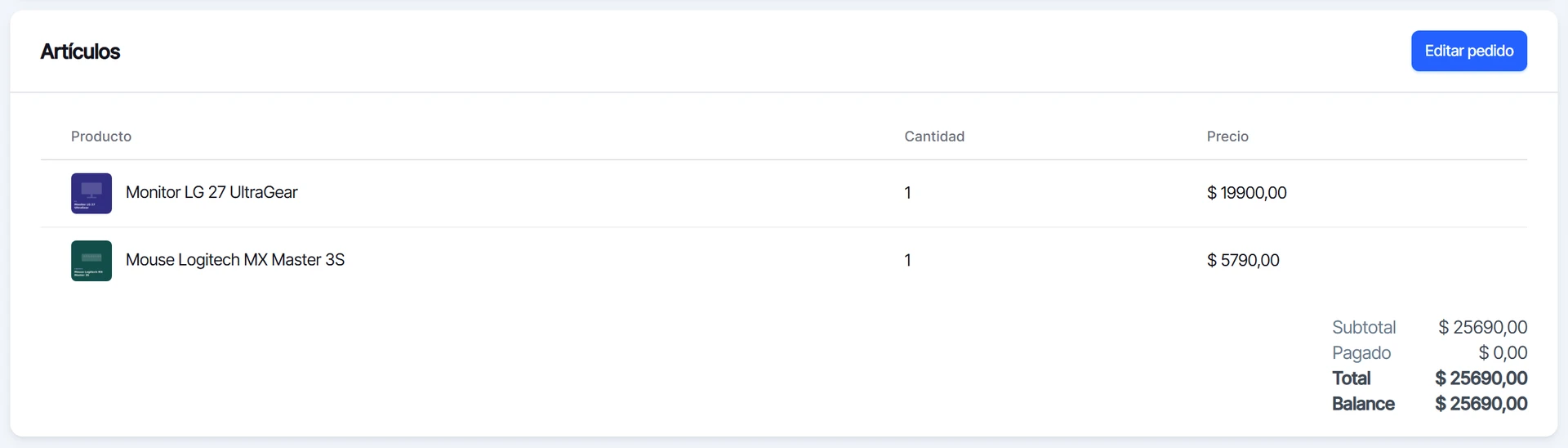
- Abre el borrador desde Pedidos.
- En el panel Artículos, presiona Editar pedido.
Busca el producto a agregar
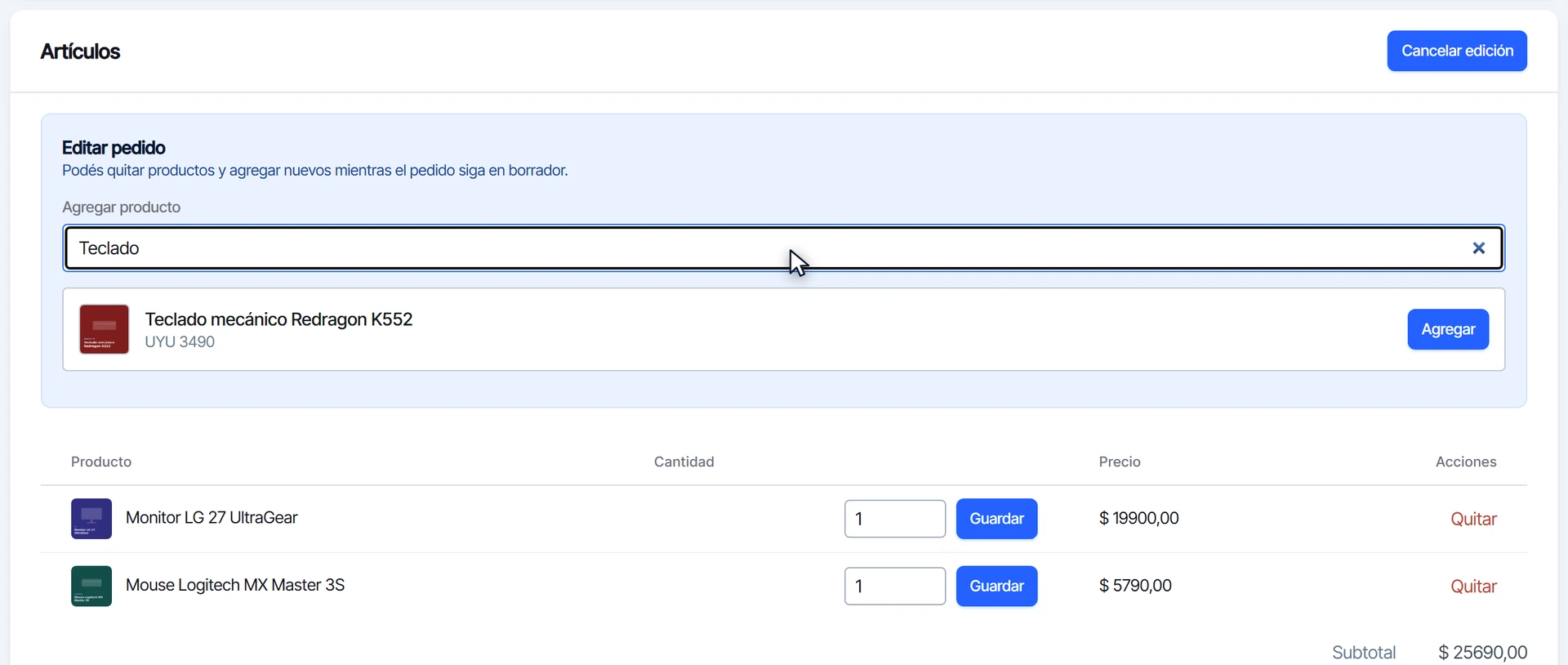
En Agregar producto, escribe el nombre en Buscar producto. Aparecen los productos del catálogo con su precio. Presiona Agregar en el que quieres. Si el producto tiene variantes (color, talle), elige la que corresponde.
Revisa el pedido actualizado
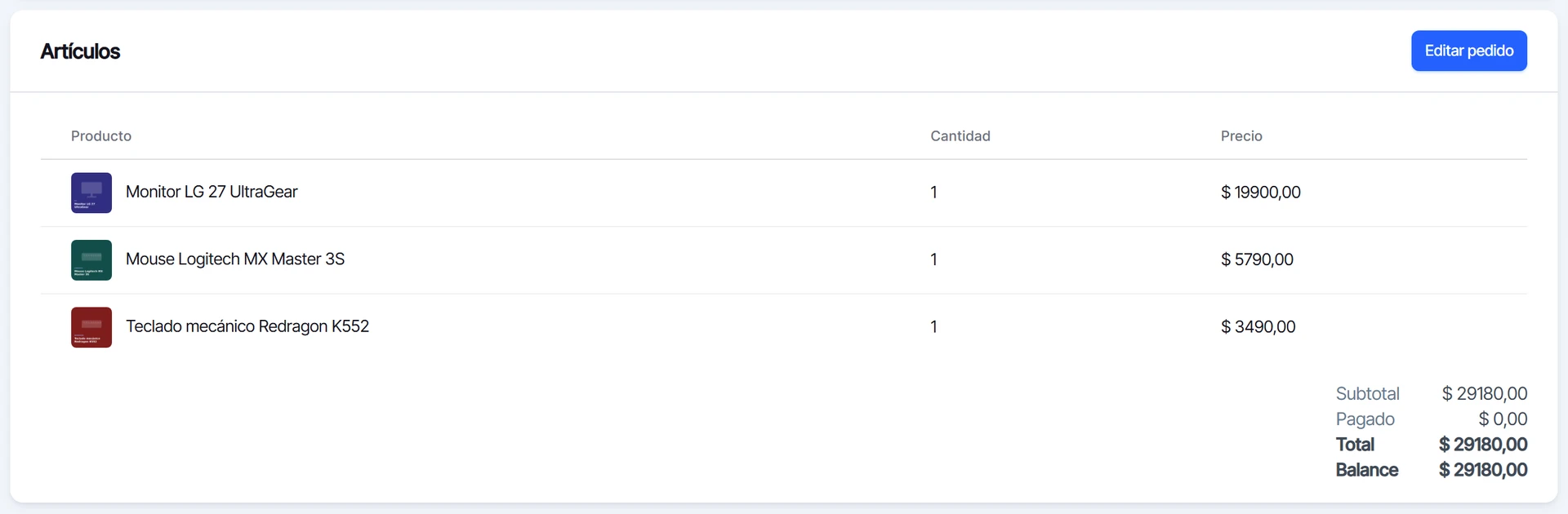
El producto se suma a la tabla y el subtotal, el total y el saldo cambian de inmediato.
Quita un producto o cambia la cantidad
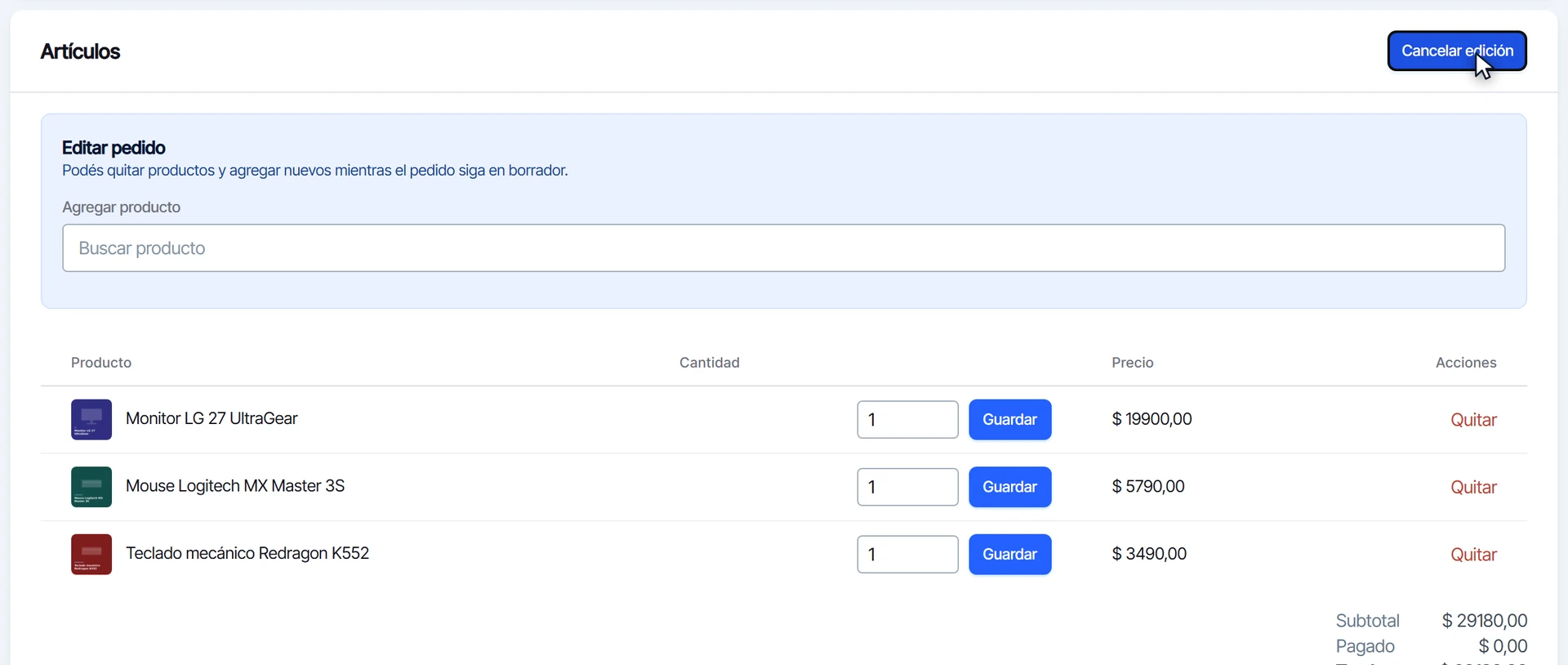
Con la edición activa, cada fila tiene un campo de cantidad con su botón Guardar y un botón Quitar. Cambia la cantidad y presiona Guardar, o presiona Quitar para sacar el producto. Presiona Cancelar edición cuando termines.
Preguntas frecuentes
¿Por qué no veo el botón Editar pedido?
Porque el pedido ya tiene número, es decir, ya se confirmó en la tienda. Solo los borradores se editan.
¿Te sirvió este tutorial?