
Cómo ver el detalle de un pedido
El detalle de un pedido reúne en una sola pantalla lo que compró el cliente, cuánto pagó, quién lo atendió y las notas del equipo.
Antes de empezar
- Los pedidos aparecen en Pedidos cuando tu tienda está conectada a Dialecto o cuando los creas desde el chat. Si necesitas traerlos de tu tienda, revisa cómo importar pedidos.
- Los borradores son pedidos sin número: todavía no se confirmaron en la tienda. Solo ellos se pueden editar, cobrar y confirmar.
El detalle de un pedido reúne en una sola pantalla lo que compró el cliente, cuánto pagó, quién lo atendió y las notas del equipo.
Abre la lista de pedidos
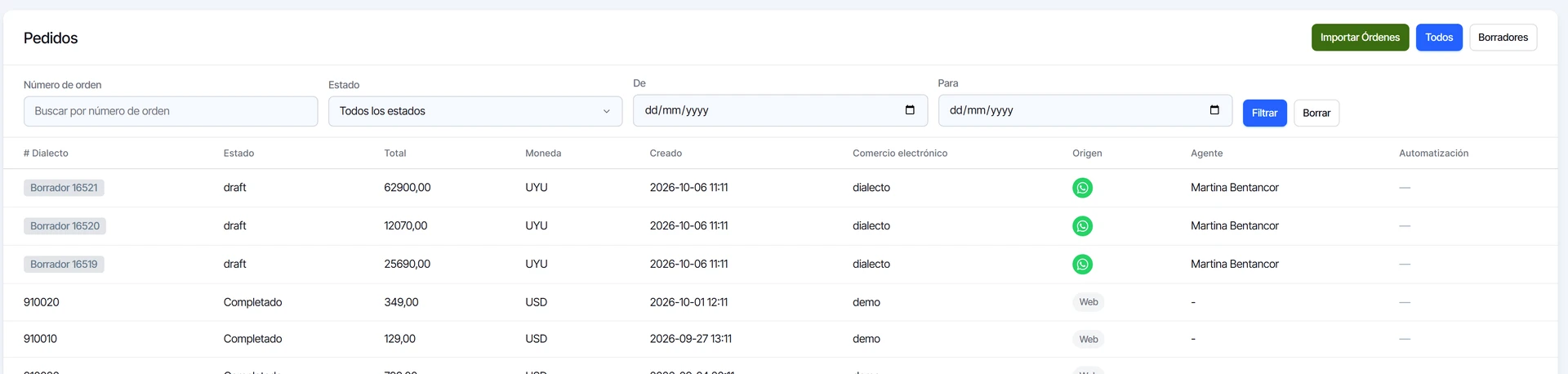
- En el menú lateral, entra a Pedidos.
- La tabla muestra el número, el estado, el total, la moneda, la fecha, la tienda, el origen (WhatsApp, Instagram, Facebook o Web), el agente y si se envió alguna automatización.
Filtra los borradores

Presiona Borradores para ver solo los pedidos sin número. Con Todos vuelves a la lista completa. También puedes buscar por número de pedido, estado o rango de fechas y presionar Filtrar.
Lee el resumen del pedido
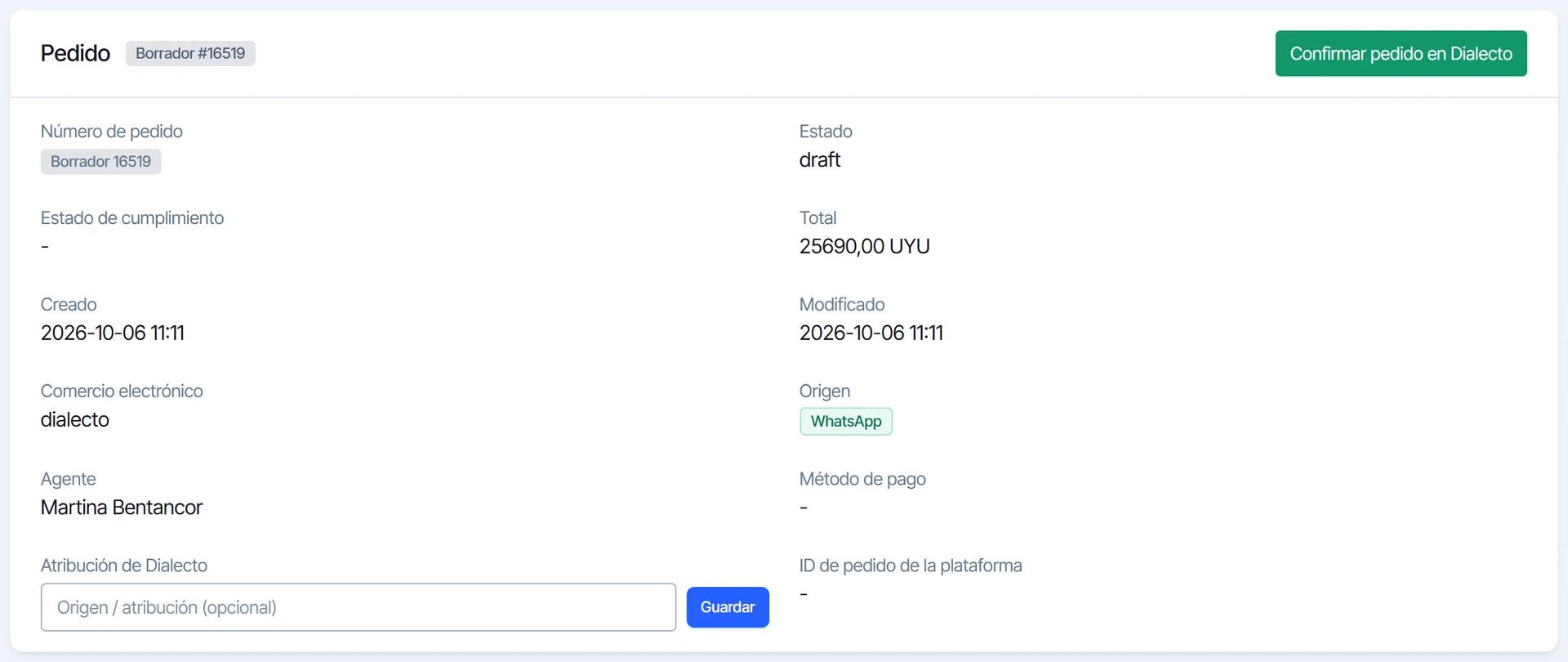
Haz clic en el número del pedido (en un borrador aparece como Borrador y su id). El primer panel muestra el estado, el total, cuándo se creó y modificó, la tienda, el origen, el agente, el método de pago y la Atribución de Dialecto.
Revisa los artículos y los totales
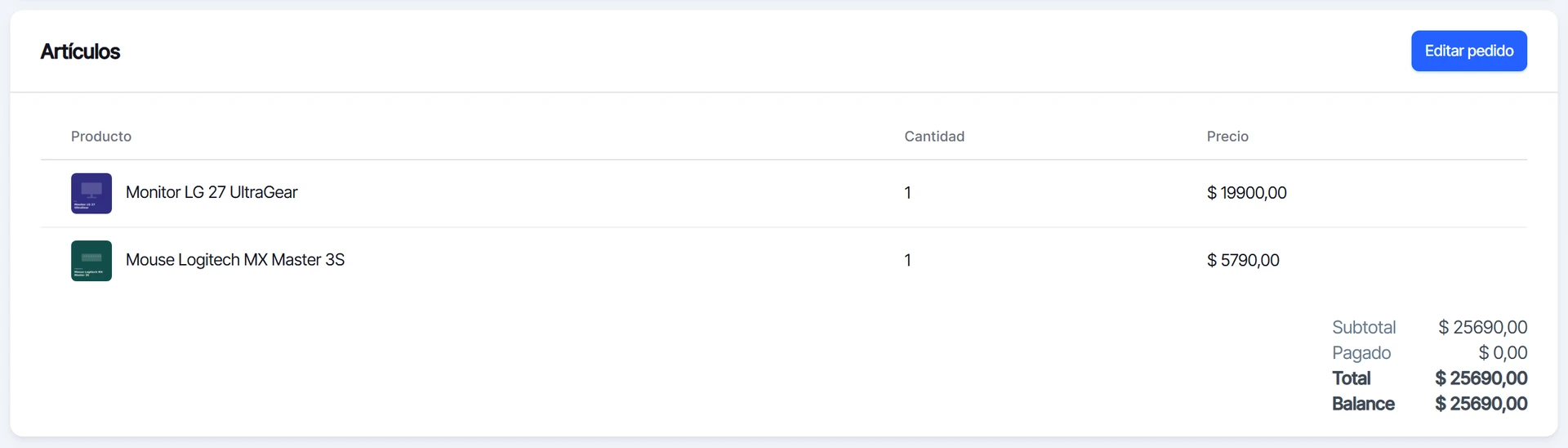
El panel Artículos lista cada producto con su cantidad y su precio. Abajo ves el subtotal, lo pagado, el total y el saldo pendiente.
Mira cliente, dirección, pagos y notas
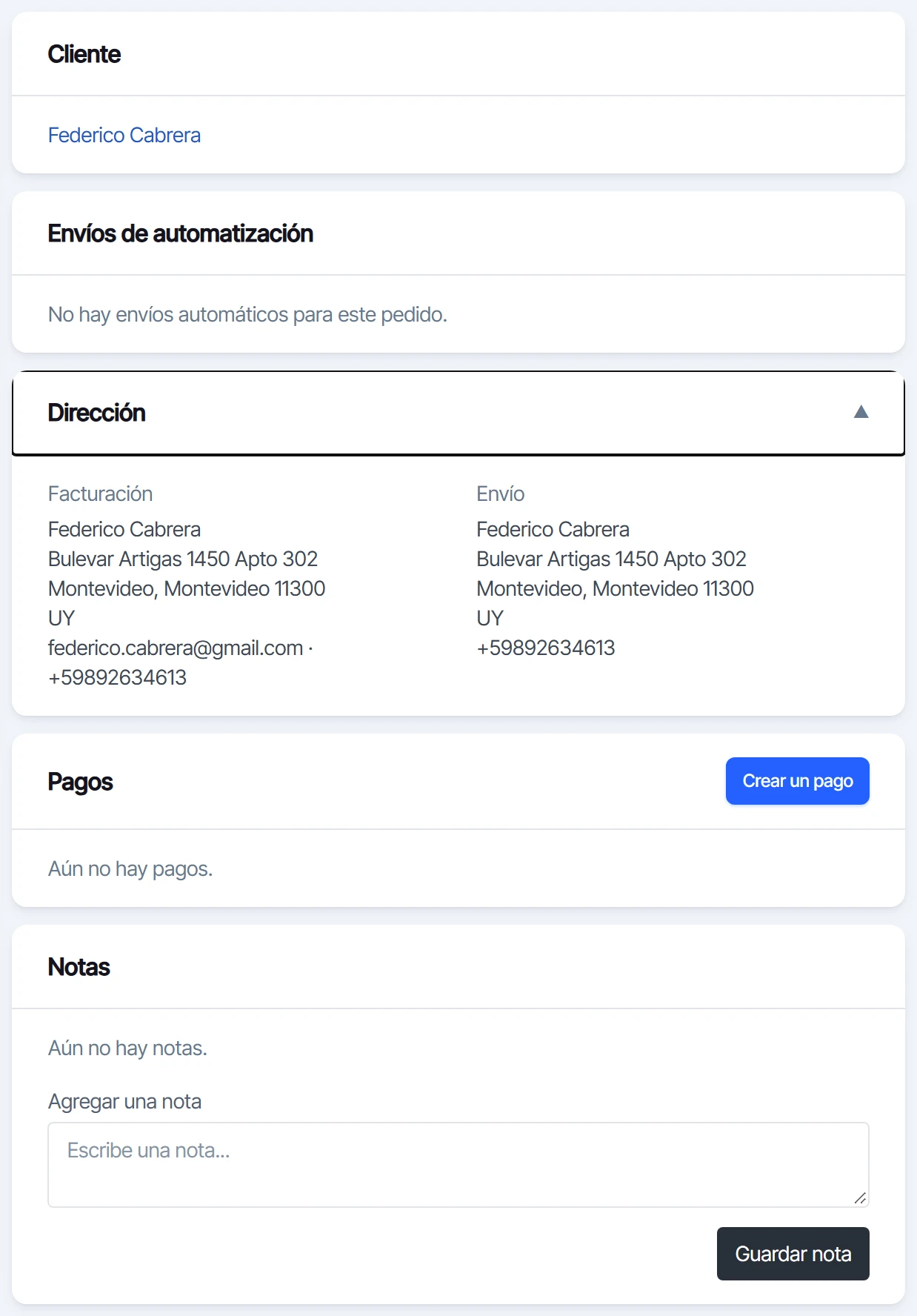
En la columna derecha encuentras el Cliente (con enlace a su ficha), los envíos de automatizaciones, la Dirección de facturación y de envío (haz clic para desplegarla), los Pagos y las Notas.
Preguntas frecuentes
¿Por qué el pedido no tiene número?
Porque es un borrador: se creó en Dialecto y todavía no se confirmó en la tienda. Al confirmarlo recibe su número. Revisa cómo enviar un pedido a tu ecommerce.
¿Te sirvió este tutorial?