
Introducción a Seguimiento
Manual de soporte técnico: introducción al módulo de Seguimiento. Aprendé cómo estructurar de forma limpia el flujo de control de tus contactos.
Antes de empezar
- Seguimiento está en el menú Soporte.
- Las etapas del tablero se configuran aparte. Mira cómo configurar los estados de Seguimiento.
Conseguir un cliente nuevo es caro: cada persona que te escribe te costó un anuncio, una campaña o una publicación. Seguimiento es el tablero donde trabajas a esos clientes hasta agotar la posibilidad de venderles. Cada tarjeta es un cliente y cada columna, una etapa de la venta.
Abre el tablero de Seguimiento
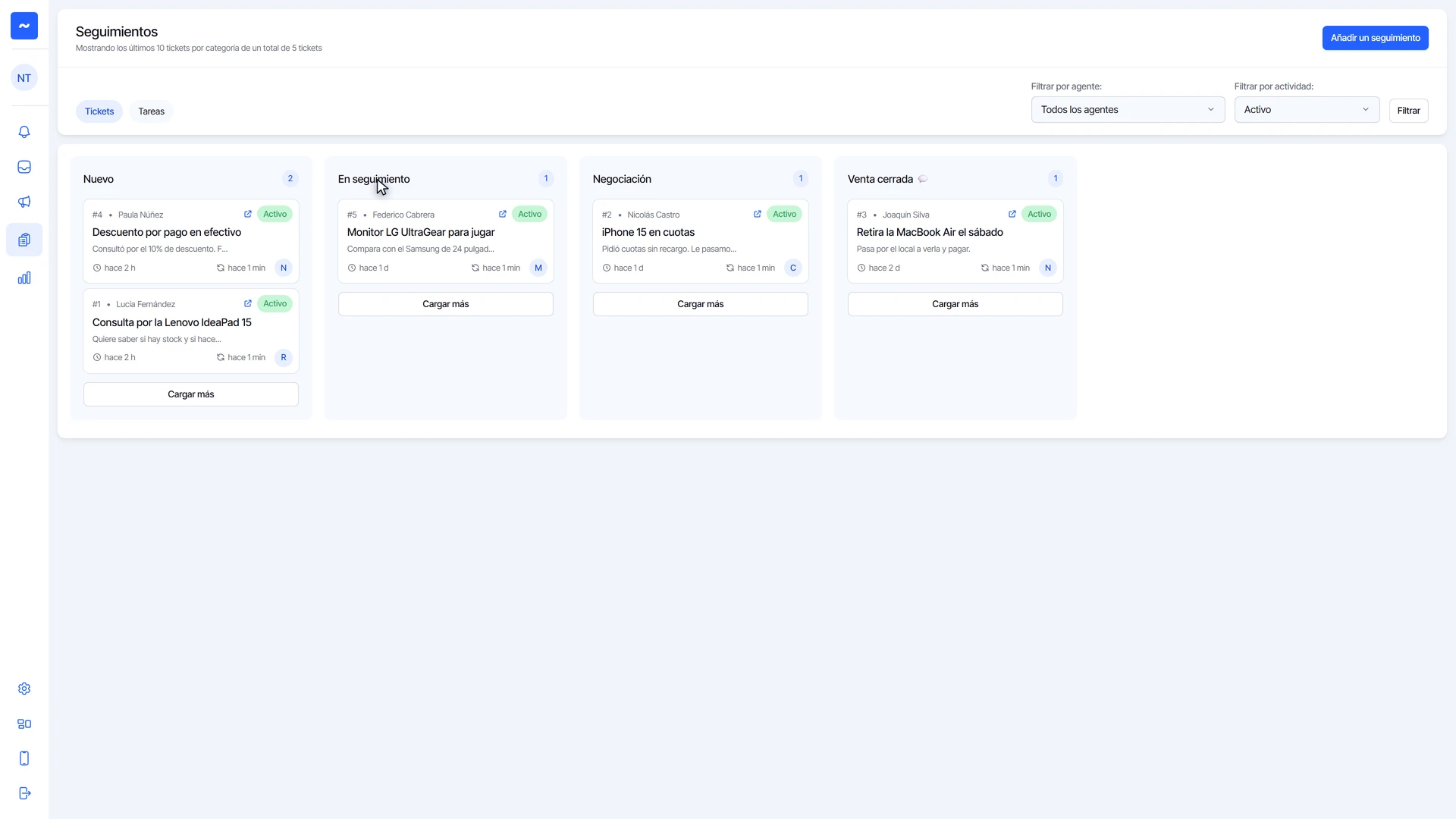
- En el menú, entra a Soporte y haz clic en Seguimiento.
- Cada columna es una etapa. Por ejemplo: Nuevo, En seguimiento, Negociación y Venta cerrada.
- Cada tarjeta muestra el cliente, qué quiere, hace cuánto se creó y quién es el agente responsable.
Crea un seguimiento
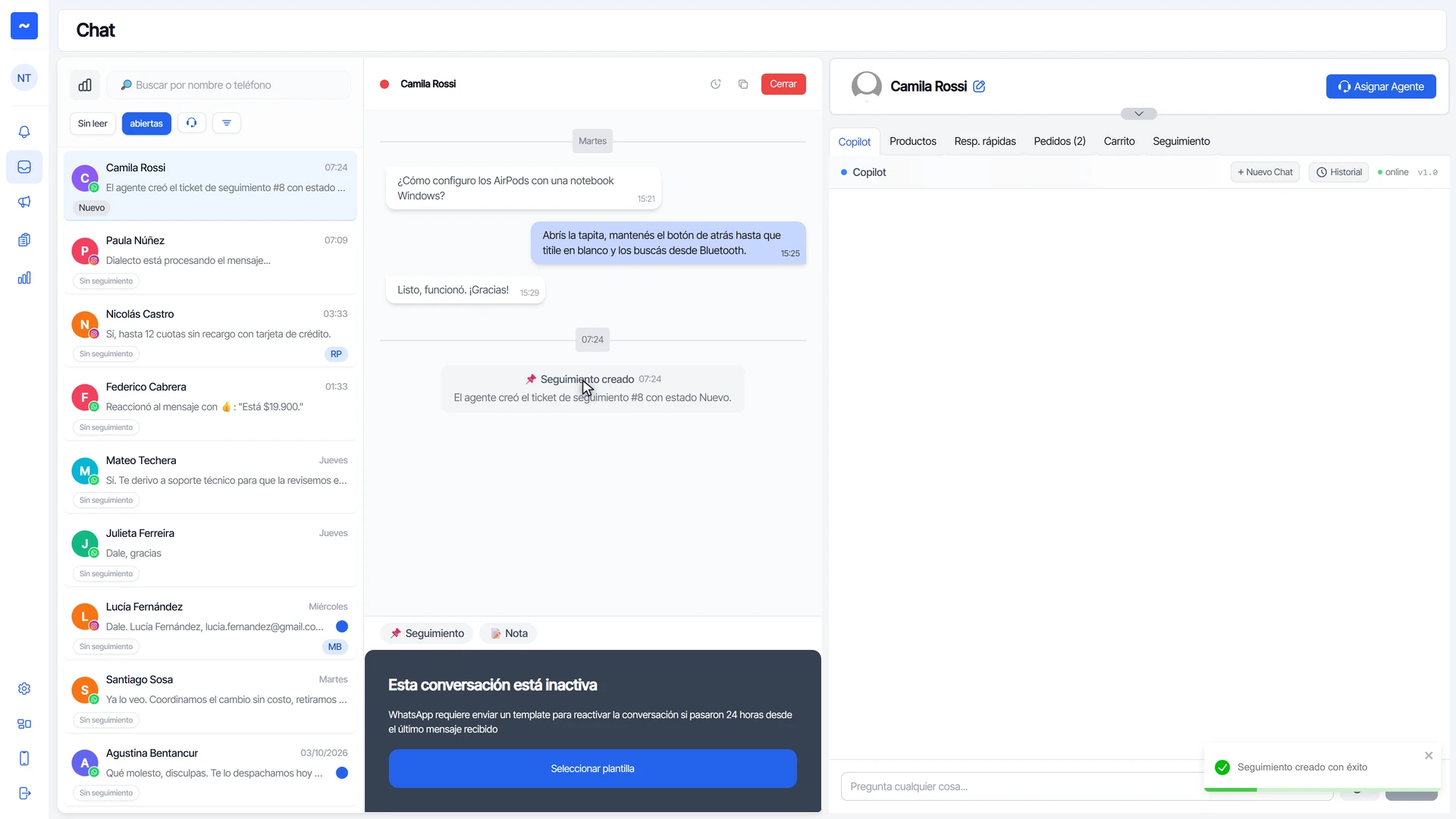
Se crea de dos formas:
- Desde el tablero: haz clic en Añadir un seguimiento. Ahí eliges el contacto, el agente responsable y la etapa.
- Desde la conversación: en el Chat, abre la conversación del cliente y haz clic en Seguimiento, el botón con el pin que está arriba del cuadro de texto. Funciona en conversaciones de WhatsApp.
En el formulario del chat:
- Escribe un título que diga qué quiere el cliente. Viene completo con el nombre del contacto; reemplázalo.
- Agrega una descripción con lo que pasó y lo que falta.
- Elige la etapa en la que arranca.
- Haz clic en Crear Seguimiento. Queda a tu cargo y la conversación registra el seguimiento creado.
Si el cliente ya tenía un seguimiento activo, el anterior pasa a inactivo. Más detalle en cómo crear un seguimiento desde el chat.
Mueve el seguimiento de etapa
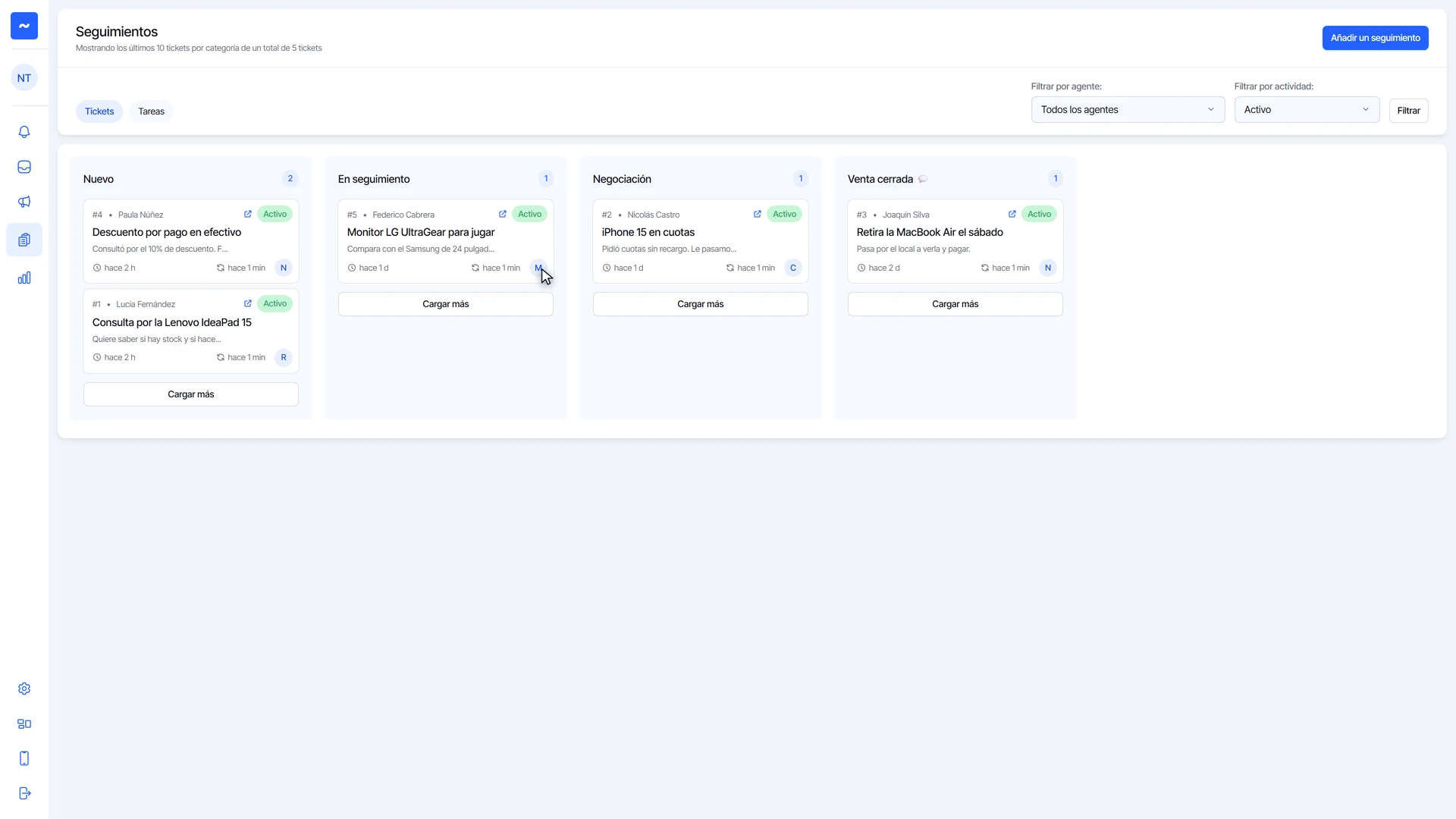
- A medida que la venta avanza, arrastra la tarjeta a la columna siguiente.
- También puedes abrir el seguimiento y cambiar el Estado desde el detalle. Los cambios se aplican de inmediato.
- Cada cambio queda registrado en la conversación, con quién lo hizo. Con Ir al chat vuelves a la conversación del cliente.
Agenda la próxima acción con tareas
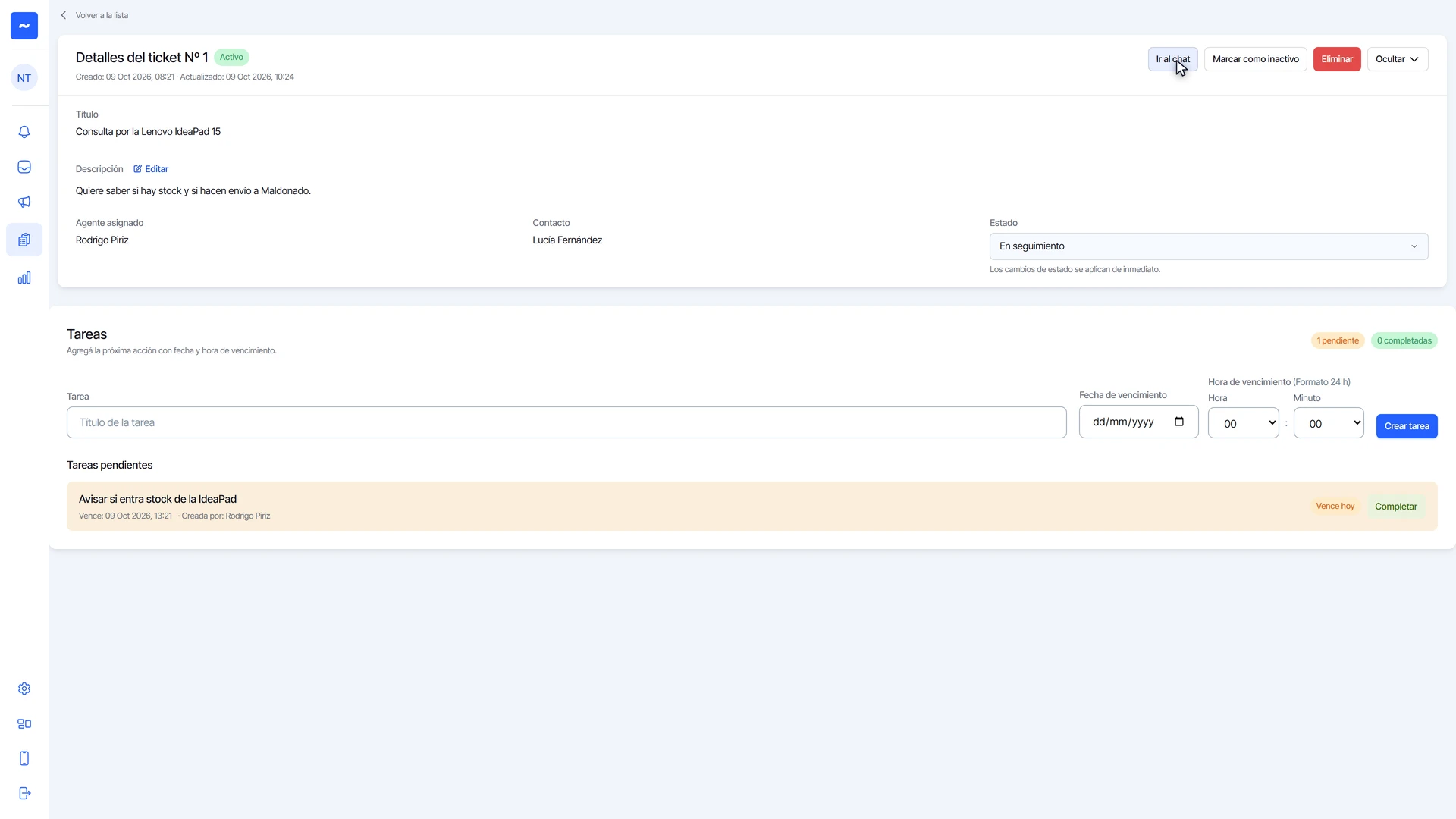
- En el detalle del seguimiento, la sección Tareas guarda lo que hay que hacer con ese cliente, con fecha y hora.
- La etiqueta de cada tarea indica si es próxima, si vence hoy o si está atrasada.
- Así cada agente sabe qué tiene que hacer hoy. Más detalles en cómo usar la lista de tareas de un seguimiento.
Manda un mensaje automático al cambiar de etapa
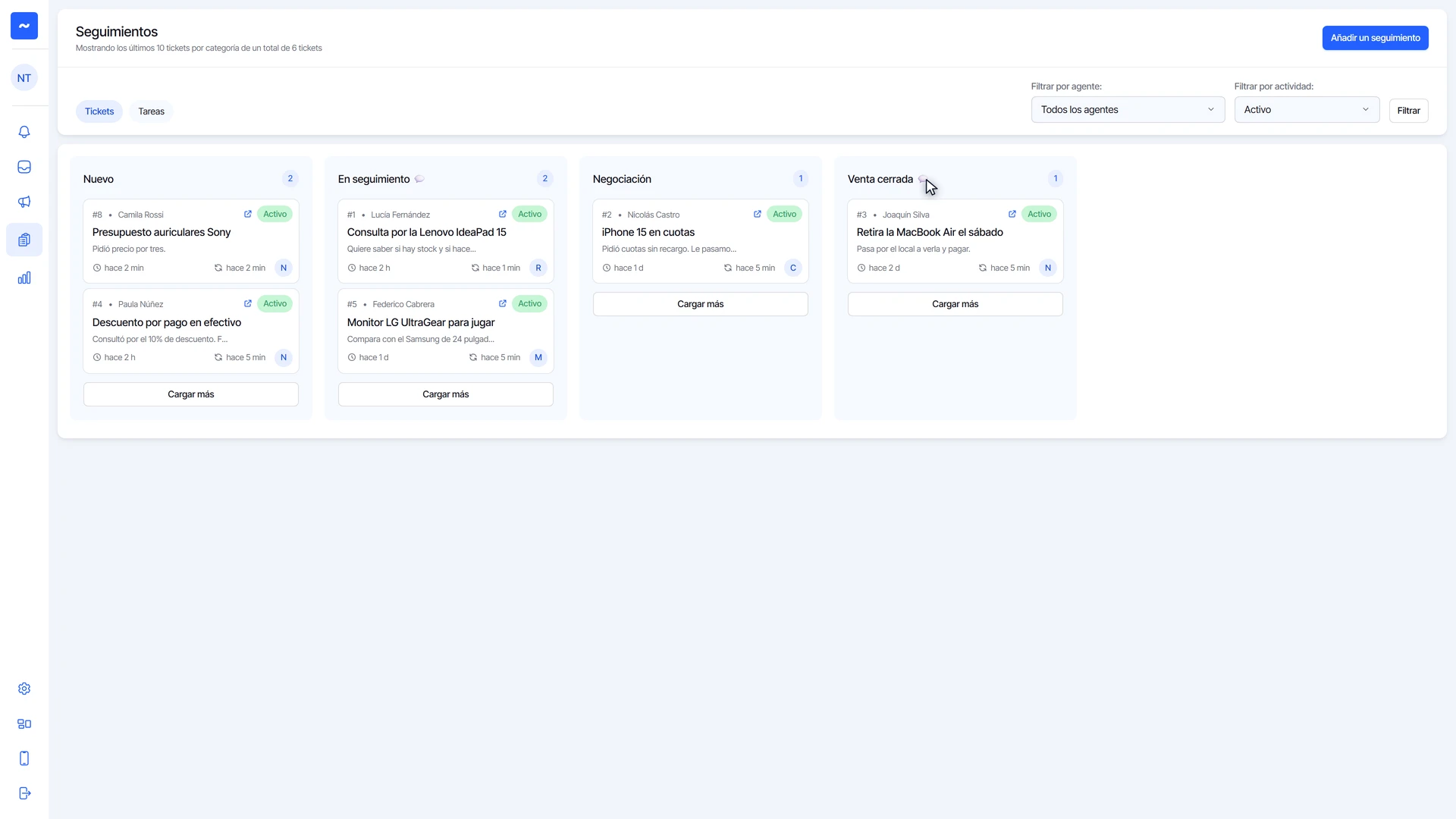
- Cada etapa puede enviar un mensaje de WhatsApp cuando un seguimiento llega a ella. Por ejemplo, al pasar a Venta cerrada, un agradecimiento con los datos de retiro.
- Para activarlo, entra a Configuración, Características, Seguimiento y haz clic en Editar en la etapa.
- Marca Enviar automáticamente un mensaje de WhatsApp, elige la plantilla en Seleccionar plantilla y haz clic en Actualizar.
- En el tablero, las etapas con mensaje automático muestran un ícono de burbuja de diálogo junto al nombre.
Filtra el tablero
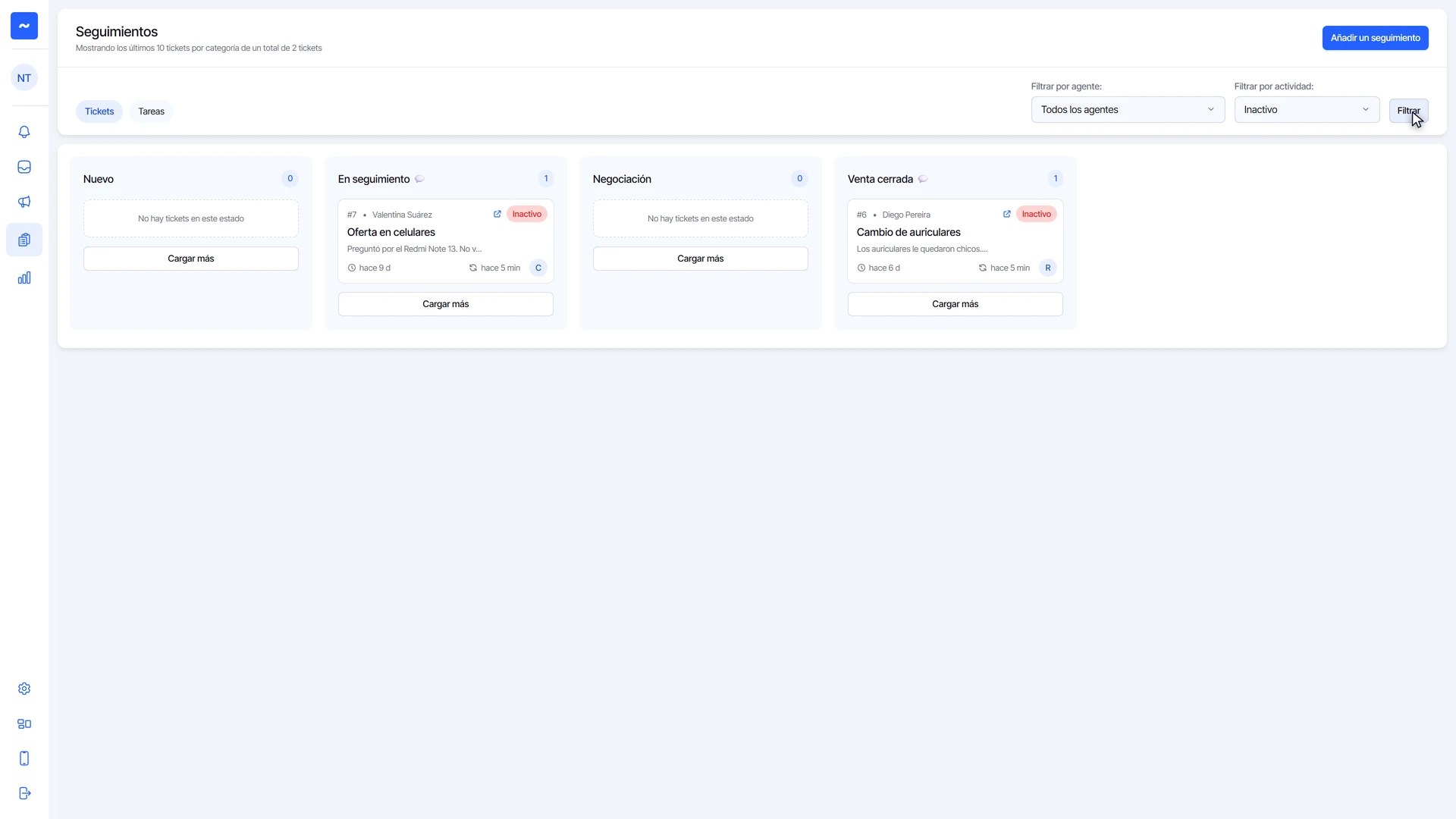
- Con Filtrar por agente ves los seguimientos de cada vendedor, o los de Todos los agentes.
- Con Filtrar por actividad eliges entre Activo, Inactivo o Todos. Inactivo muestra los que ya se cerraron.
- Haz clic en Filtrar para aplicar.
Preguntas frecuentes
¿Conviene abrir un seguimiento por cada consulta?
No. Conviene para las ventas con un ticket que valga el esfuerzo, como una notebook, un mueble o un auto. Las compras chicas se resuelven en el chat.
¿Sirve solo para ventas?
No. Con otras etapas, como Recibido, En diagnóstico, En reparación y Listo para retirar, el mismo tablero sirve para soporte técnico o para un taller.
¿Te sirvió este tutorial?