
Cómo ver los pedidos anteriores de un cliente
Antes de ofrecer algo, mira qué compró ya el cliente: te ahorra preguntas y te ayuda a recomendar.
Antes de empezar
- Los pedidos del cliente aparecen cuando su compra quedó vinculada a su contacto: pedidos de tu tienda conectada o creados desde el chat.
- Para ver un pedido con todo el detalle y editarlo, revisa cómo ver el detalle de un pedido.
Antes de ofrecer algo, mira qué compró ya el cliente: te ahorra preguntas y te ayuda a recomendar.
Abre la conversación del cliente
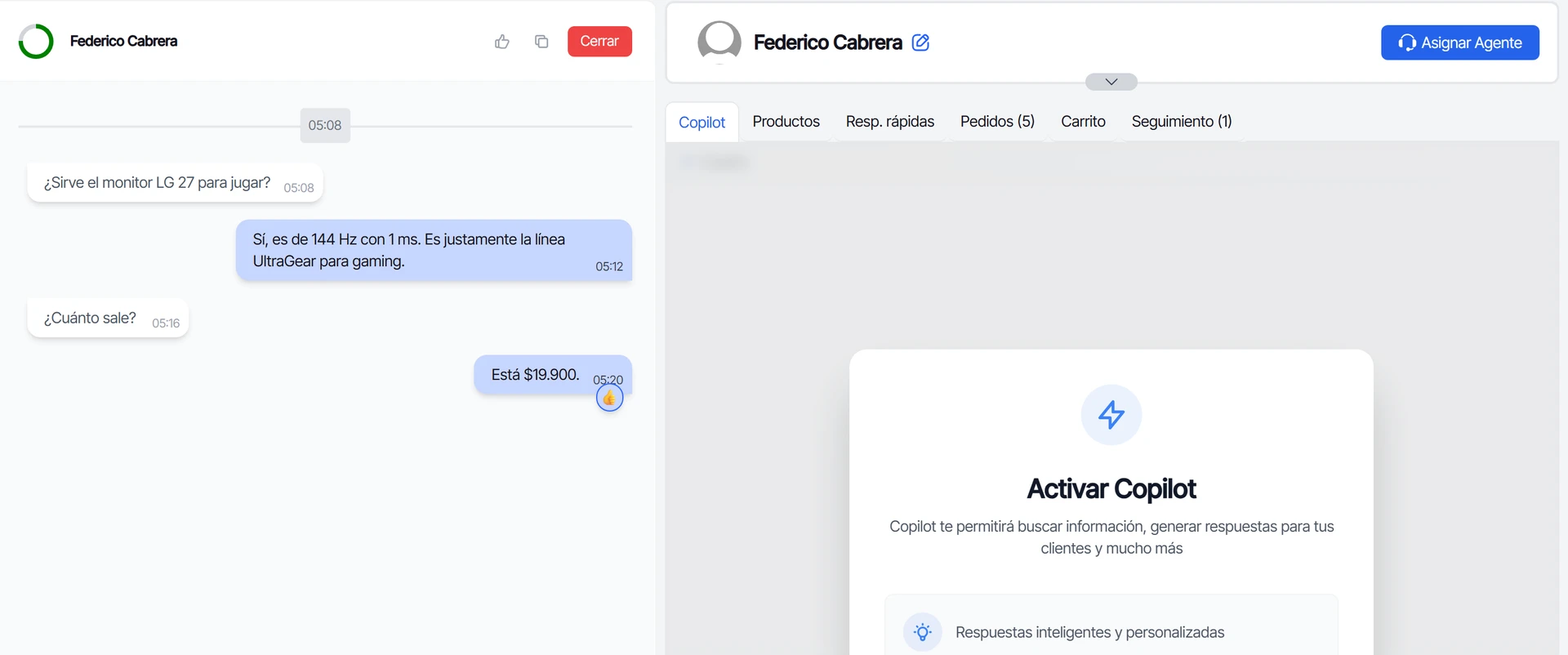
En Chat, haz clic en la conversación. A la derecha se abre el panel con las pestañas Copilot, Productos, Resp. rápidas, Pedidos, Carrito y Seguimiento.
Entra a la pestaña Pedidos
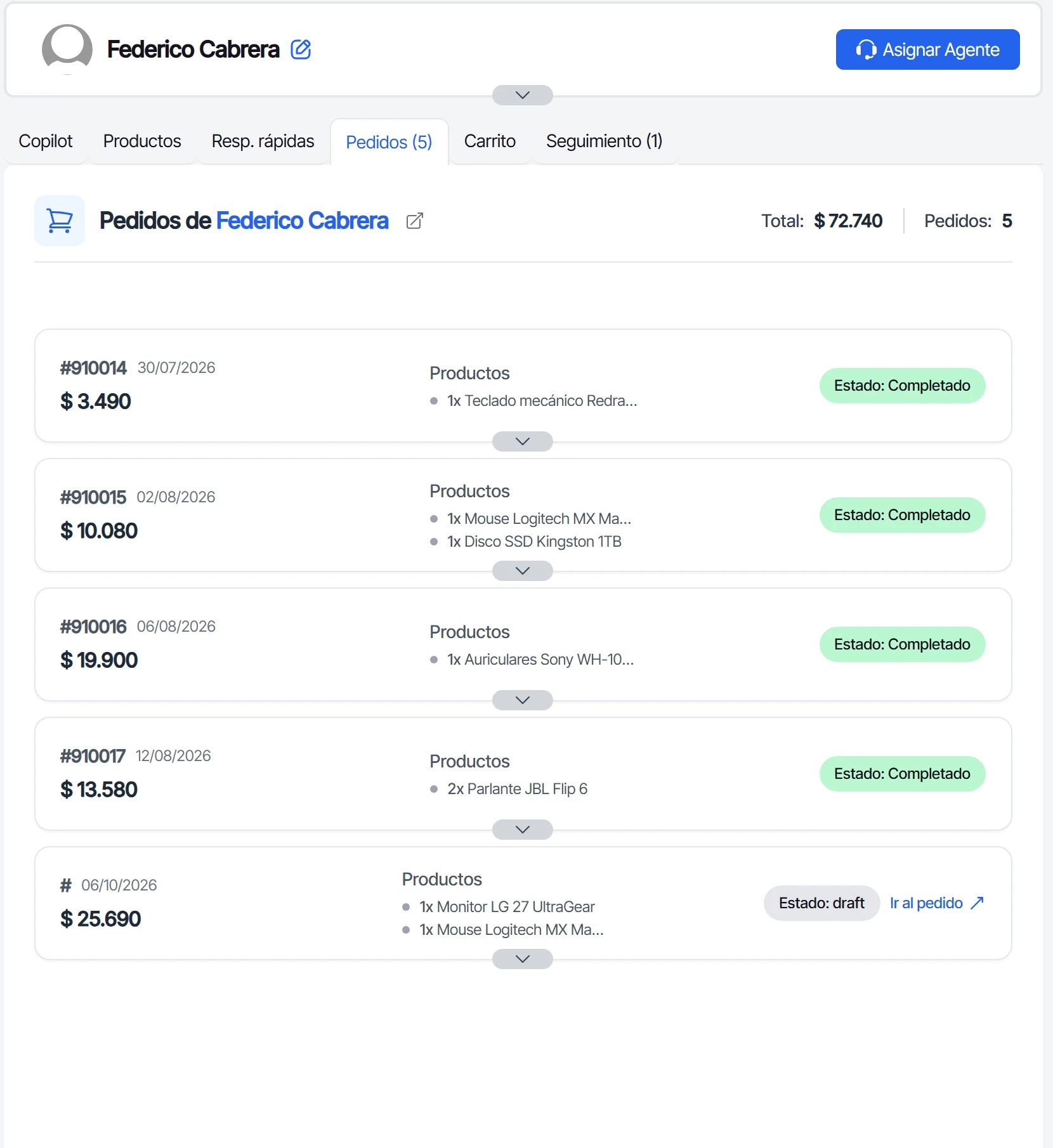
Haz clic en Pedidos. Arriba ves «Pedidos de» y el nombre del cliente, el total de lo comprado y la cantidad de pedidos. Cada tarjeta muestra el número, la fecha, el total, los productos y el estado.
Abre un pedido
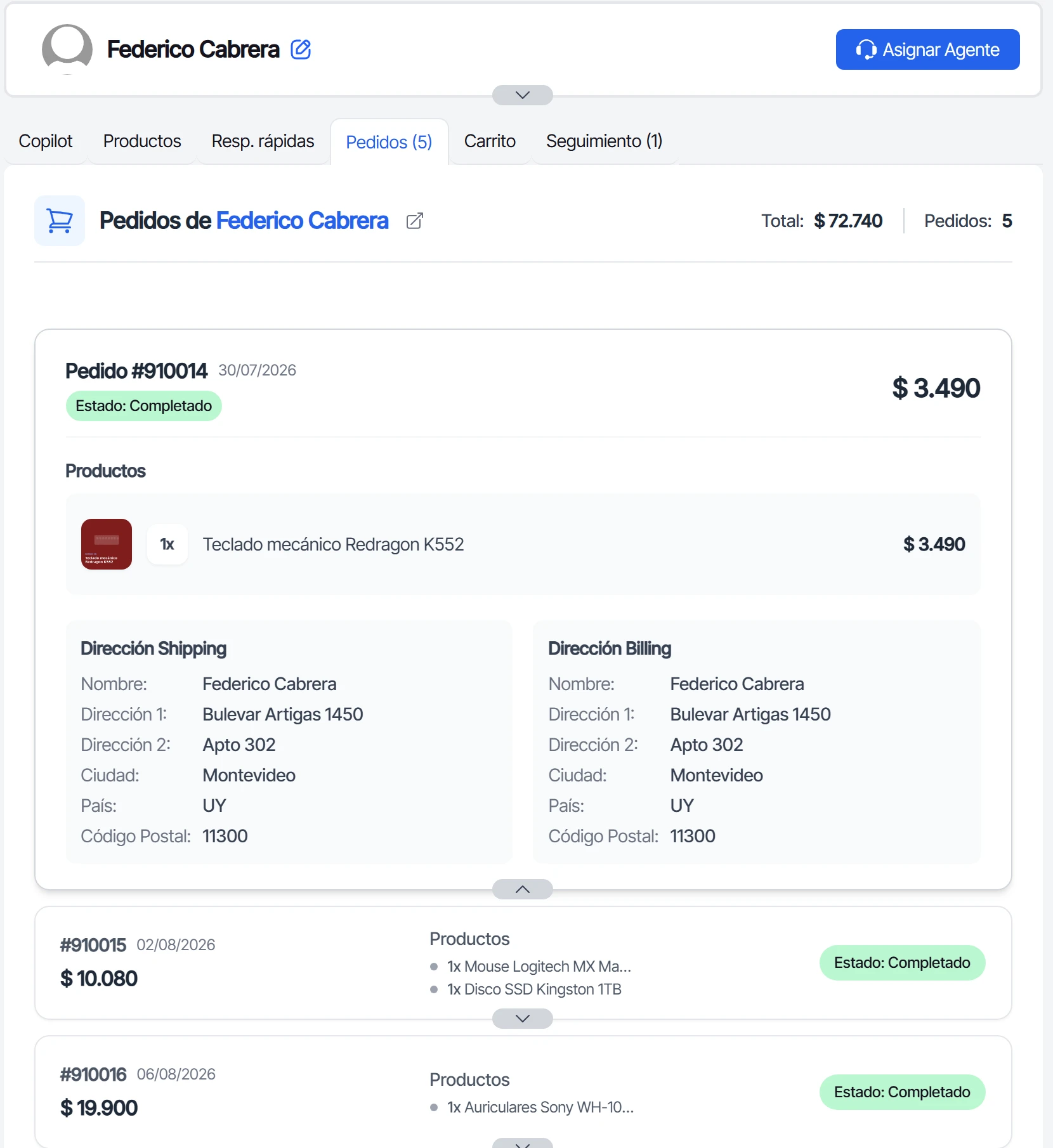
Haz clic en la flecha gris que está bajo la tarjeta. Se despliegan todos los productos con su cantidad y precio, la dirección de envío y el método de entrega. En los borradores aparece Ir al pedido, que lo abre en una pestaña nueva.
Preguntas frecuentes
Dice «No se encontraron pedidos asociados». ¿Por qué?
El cliente todavía no tiene pedidos vinculados a su contacto. Cuando compre o armes un pedido desde el carrito del chat, aparecerá aquí.
¿Te sirvió este tutorial?